

Забутий пароль Wi-Fi – це звична справа. Начебто підключилися одного разу, все працює – а потім потрібен доступ на новому пристрої, і тут починається… Хороша новина в тому, що сучасні Wi-Fi роутери та гаджети дозволяють без особливих зусиль відновити пароль від вай-фаю. У цьому тексті – кілька робочих способів: через налаштування роутера, комп’ютер, смартфон, програми для відновлення пароля Wi-Fi, QR-код Wi-Fi й навіть скидання налаштувань роутера. Усе з інструкціями та лайфхаками для Windows, macOS, Android та iOS.
Огляд способів відновлення
Отже, пароль від Wi-Fi можна знайти кількома способами – на самому роутері, у налаштуваннях уже підключеного пристрою або за допомогою спеціальних програм. Ці методи підходять залежно від ситуації: є доступ до роутера, пристрій уже підключено або роутер зовсім недоступний.
Корисно: ТОП 10 найкращих Wi-Fi роутерів — добірка 2025 року
Як перевірити пароль роутера
Зазвичай найпростіший варіант – подивитися на наклейку роутера. Вона майже завжди розміщена збоку або знизу й містить стандартний SSID та пароль Wi-Fi. Якщо захисний код жодного разу не змінювали, саме ця комбінація й буде робочою.
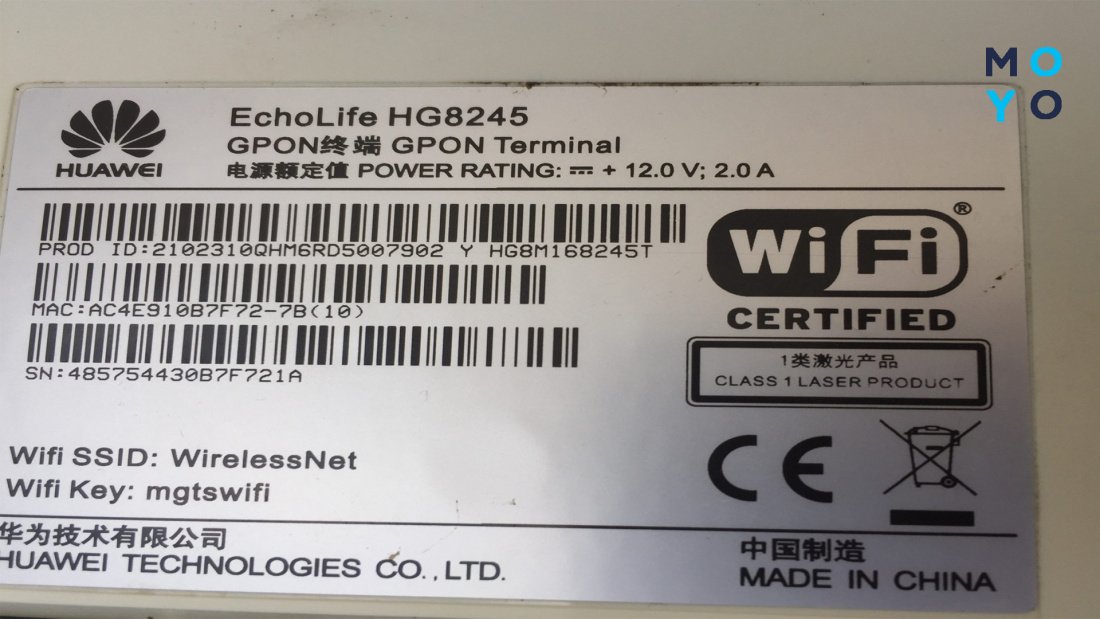
Якщо раптом наклейка стерлася або пароль змінювався, варто пошукати потрібні дані в інструкції до роутера або в договорі з провайдером – іноді там ховаються заповітні цифри та літери.
Підключення через WPS
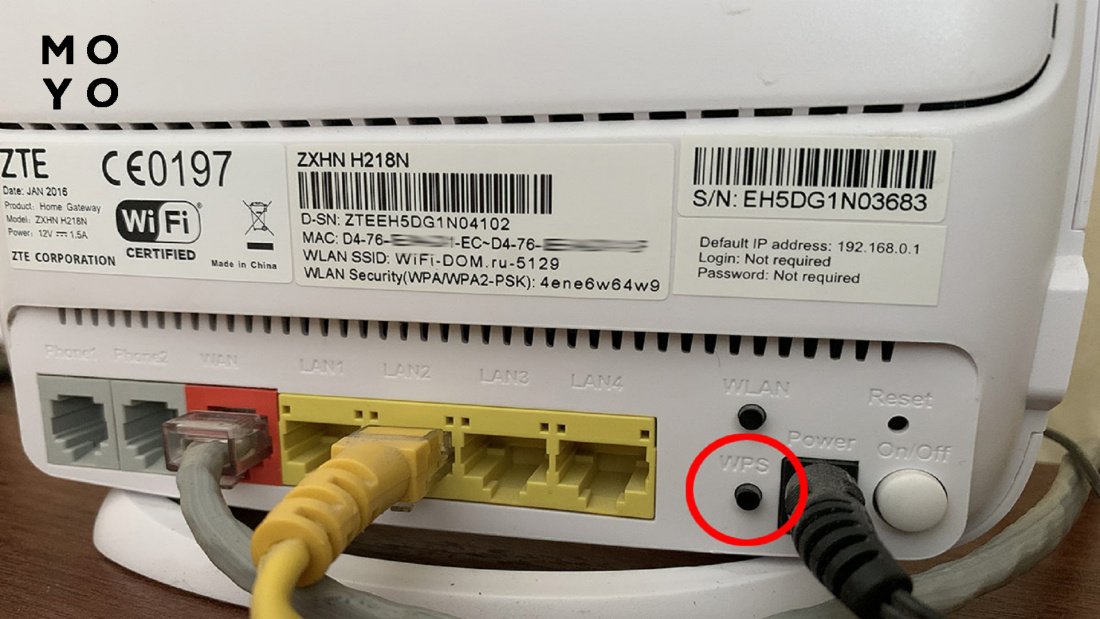
Як знайти пароль від вай-фаю, використовуючи кнопку WPS на роутері? Вона дозволяє підключитися до бездротової мережі без введення пароля: натиснув кнопку, активував режим на смартфоні чи комп’ютері – і з’єднання готове.
Але не все так просто: WPS не завжди працює швидко, зв’язок може пригальмовувати, а з точки зору мережевої безпеки цей метод спірний – спрощений доступ означає більше вразливостей. До того ж деякі роутери взагалі не підтримують цю функцію. Загалом, зручно – але з обережністю.
Розвиваємо мережу: Як розширити зону покриття Wi-Fi за допомогою Aimesh: 6 кроків для встановлення мережі
Як отримати пароль Wi-Fi на комп’ютері
ПК на Windows і macOS теж можуть показати збережені дані, варто лише трохи покопатися.
Windows
Щоб побачити код поточного підключення до Wi-Fi, потрібно:
- Відкрити «Параметри» → «Мережа й Інтернет» → «Стан» → «Центр керування мережами і спільним доступом».
- Натиснути на активне Wi-Fi з’єднання.
- Обрати «Стан» → «Властивості бездротової мережі» → вкладка «Безпека».
- Поставити галочку поруч із пунктом «Відображати символи» – і пароль з’явиться в полі «Ключ безпеки мережі».
- Якщо потрібно дізнатися ключ доступу до будь-якої збереженої мережі:
- Запустіть командний рядок (Win+R, ввести cmd).
- Введіть команду: netsh wlan show profile name="Назва_мережі" key=clear.
- У розділі «Key Content» з’явиться пароль.
Ось так просто – без зайвих пошуків і папірців із купою незрозумілих цифр та літер.
.jpg)
macOS
Щоб отримати захисну комбінацію через інтерфейс:
- Відкрити «Зв’язку ключів» через Spotlight або Finder.
- У розділі «Система» перейти на вкладку «Паролі».
- Знайти потрібну мережу й двічі натиснути.
- Увімкнути «Показати пароль» і ввести дані адміністратора.
Через термінал швидше:
- Відкрити «Термінал».
- Ввести команду: security find-generic-password -wa Назва_мережі.
- Після підтвердження з’явиться пароль.
Тож не варто панікувати, якщо забули ключ безпеки – комп’ютери пам’ятають більше, ніж здається, потрібно лише знати, де шукати.
Просунута технологія: Що таке Mesh система: 9 переваг і 2 недоліки комірчастої домашньої мережі
.jpg)
Пароль Wi-Fi на смартфоні
Пароль Wi-Fi можна знайти і на смартфоні. Але тут усе залежить від версії системи.
Як дізнатися пароль Wi-Fi на Android?
- Відкрити «Налаштування» → «Wi-Fi» → «Збережені мережі» (лише з Android 10 і новіших).
- Обрати потрібну мережу та натиснути «Поділитися».
- Пройти верифікацію – відбиток пальця, PIN або пароль пристрою.
- Отримати QR-код із паролем, а під ним і сам текст пароля, що зручно, особливо коли потрібно швидко ввести його на іншому пристрої.
Альтернатива – зайти в налаштування роутера через браузер, зазвичай за IP-адресою 192.168.0.1 або 192.168.1.1. Облікові дані за замовчуванням – admin/admin, але це потрібно перевірити. У розділі «Wi-Fi» або «Wireless» можна знайти той самий код.
Як дізнатися пароль Wi-Fi на iPhone? Для iOS 16 і новіших: зайти в «Налаштування» → «Wi-Fi», вибрати активну мережу, натиснути «Пароль» і підтвердити Face ID або Touch ID.
Для iOS 15 і старіших: зайти в «Налаштування» → «Wi-Fi», натиснути на «i» поруч із мережею, скопіювати IP роутера, відкрити його в браузері, увійти (admin/admin) і подивитися код доступу в налаштуваннях Wi-Fi.
Ще один плюс – iCloud Keychain. Якщо функція увімкнена, паролі синхронізуються з MacBook для зручного доступу.
.jpg)
Як відновити пароль від вай-фаю за допомогою програм
Іноді простіше довіритися комп’ютерним програмам, ніж розбиратися в налаштуваннях, але тут головне – обережність. Неперевірені застосунки можуть бути не лише марними, а й небезпечними. Обирати варто перевірені й надійні інструменти.
Цікава стаття: Як налаштувати роутер як репітер за 6 кроків + вирішення можливих проблем
WirelessKeyView
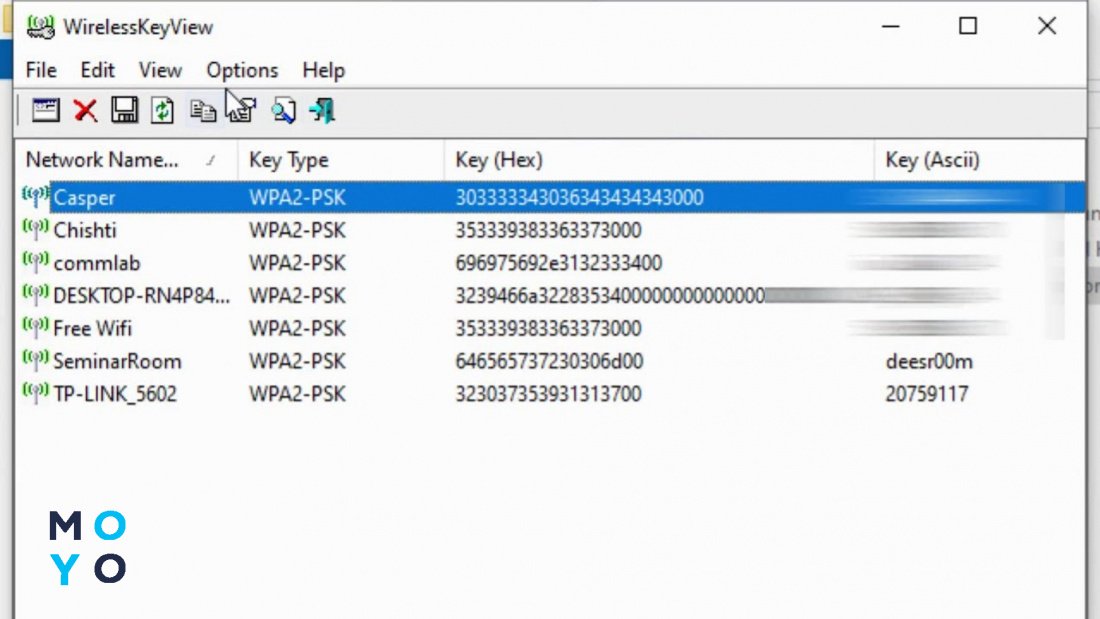
WirelessKeyView – безплатна утиліта від NirSoft для Windows, яка показує всі збережені Wi-Fi паролі у вигляді таблиці: назва мережі, тип шифрування, ключ. Працює без встановлення – достатньо запустити .exe-файл. Дозволяє зберегти дані у текстовий файл.
Рекомендується завантажувати тільки з офіційного сайту, оскільки антивіруси можуть видавати хибні спрацювання.
WiFi Password Revealer
Ця програма з підтримкою українського інтерфейсу показує паролі збережених Wi-Fi мереж у Windows. За функціоналом схожа на WirelessKeyView: відкриваєш – одразу бачиш список мереж, тип захисту та ключ доступу. Зручно, коли потрібно швидко відновити забутий пароль.
Установлюється за кілька хвилин, але перед цим краще просканувати файл антивірусом – іноді трапляються версії з «додатковим багажем». Працює стабільно й без зайвих налаштувань.
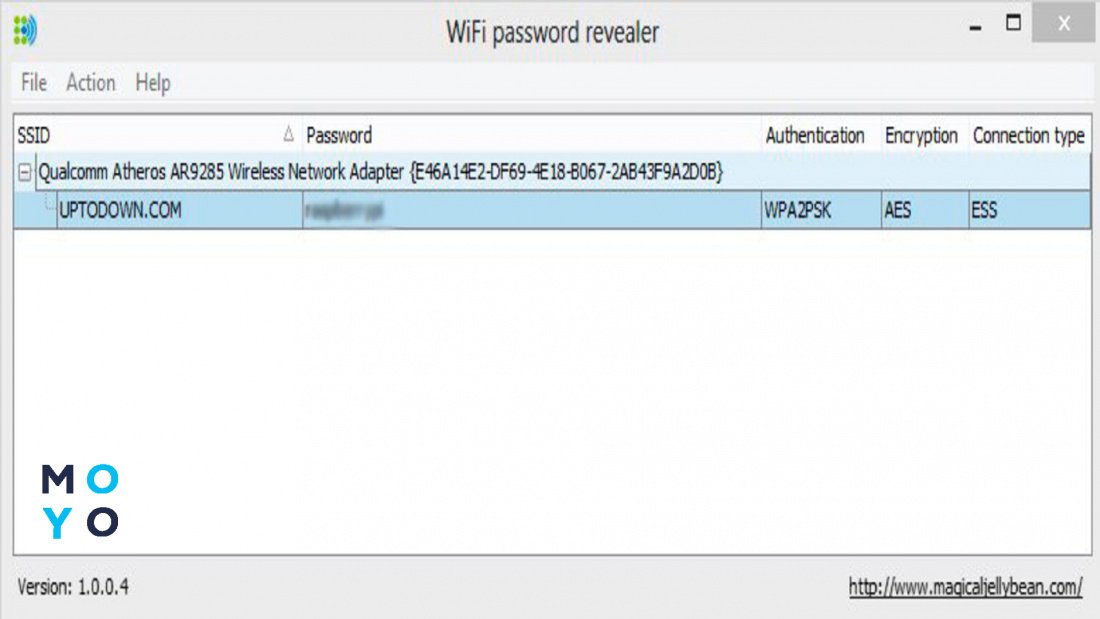
WiFi Key Recovery для Android
WiFi Key Recovery – застосунок для Android, що дозволяє переглядати облікові дані Wi-Fi мереж. Але є важливий нюанс: для його роботи потрібні root-права. Без них доступ до необхідних системних файлів неможливий.
Root дає більше контролю, але несе ризики – можливі збої, вразливості, втрата гарантії.
Тому використовувати варто лише з розумінням наслідків. Завантажувати бажано виключно з Google Play, щоб уникнути шкідливих версій з неперевірених джерел.
Qrafter для iOS
Зручний застосунок для iOS. Дозволяє створювати QR-коди з паролем безкоштовного Wi-Fi для швидкого підключення інших пристроїв. Просто скануєш – і підключаєшся без введення даних. Щоб усе працювало, спочатку потрібно вручну додати потрібну мережу в застосунок: вказати SSID, тип шифрування та пароль. Підійде для дому, офісу або тимчасового доступу для гостей. Завантажувати Qrafter краще з App Store – це безпечніше та виключає підроблені версії.
Як скинути пароль Wi-Fi
Скидання роутера – це крайній, але дієвий варіант. Водночас варто бути готовим до того, що після цього доведеться наново налаштовувати мережу – і це не завжди швидко й просто.
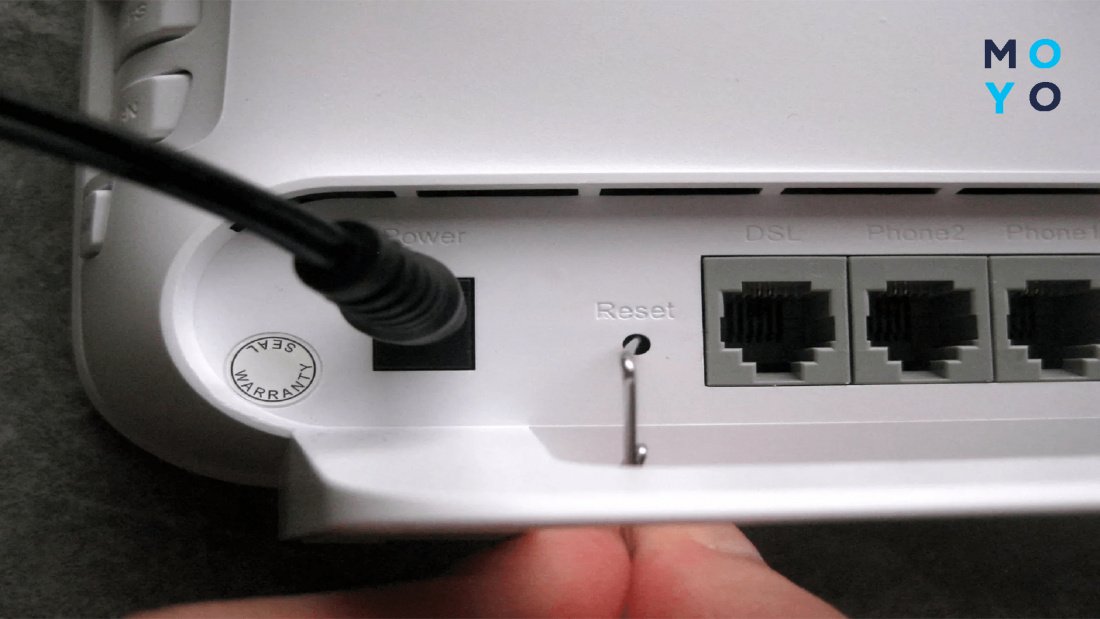
Як зламати пароль вай-фая крок за кроком:
- Знайти на роутері кнопку Reset. Часто вона втоплена в корпус, тому потрібна скріпка або щось схоже.
- Натисніть цю кнопку на 10-15 секунд, доки індикатори не почнуть блимати і роутер не перезавантажиться.
- Зайти до настройок роутера через браузер, набравши в адресному рядку IP: 192.168.0.1 або 192.168.1.1. Облікові дані за замовчуванням найчастіше – admin/admin.
- У розділі Wi-Fi або Wireless встановити новий пароль, бажано щось, що легко запам'ятається, але не буде занадто простим.
Важливо розуміти, що скидання зітре всі налаштування, як роутер наче з коробки. Тож доведеться заново підключати пристрої та налаштовувати мережу. І так, новий пароль краще одразу записати – забувати знову не варто.
Читайте: Як вибрати MacBook в 2025 році: огляд, рекомендації та ціни
Порівняння методів відновлення ключа безпеки Wi-Fi
Як дізнатися пароль від свого вай-фаю? Як дізнатися пароль від чужого Wi-Fi? Ось як це приблизно виглядає на практиці:
|
Метод |
Пристрій |
Складність |
Час виконання |
Особливості |
|
Наклейка на роутері |
Роутер |
Низька |
1 хв |
Працює, якщо пароль не змінювався |
|
Налаштування Windows |
Комп’ютер |
Середня |
2–3 хв |
Потрібне активне підключення до мережі |
|
Налаштування macOS |
MacBook |
Середня |
2–3 хв |
Потрібна авторизація адміністратора |
|
Налаштування Android |
Смартфон |
Низька |
1–2 хв |
Доступно для Android 10+ |
|
Налаштування iOS |
iPhone |
Низька |
1–2 хв |
Для iOS 16+ – прямий доступ до пароля |
|
Скидання роутера |
Роутер |
Висока |
5–10 хв |
Потрібне повторне налаштування роутера |
Погодьтеся, наклейка на роутері – найпростіший вихід. Але що робити, якщо раніше були зміни? Як підібрати пароль до Wi-Fi у цьому випадку? Ось тут і знадобляться смартфони чи ПК. А скидання – це вже крайній випадок, коли терпець закінчився. У результаті все залежить від ситуації.
Захист Wi-Fi мережі: корисні поради
Розглянемо кілька рекомендацій, що реально допоможуть зберегти мережу під контролем.
Збереження пароля
Ключі доступу не завжди добре запам'ятовуються, особливо якщо їх багато. Тому краще скористатися менеджером паролів – вони нині безкоштовні та зручні. Якщо не довіряєте техніці, запишіть пароль на папері і сховайте в надійному місці, куди ніхто не загляне.
Оновлення стандартного коду безпеки
Усім знайома ця ситуація: роутер прийшов з наклейкою, де паролі на кшталт admin123 чи щось таке. Міняти потрібно відразу, і бажано на щось складніше – щонайменше вісім символів, з літерами, цифрами та знаками.
Вимкнення WPS
Кнопка WPS – вона часто стає слабким місцем для зловмисників. Вимкнути цю функцію в налаштуваннях роутера – один із найпростіших та найдієвіших способів підвищити безпеку.
Оновлення прошивки роутера
Як дізнатися пароль від Wi-Fi сусіда? Без прошивки легко розкрити навіть найскладнішу комбінацію символів. Прошивка – як антивірус для роутера. Виробники регулярно випускають оновлення, які закривають уразливості. Тому варто не забувати перевіряти та оновлювати прошивку.
Поради щодо безпеки
Пароль Wi-Fi можна відновити різними способами через роутер, комп'ютер, телефон або спеціальні програми. Особливо це зробити на Android 10+ і iOS 16+, де доступ до збережених ключів доступу вже вбудований в систему.
Перш ніж скидати роутер, перевірте наклейку на самому пристрої або загляньте в налаштування - може все ще збереглося. І найважливіше – змініть стандартний захисний код на унікальний і запишіть нові дані, адже забудькуватість у цій справі часто обертається занепокоєнням та втраченим часом.


Если нет пароля и нет подключенных к нему устройств?
Тогда подключится к нему кабелем и через браузер зайти в настройки(логин и пароль от модема указан в инструкции) и поменять пароль
Круто, что в статье указано, для подключения к запароленому wifi нужен физический доступ к роутеру
Дуже класно, що ддосі і пароль, і логін роутера можна знайти на зворотній стороні пристрою і не треба ніде нічого записувати і нічого запам'ятовувати
А якщо в мене немає доступу до ПК, тільки телефон — реально знайти пароль від Wi-Fi на Android?
на Android 10+ можна подивитись QR-код з налаштувань Wi-Fi, і там буде видно пароль. Але потрібно, щоб був доступ до розблокування телефона.
вот бы вы еще рассказали как подключится к запароленному wifi, так бы можно было и за интернет не платить, был бы нахлебником соседей.
Чи вийде відновити код вайфая якщо прям взагалі не виходить згадати?
Тут вам у поміч кнопка WPS, зможете скинути прям повністю налаштування маршрутизатора і користуватись стандартними паролем, але придумати новий свій
Пароль от беспроводной сети как-то можно посмотреть в каких-то программах или только лазить по настройкам?
Парочку є, але на них можуть лаятись антивіруси, якщо вони у вас стоять. Спробувати можете WirelessKeyView чи Wifi Password Revealer
Если ноут подключен, но забыл цифры, как посмотреть пароль на wi fi?
Центр керування мережами та спільним доступом - знайти мережу і через властивість у вкладці "безпека" поставити галочку, що показало символи
як буде найшвидше відновити код вайфая, якщо забула його і немає доступу до роутера?
можна якщо твій телефон або комп’ютер вже був раніше підключений до цієї мережі подивитися у налаштуваннях збережених мереж. якщо ж ні то без доступу до роутера або його скидання навряд чи вдасться отримати пароль
У мене був випадок, коли міняв налаштування і випадково змінив логін роутера, а потім забув його. Довелось скидати до заводських, бо зайти було нереально.
Я якось зробив фото налаштувань роутера ще на етапі підключення інтернету. Вже 3 роки пройшло — і не раз рятувало, коли треба було ключ бездротової мережі.