

Сенсорный телефон стал универсальным помощником, который умеет практически всё: от работы с документами до развлечений, от банковских операций до организации жизни. Но как освоить эту технику, если перед глазами – множество кнопок, меню и функций? Ответ прост: нужно понять основы работы со смартфоном, и тогда даже самые сложные вещи перестанут пугать.
Смартфон для начинающих: создание учетной записи
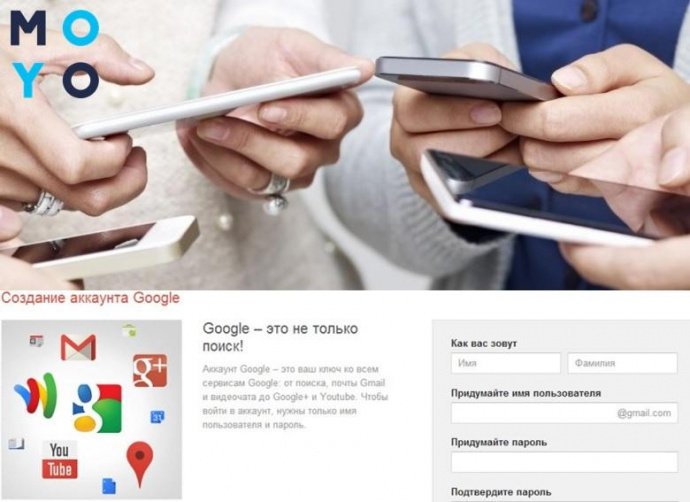
Первый шаг в знакомстве – создание Google аккаунта или регистрация Apple ID. Без них невозможно полноценно пользоваться всеми возможностями (загрузка приложений, синхронизация данных и т.д.).
Google аккаунт для Android
Сейчас Android – это целая экосистема сервисов. Google аккаунт открывает доступ к:
- Google Workspace – полезные инструменты для работы и обучения;
- Google One – облачное хранилище с расширенными возможностями для сохранения файлов;
- Google Pay – бесконтактные платежи прямо со смартфона;
- YouTube Premium – просмотр видео без рекламы;
- Google Photos – хранение фото и видео.
Настройки Android значительно упрощают жизнь, когда всё синхронизировано и работает слаженно.
Apple ID для iPhone
Для начала использования iPhone необходимо создать Apple ID. После этого становятся доступны загрузка приложений из App Store, работа с iCloud, создание резервных копий, оплата через Apple Pay и использование Family Sharing. Подписки Apple One объединяют сервисы в один платеж, что делает использование устройства ещё удобнее.
Безопасность учетных записей
Как научиться пользоваться телефоном безопасно? Современные устройства предлагают двухфакторную аутентификацию – две ступени защиты, которые сильно осложняют жизнь хакерам. Надёжный пароль (не 123456 или qwerty) – это база. Важно настроить варианты восстановления доступа, ведь потеря пароля всё же возможна.
Пригодится: Как выбрать смартфон: 11 нюансов, которые упрощают поиск подходящей модели
Установка и поиск приложений
Когда учётная запись готова, самое время освоить загрузку приложений на смартфон, чтобы расширить его функциональность и сделать использование более удобным и персонализированным.
Google Play установка приложений для Android
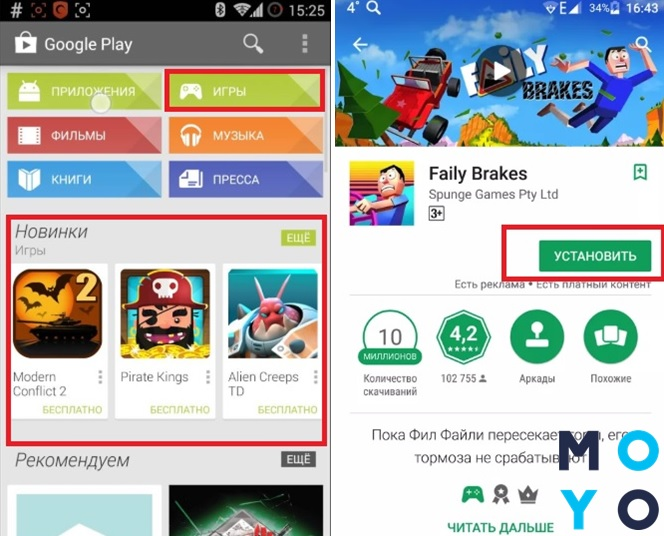
Для пользователей Android всё просто: Google Play – это главное источник приложений. Здесь можно не только загружать любимые программы, но и оформить подписку Play Pass, которая открывает доступ к сотням платных игр и сервисов без рекламы. Проверка Play Protect надёжно защищает от вредоносных файлов. Отзывы и рейтинги помогают не ошибиться с выбором.
Обновление приложений происходит автоматически или вручную – на ваш выбор.
App Store для iPhone
Владельцам iPhone стоит освоить App Store как пользоваться. Интерфейс понятный, есть рекомендации, списки трендов, а также подписки на различные сервисы. Семейный доступ позволяет поделиться купленным с другими пользователями. Как и в Google Play, здесь есть система отзывов и рейтингов, что помогает выбрать лучшее.
Популярные категории приложений
Список самых популярных приложений для любого смартфона выглядит примерно так:
- Мессенджеры: Signal, Discord – сейчас это тренд, так как они предлагают лучшую защиту и удобство.
- Соцсети: TikTok, Instagram Reels, BeReal.
- Банковские приложения: все ведущие банки имеют свои сервисы для удобного управления финансами.
- Доставка еды: Glovo, Bolt Food.
- Транспорт: Uber, Bolt – быстро, просто, без лишних звонков.
Это та база, с которой начинают все, кто хочет иметь полезный, современный телефон.
В помощь новичкам также: Как сделать скриншот на смартфоне: 4 способа, которые работают
Смартфон: инструкция для новичков по управлению мобильным трафиком и Wi-Fi
Трудно представить телефон без интернета. Но как контролировать трафик, чтобы не остаться без связи или не переплатить? И что делать, когда нужен быстрый и стабильный Wi-Fi? Это тема, которую нельзя обходить, особенно если только начинаешь разбираться, как пользоваться смартфоном.
Современные тарифы и безлимитный интернет
Большинство операторов предлагают безлимитные тарифы даже для пользователей с бюджетными планами. Сети 5G обеспечивают невероятную скорость, так что можно смотреть видео в высоком качестве или работать онлайн без пауз. Роуминг в пределах ЕС стал гораздо удобнее – поехали за границу, а телефон автоматически подключается к местным сетям без дополнительных настроек.
Все это означает, что учиться пользоваться Android или iPhone стало ещё проще, ведь доступ в интернет – стабильный и практически без ограничений, независимо от того, где вы находитесь.
Как подключить смартфон к Wi‑Fi и сэкономить трафик
Wi-Fi – самый удобный способ сэкономить трафик и получить стабильный интернет. Но современные технологии очень быстро меняются. Сейчас актуальный стандарт – Wi-Fi 6, который обеспечивает более высокую скорость и лучшую стабильность даже в местах с большим количеством устройств.
Шаги подключения Wi‑Fi на смартфоне:
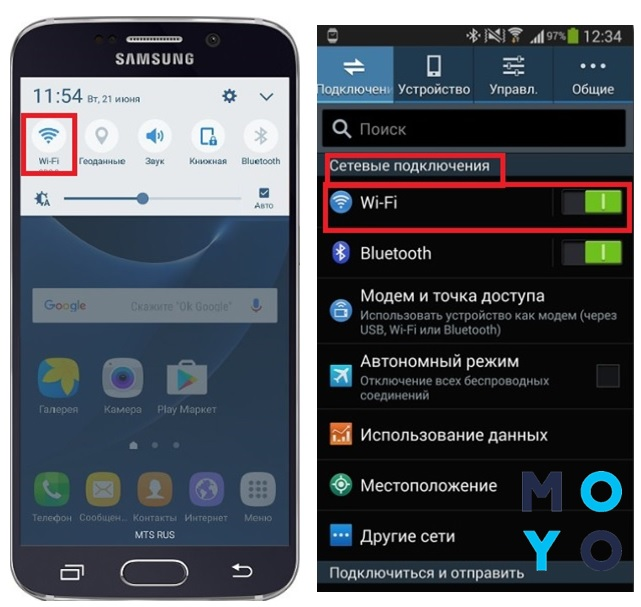
- Откройте настройки.
- Найдите раздел Wi-Fi и включите его.
- Выберите сеть из списка.
- Введите пароль, если требуется.
- Установите автоматическое подключение, чтобы телефон сам подключался в следующий раз.
- Сохраните пароли для удобства.
Важно обращать внимание на безопасность сети. Лучше избегать открытых Wi-Fi без пароля или использовать VPN.
Экономия мобильного трафика – контроль использования данных
В каждом смартфоне есть разделы, где можно проверить использование интернет-трафика, установить лимиты и ограничить фоновые обновления, чтобы не расходовать мегабайты на ненужное.
Для этого достаточно зайти в настройки, найти раздел «Сеть» или «Данные» и активировать нужные функции. Это действительно эффективный способ сэкономить трафик.
Читайте статью в тему: Как правильно заряжать смартфон. 5 простых советов, которые помогут продлить срок службы батареи
Управление памятью устройства
Память устройства — это ограниченный ресурс, и она очень быстро может закончиться. Вместо SD-карт сейчас популярны облачные сервисы: Google Drive для Android, iCloud для iPhone, OneDrive для кроссплатформенных решений. Удобство в том, что фото и документы можно автоматически резервировать в облаке, а на телефоне оставлять только нужное. Такой подход помогает экономить пространство и быть уверенным в сохранности данных.
В настройках можно найти встроенные инструменты для очистки кэша, ненужных файлов и старых загрузок. Они работают автоматически или по запросу, делают смартфон быстрее и освобождают пространство без лишних действий со стороны пользователя.
Приложения сегодня — это тоже важная часть памяти. Можно не только удалять ненужные, но и «выгружать» те, которые редко используются: они исчезнут с экрана, но сохранят свои данные, и при необходимости их легко будет восстановить.
Сенсорный телефон: как пользоваться, чтобы экономить заряд батареи
Самый больной вопрос для владельцев смартфонов — это батарея. Как правильно её заряжать, чтобы не повредить аккумулятор, и какие современные технологии помогают сохранить заряд?
Современные технологии батарей
Современные аккумуляторы поддерживают быструю зарядку, беспроводную зарядку, иногда реверсивное питание. PowerBank — верный спутник в пути.
Системы iOS и Android также имеют оптимизацию заряда, чтобы батарея работала дольше — они изучают ваши привычки и приостанавливают зарядку на уровне около 80%, пока это не станет действительно нужно (например, перед пробуждением).
Режимы экономии энергии
В Android работает адаптивная батарея, которая изучает, какие приложения используются чаще, а какие — реже, и ограничивает активность второстепенных в фоновом режиме. В iPhone есть Low Power Mode, который автоматически снижает яркость, отключает фоновые обновления и некоторые визуальные эффекты. Тёмная тема также способствует экономии, особенно на OLED-дисплеях.
Читайте также: Как проверить батарею смартфона: 4 подсказки
Батарея смартфона: советы для увеличения автономности
Стоит учитывать:
- в 5G-телефоне — отключать 5G, если находитесь в зоне слабого покрытия;
- запрещать фоновые обновления для ненужных приложений;
- избегать активных обоев;
- отключать «Always-On Display», если он не нужен.
Эти мелочи значительно помогают.
Безопасность и конфиденциальность
Вопрос безопасности смартфона актуален как никогда. Не стоит игнорировать угрозы, которые постоянно растут.
Защита смартфона от вирусов
Фишинговые приложения, поддельные банковские программы — это реальность, с которой сталкивается каждый пользователь. Важно загружать приложения только из официальных магазинов Google Play или App Store, где работает система проверок Play Protect или Apple. Внимательно читать разрешения, которые запрашивает приложение, и не соглашаться на лишние.
Не будет лишним: Как удалить вирус с телефона — 5 дельных подсказок
Настройка конфиденциальности
В Android и iOS можно детально настроить, кто и что может видеть: от геолокации до доступа к камере и микрофону. Существуют функции, которые ограничивают отслеживание рекламы, что помогает сохранить анонимность в сети.
Блокировка и восстановление устройства
Современные телефоны поддерживают биометрические замки — отпечаток пальца, Face ID. Если телефон потерялся, можно воспользоваться Find My Device или Find My iPhone, чтобы удалённо заблокировать устройство или стереть данные. Это важно для сохранения личной информации.
Первый смартфон: советы для комфортного использования
Хорошо настроенный смартфон — это как любимое рабочее место: всё под рукой, всё понятно. Но как этого достичь?
Персонализация интерфейса
Виджеты, живые обои, темы оформления помогают сделать телефон уникальным. Измените размер текста, переставьте иконки, добавьте нужные ярлыки — и даже самый простой телефон начнёт работать по-новому.
Полезные жесты и быстрые команды
И Android, и iPhone поддерживают современные жесты для навигации: свайпы, двойные касания, вызов меню. Также Siri Shortcuts и Google Assistant могут выполнять задачи голосом или одним нажатием — это удобный способ ускорить рутинные действия.
Важно: Как защитить телефон: 7 функций и ПО для защиты смартфона
Синхронизация между устройствами
Если есть несколько устройств — например, iPhone и Mac или несколько Android-девайсов — можно легко передавать файлы, отвечать на звонки и даже продолжать работу с того же места благодаря Handoff или Cross-device.
Как видим, может возникать много вопросов: как настроить смартфон, какие приложения устанавливать, какие базовые функции нужно освоить. Консультации в магазинах — это хорошо, но для более глубокого понимания стоит обращаться к онлайн-ресурсам: YouTube-каналы с пошаговыми видео, официальные руководства от Apple и Google, а также специализированные курсы, которые часто созданы для пожилых пользователей. Не стоит бояться спрашивать, ведь именно так осваиваются основы работы с новым гаджетом.


