

Пользователи хранят на мобильном устройстве контакты, фото, видео, документы, аудиофайлы. Не хочется расставаться с материалами при переходе на новую модель. Встроенные алгоритмы копирования удобны и заменяют ручной перенос. Способы работают на телефонах Android и Apple. Нужно выполнить подготовительные действия и следовать инструкциям.
Перенос данных с одного Android-смартфона на другой
Перенос данных с телефона на телефон Андроид не ограничен конкретным методом. Основное решение — создание резервной Google-копии на старой модели и восстановление на свежем девайсе. Другие рабочие способы с использованием:
- Фирменного софта — производители выпускают приложения с расширенным функционалом. Они копируют даже мелкие данные: историю звонков, SMS, обои, настройки рабочего стола.
- Внешнего носителя — жесткий диск компьютера или SD-карта. Самостоятельно переносят отдельные данные или полный бэкап на стороннее устройство. Потом возвращают в память нового смартфона. Нужен универсальный USB-кабель.
- Облачного хранилища — отправляют конкретные материалы в облако и повторно скачивают. Удобно загружать только актуальные файлы. Применяют на Google Drive и Microsoft OneDrive.
- Настроек приложений — мелкая передача реализована в Telegram, WhatsApp, Viber. Достаточно сделать бэкап внутри программы, чтобы на мобильнике появились чаты, контакты, отправленные/полученные фото и видео.
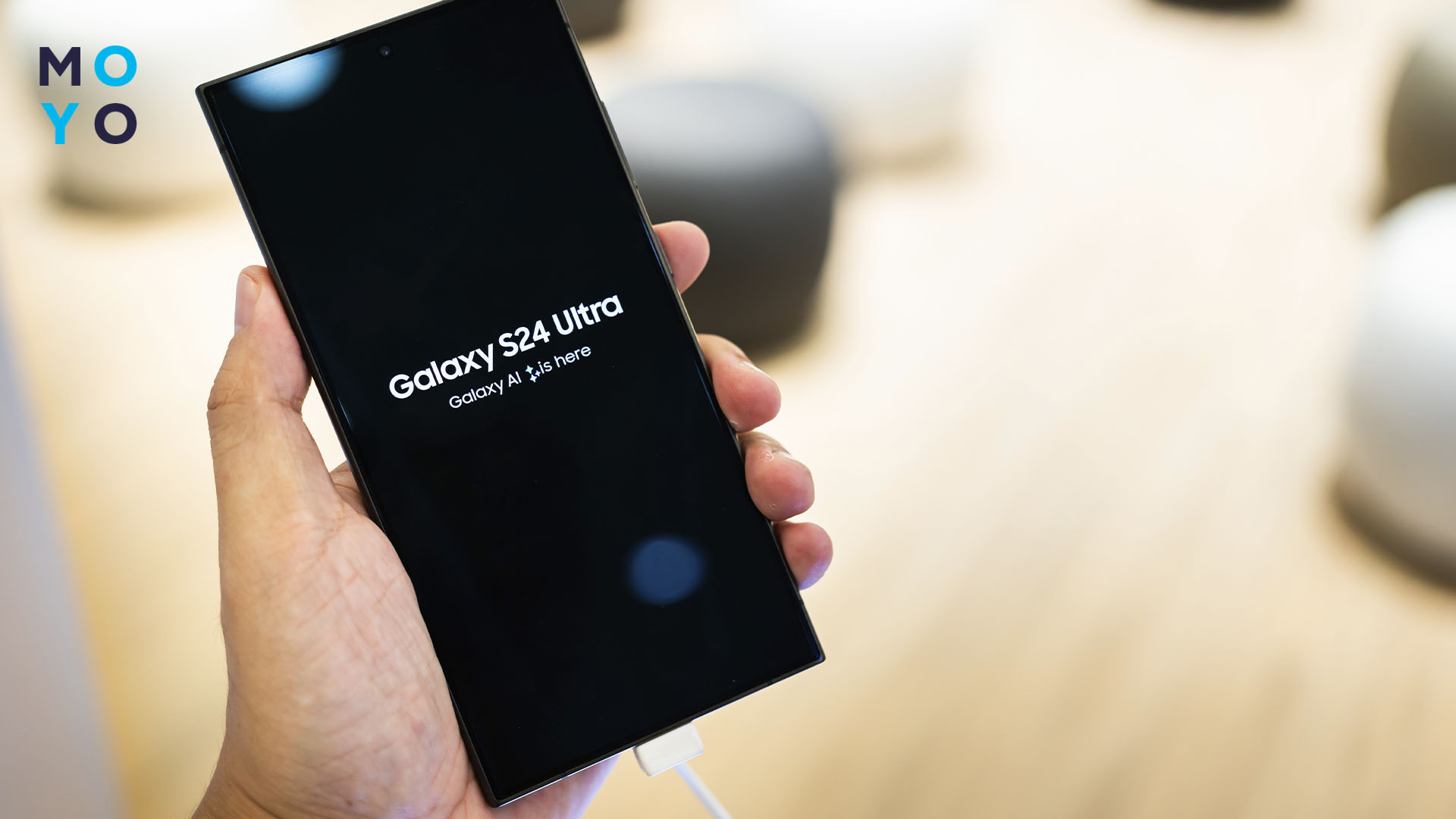
Функция Android Beam устарела и больше не используется на смартфонах NFC. Ее заменяют утилиты Google Nearby Sharing, Xiaomi ShareMe, InShare. Пользователь передает на второй аппарат по беспроводной сети картинки, видеоролики, музыку, файлы.
Бренд Samsung выпустил удобный инструмент Smart Switch. Необходимо соединить гаджеты кабелем USB Type-C или включить сеть Wi-Fi. Указать все данные; только учетные записи, вызовы, контакты, сообщения или свой вариант. Дождаться завершения процесса. Применяется для автоматического скачивания и установки приложений.
У компании Xiaomi программное обеспечение называется Mi Mover. Охватывает все данные, функционирует быстро и понятно. Ненужную информацию самостоятельно удаляют из памяти приобретенной модели.
Стоит знать: Как перенести данные с Андроида на Андроид — 4 способа, 3 приложения и 4 совета
Перенос данных с помощью Google аккаунта
Перенос данных со старого телефона на новый через Гугл аккаунт востребован и популярен. Это достойная альтернатива фирменному софту. Подходит для Андроид-девайсов любой марки.
Плюсы такого решения:
- Автоматизация и быстрота — без проводов и стороннего ПО. Требуется только подключение к интернету.
- Разный тип данных — контакты, заметки, календари, сообщения, настройки, приложения. Медиафайлы — при сохранении в Google Фото.
- Надежность и безопасность — информация защищена сквозным шифрованием.
В Google-аккаунте бесплатно дается 15 ГБ. Пользователи, которые часто фотографируют и снимают, покупают подписку Google One с удобным сохранением. Копирование в облако охватывает Google Фото, Диск и почту Gmail. Можно выбрать качество и расширить тарифный план до 100 ГБ и больше.
Медиа не восстанавливается автоматически на новом устройстве. Нужно зайти в Диск и скачать оттуда. Синхронизация тоже включается отдельно. Базовая копия Гугл включает контакты, сообщения, журнал вызовов, системные настройки и приложения без данных. Дополнительно — пароли точек доступа Wi-Fi и параметры серверов.
Подготовка к переносу данных
Перед началом импорта и экспорта на двух девайсах желательно обновить операционную систему до актуальной версии. Убедиться в стабильном подключении к Wi-Fi. Не стоит использовать мобильный интернет, трафик быстро закончится.
Далее просмотреть информацию и почистить хранилище. Удалить ненужные контакты в приложении «Телефон». В «Сообщениях» разобраться с полученными и отправленными SMS. Зайти в Диск и избавиться от дубликатов. Зарядить до 50%.
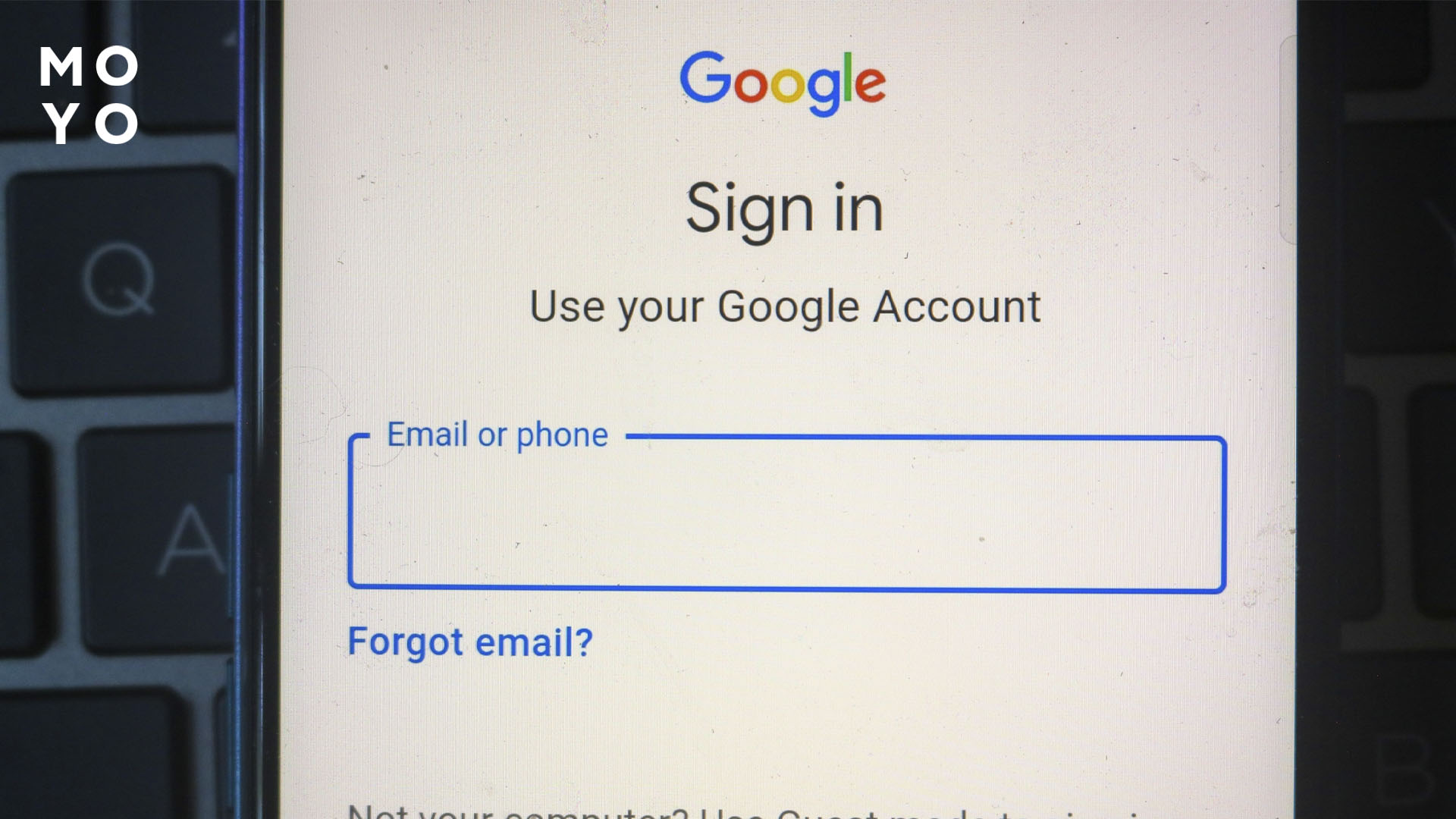
Стоит проверить вход в учетную запись Google на старом аппарате. Для этого в «Настройках» открыть пункт «Пользователи и аккаунты» или «Учетные записи». Найти учетку с доменом gmail.com. Забытый пароль восстановить на веб-сайте accounts.google.com/signin/recovery.
Создать резервную копию «старичка» в Google
Сначала в разделах «Настройки» — «Google» включают автосинхронизацию. Нажимают «Настроить резервное копирование» — «Другие данные на устройстве». Активировать строку «Создавать резервные копии других данных с устройства». Пример взят с интерфейса смартфона Samsung. Формулировки отличаются в зависимости от модели.
Теперь перейти в Google Фото, кликнуть на значок аккаунта и выбрать «Копирование в облако». Активировать строку «Автоматически копировать в облако фотографии и видео с этого устройства».
Похожие действия при использовании Google One. На стартовой странице человек клацает «Синхронизация» — «Посмотреть». Обращает внимание на вкладку «Параметры синхронизации» — «Фото и видео». Если строка «Копирование в облако» активна — все работает.
Необязательно делать ручной бэкап при включенной автосинхронизации. Данные уже хранятся на сервере. Но эксперты советуют создавать финальное резервное копирование, чтобы точно сохранить важную информацию на Диске.
Последовательность:
- В меню настроек открыть «Google».
- Тапнуть на вкладку «Резервное копирование» — «Начать копирование».
- Дождаться окончания процесса. Это занимает 30-40 минут.
- Для проверки открыть боковое меню на Диске.
- Во вкладке «Резервные копии» отобразится последний бэкап с названием устройства и временем операции.
Восстановиться из резервной копии на новой мобилке
Финальный этап — перекинуть материалы на новоприобретенный аппарат. Если вход в систему еще не осуществился, на экране начальной настройки выбирают регион и язык. Подключаются к Wi-Fi, выбрав SSID и введя пароль.
Появится страница «Копирование приложений и данных». Необходимо нажать «Восстановить из резервной копии Google» или «Перенести из Google». Указать логин и пароль от аккаунта, установленного на старом девайсе. Подтвердить вход.
Ознакомиться со списком бэкапов. Выбрать последнюю версию и просмотреть появившиеся данные. Среди них — приложения, контакты, обои, настройки, SMS. Убрать галочку с ненужных материалов. Начать восстановление и подождать 10-60 минут.
Остается войти в учетную запись Google Фото для автоматической выгрузки медиафайлов.
Как перенести данные с телефона на телефон, если начальный экран пропущен? Для полноценного восстановления придется сбросить к заводским настройкам и повторно осуществить процесс.
Щадящий способ — в «Настройках» добавить Google-аккаунт и включить синхронизацию. Восстановится часть информации.
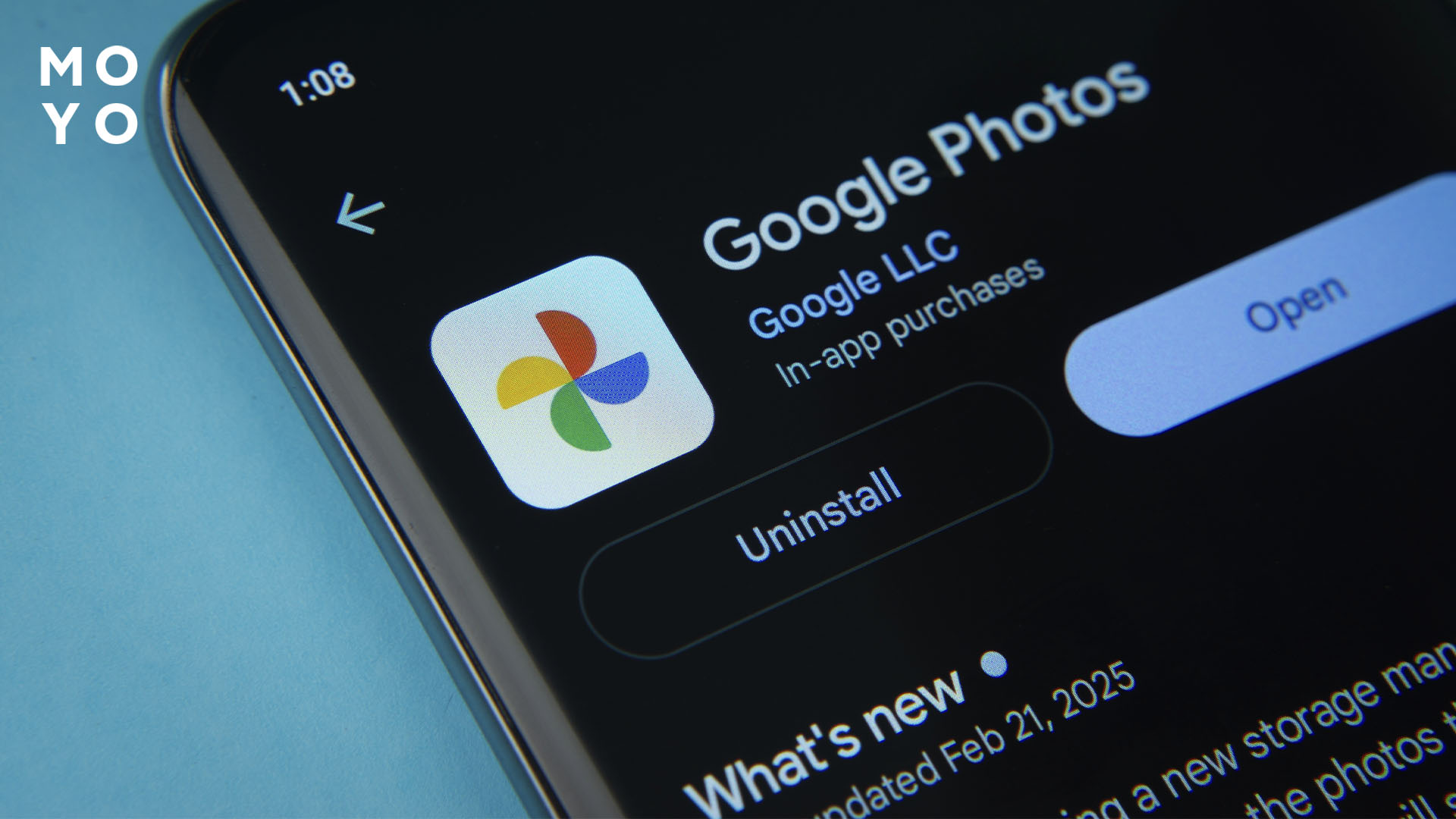
Для скачивания приложений перейти в Google Play — «Управление» — «Не установленные». Щелкнуть «Установить» и подождать окончания массовой загрузки.
Это работает: Как очистить память телефона Андроид — 7 вариантов
Перенос данных с iPhone на iPhone
На Айфонах с поддержкой iOS 11 и новее реализована функция «Быстрый старт». Она разрешает синхронизировать два телефона и оперативно делиться данными. Обязательно подключение к Wi-Fi и Bluetooth.
На экране купленного девайса появится анимированная заставка с опцией. Следует положить два аппарата рядом и подключить к одной и той же сети. Вай-фай будет использоваться для переноса. В процессе нельзя пользоваться устройствами.
Транслируется полный набор. Это приложения, настройки, учетные записи, контакты, заметки, календари, история звонков, iMessage и SMS, пароли, оформление рабочего стола.
Начиная с Айфона 15, прибегают к кабелю USB Type-C. Передача быстрее и стабильнее, чем по Wi-Fi. Два прибора соединяют шнуром. Для iPhone 14 и ранних версий нужен USB-C — Lightning.
Перенос данных с помощью iCloud
Предоставляется 5 ГБ бесплатного хранилища. Для расширения подключают месячный тарифный план, максимум — 12 ТБ. Чтобы сделать резервную копию, пользователь в «Настройках» нажимает на первый раздел с именем. Пролистывает до «iCloud» — «Резервное копирование в iCloud». Активирует тумблер напротив одноименной строки. Ниже кликает «Создать резервную копию».
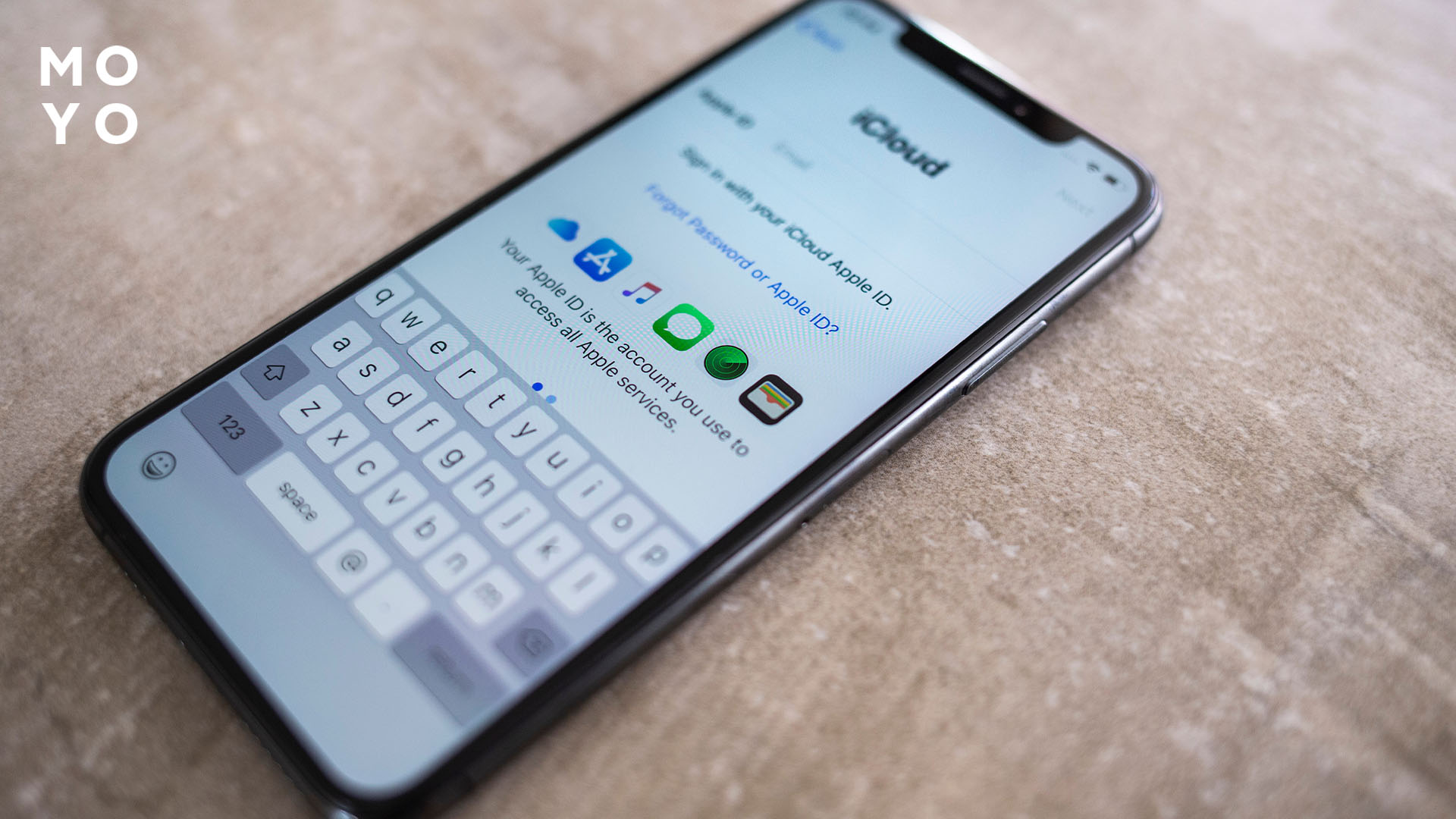
В текущем пункте открывает «Фото» и включает «Синхронизацию iPhone». Выставляет качество — оптимизированное или оригинальное.
Настраивает новый гаджет. На экране «Приложения и данные» кликает «Восстановить из копии iCloud». Указывает Apple ID и пароль. Выбирает последнюю версию и ждет завершения.
Интересная статья: MagSafe — что это: 4 «за», которые делают ее незаменимой для IPhone
Как перенести данные с Android на iPhone и наоборот
Компания Apple выпустила приложение «Move to iOS» для тех, кто хочет перейти с Андроида на Айфон. Его нужно установить на старый девайс с Google Play. Подключить два прибора к Wi-Fi. Зайти в «Быстрое начало» на Яблоке, нажать «Настроить без другого устройства» — «С устройства Android».
На Андроиде ввести отобразившийся код и подключить его к временной сети Wi-Fi. Выбрать данные для трансфера и кликнуть «Далее». Во время процесса нельзя использовать и убирать технику. Приложения из «зеленого робота» не скопируются. Эпл предложит их аналоги.
Надо перекинуть наоборот — тогда пригодится утилита Switch to Android. Ее устанавливают на старый «яблочный» девайс из App Store. В новинке включают базовую настройку и жмут «Импорт данных с iPhone» — «Switch to Android». Подключают к одной сети, сканируют QR-код и отмечают, чем поделиться. Время ожидания — от нескольких минут до часа.
Познавательная статья: Датчик LiDAR — что это, где внедрен и 3 цели использования
Нюансы и проблемы
Важно учитывать такую особенность, как большие библиотеки медиа. Для их миграции необходимо стабильное интернет-соединение. Отличное решение — USB-кабель. На старом аппарате должно оставаться свободное место для создания резерва без ошибок и сбоев. Прогресс в играх теряется, если не выполнено облачное сохранение.
|
Неполадка: |
Когда возникает: |
Как устранить: |
|
Потеря данных |
Отключена автосинхронизация. Нет финального бэкапа. Устройства отключились из-за низкого заряда. Прервалось интернет-соединение |
Включить автосинхронизацию и сделать резерв. Зарядить минимум до 50%. Пользоваться стабильной сетью. Повторить процедуру |
|
Медленный перенос |
Слабый сигнал Wi-Fi. Использование мобильного интернета. Большие файлы (10-50 ГБ) |
Подключиться к быстрому интернету. По возможности использовать кабель. Медиафайлы переносить частями после первой настройки |
|
Ошибка при восстановлении резервной копии |
Версия повреждена или частично скопирована. Устаревшая ОС |
Повторно сделать дубликат, проверить успешность. Обновить операционную систему. Повторить попытку |
Удобно экспортировать личную информацию на современные мобильники. Процесс автоматизирован при перемещении между одинаковыми ПО. Чуть сложнее, если операционные системы отличаются.
Также на Айфоне можно полноценно использовать Google-материалы. На Андроиде — входить в iCloud через веб-версию. Для активации eSIM достаточно перейти в настройки сотовой связи и отсканировать QR-код. При возникновении трудностей следует обратиться к оператору.
Рейтинг: ТОП 10 бюджетных смартфонов с максимумом возможностей


