

Левова частка лептопів надходять у продаж з операційною системою «на борту». Але іноді, щоб здешевити кінцеву вартість, не заощаджуючи на апаратній складовій, продаються комп'ютери без ОС. А деякі користувачі не хочуть користуватися тією версією операційної системи, що продавалася разом з ПК. Всі ці питання вирішує створення завантажувальної флешки. Для цього потрібно 5 речей.
- USB флешка.
- Потрібний роз'єм на комп'ютері.
- ISO-документ з операційною системою всередині.
- Програма для створення завантажувальної флешки Windows (від XP до 10) або Linux.
- Близько пів години для запису на носій.
Як тільки зібрано ці «стихії» — можна приступати.
Створення завантажувальної флешки за допомогою UltraISO
Ця програма з інтуїтивно зрозумілим інтерфейсом. Алгоритм роботи з нею простий.
- Під'єднати знімний носій.
- Увімкнути програму UltraISO.
- Показати їй на iso-документ, який записуватиметься.
- Натиснути на «Самозавантаження».
- Підтвердити свій вибір за допомогою «Записати образ диска».
- У полі «Disk Drive» показати шлях до потрібного носія. Якщо флеш-карта не відформатована, прямо тут можна стерти з неї всю інформацію.
- Метод запису – USB-HDD+ (за замовчуванням).
- Підтвердити прийняті рішення, натиснувши на «Записати».
- Зачекати 5-10 хвилин, поки інформація переноситься на носій.
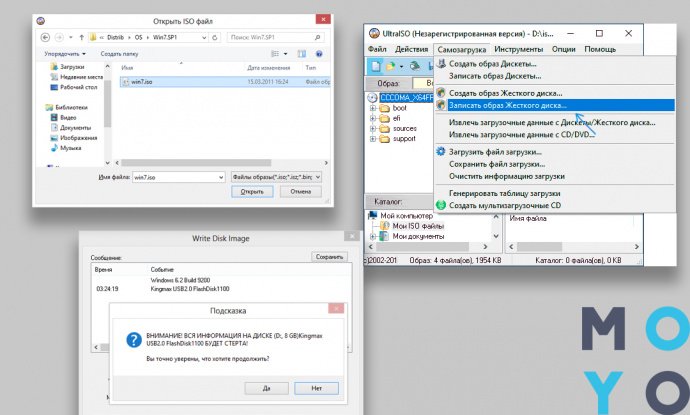
Все, тепер можна встановлювати вінду на будь-який комп'ютер.
Корисна стаття: 7 особливостей ноутбуків Intel Evo: ознайомлення з платформою
Створення завантажувальної флешки за допомогою Rufus
Руфус настільки невибаглива, що вмикається навіть на Win XP. Крім основного завдання, вона перевіряє накопичувачі на наявність помилок. Вирішив використовувати свою повсякденну флешку як установчу. Програма просканує її та розповість про стан накопичувача.
Покроковий алгоритм роботи з нею.
- Під'єднати знімний носій до ПК.
- Підключити програму.
- Вибрати потрібний у полі «Пристрій».
- Натиснути на «Вибрати» та показати програмі шлях до ISO-образу.
- Зайти до «Параметри образу» та знайти там «Стандартне встановлення». Тоді носій працюватиме як установчий. Якщо потрібно запускати ОС із флешки (без встановлення) – знайти варіант To Go.
- У рядку «Схема розділів» підтвердити тип системи, для якого створюється інсталяційний диск – MBR (для систем з Legacy/CSM) або GPT (для UEFI BIOS).
- Картка форматується у FAT32, який читається скрізь. Якщо потрібно включити NTFS, слід пам'ятати, вона працює тільки з UEFI-системами з вимкненим Secure Boot (запобігання запуску самовільно встановлених операційних систем).
- Запустити запис, клацнувши мишкою на «Старт».
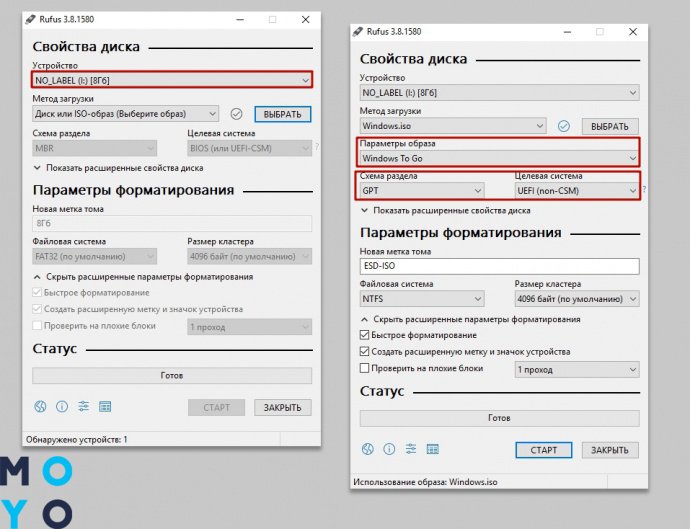
Після 15 хвилин очікування ISO буде на картці. Приємного користування!
Цікава стаття: Apple переходить на процесори ARM: 4 відповіді на «Навіщо?», «Коли?», «Чому?» і «Що буде?»
Microsoft Windows Installation Media Creation Tool
Програма створить потрібний образ, і сама оновить операційну систему до оптимальної версії, згенерувавши ключ. Тому підходить тільки для офіційних версій: встановити перероблену модифікацію не вдасться. Працює в такий спосіб.
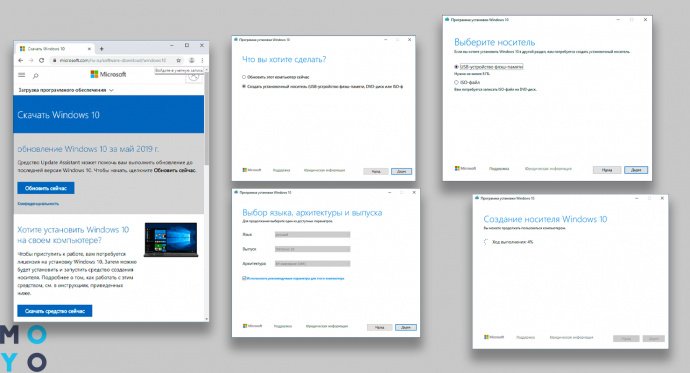
- Увімкнути Creation Tool.
- Вибрати в меню той рядок, де йдеться про створення установчої флешки.
- Натиснути на потрібний тип системи (х32 або х64), потрібну мову та необхідну версію (7, 8.1, 10 Home, Pro тощо).
- Натиснути «Далі».
- Коли програма запитає куди записувати інформацію, вказати їй шлях до картки.
Через 15-20 хвилин комп'ютер готовий до перезавантаження!
Завантажувальна флешка Windows 10 та Windows 8.1 без програм
Господарі комп'ютерів з UEFI BIOS, ОС Win 8.1 і молодше можуть створити інсталяційний USB без стороннього програмного забезпечення. Все, що потрібно:
- ПК, що працює з EFI-завантаженням;
- носій у форматі FAT32;
- оригінальний образ системи.
Далі достатньо отримати інфу з ISO і скопіювати його портативний носій. UEFI-комп'ютери прочитають його і так.
Важливо: з неофіційними версіями така схема не проходить Користувачам доведеться шукати сторонні програми.
Лікнеп: Як вставити PDF у Word: 9 способів
Microsoft Windows 7 USB/DVD Download Tool
Програма Майкрософт для Win7, яка здатна дати спеку і на «молодших» версіях (8-й та 10-й вінди). Вона працює лише з офіційними образами систем. Любителі кастомних (перероблених збирачами) систем зможуть задовольнятися лише UlrtaISO та Rufus.
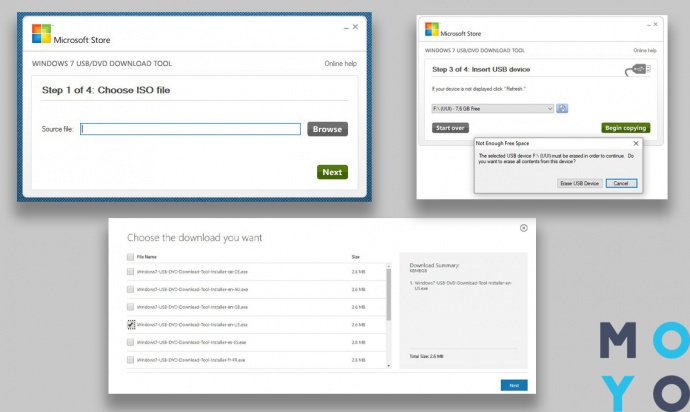
Робота з нею полягає у наступних кроках.
|
Дія
|
Що робити |
|---|---|
| Завантажити ISO на ПК | Зайти на сайт Windows та завантажити свіжий образ |
| Завантажити та включити програму | Завантажити її все з того ж сайту |
| Показати програмі, де знаходиться ISO | Натиснути «Показати шлях файла». У вікні помітити потрібний образ |
| Показати, куди потрібно встановити програму | У рядку «Шлях завантаження» вибрати інсталяційний флеш-носій |
Після 10-15 хвилин запису все буде готове і можна використовувати флешку!
Мультизавантажувальні флешки
Як зрозуміло з назви, вони мають на «борті» відразу кілька систем чи додатків для різних цілей. Наприклад, на одній великій флешці розміром 128 Гб можуть поміститися одночасно:
- кілька версій Win 10;
- 2-3 популярних антивіруса;
- портативні (що не потребують завантаження) версії Office-програм Word, PowerPoint, Excel;
- ще й залишиться 40-50 Гб на образи улюблених ігор та програм.
Наповнення може бути будь-яким — все залежить тільки від власника накопичувача. Особливою популярністю у любителів мульти-флешок користуються WinSetupFromUSB та AIO Boot. Саме ці дві програми детально розібрані нижче за текстом.
На замітку: Порівняння MacBook Air 2020 vs MacBook Pro – 5 подібностей і відмінностей
WinSetupFromUSB
Застосунок, який врятує тих, хто шукає як миттєво створити завантажувальну флешку з програмами. Воно відформатує флешку, встановить туди потрібні ОС, програми та бонусом ще перевірить чи коректно вмикається. Проходить це так:
- Застосувати носій до ПК.
- Увімкнути програму.
- Вибрати той накопичувач, куди надсилатиметься інформація.
- Позначити AutoFormat it with FBinst, щоб відформатувати флешку.
- Вказати, які файли повинні приєднати на носій.
- Додати дистрибутиви по черзі, натиснувши на три крапки й вибравши шлях до потрібного файлу.
- Відзначити галочкою всі потрібні файли, які мають з'явитися на носії.
- Натиснути «Go» та почекати, поки дані запишуться на флешку.
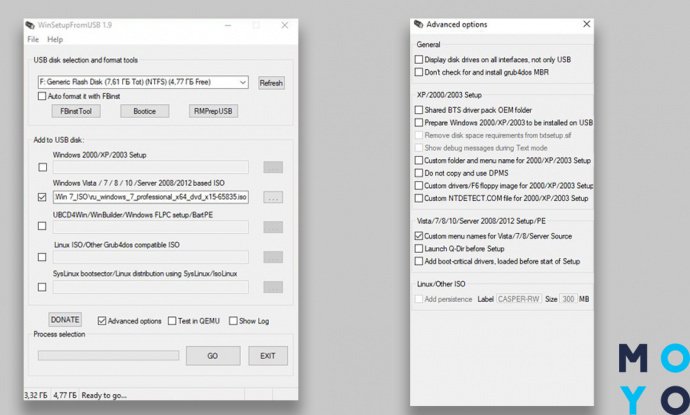
Примітка: потрібно проводити автоматичне форматування тільки якщо WinSetupFromUSB вперше записує дані на носій. Якщо доповнювати наявні настановні дані – ставити галочку навпроти "автоформатування" не потрібно.
Геймерам: Ігровий режим у Windows 10: як увімкнути і не посидіти
AIO Boot
Одна з небагатьох програм, яка працює навіть із зовнішніми жорсткими дисками. Також з її допомогою можна завантажувати різні програми та LiveCD. Проте для роботи з нею потрібно підготувати носій — інакше програма не спрацює так, як треба. І тому проводяться такі маніпуляції.
- Завантажити програму.
- Вставити флешку. Якщо вона вже раніше працювала з цією програмою, форматування не потрібне. Якщо вона зустрічається з програмою вперше – відформатувати в FAT32.
- Вибрати кнопку "Bootloaders".
- Після цього, вийшовши на нове вікно, клацнути на Grub2.
- Вибрати необхідний накопичувач.
- Натиснути «ОК».
Зачекати, доки програма підготує носій. Це займає від 3 до 30 хвилин (залежно від об'єму). Після підготовки диска можна приступати до процесу запису. Виглядає він так:
- Зайти в налаштування та встановити російську мову для середовища завантажувача. Ті, хто добре розуміють англійську, можуть пропустити цей крок.
- У вкладці «Інтеграція» вибрати тип образу (наприклад «Windows» → «Win 10») та шлях до нього.
- Натисніть на «ОК» для підтвердження.
- Якщо файл більше ніж 4 Гб, а картка у FAT32, система повідомить про можливість його розбити автоматично.
- Повторити потрібну кількість разів, додаючи необхідні образи, утиліти та LiveCD з улюбленими програмами.
Якщо потрібно перевірити, як виглядатиме меню завантаження – проемулюйте це через меню «Тестове завантаження [QEMU]». Тоді програма запустить емулятор вікна запуску, яким можна зрозуміти, як виглядатиме меню установки.
Для тих, кому інтерфейс програми виявиться складним, є другий вихід із ситуації. Робиться він у такий спосіб:
- Знайти потрібні файли.
- Відкрити через «Провідник» носій.
- Зайти на знімний носій в папку AIO\Files.
- Перенести необхідні образи на те місце.
- Після копіювання ISO їх можна буде знайти в рядку «Завантаження з ISO, WIM, IMG, VHD і IMA.».
Важливо: перед тим, як запустити програму, потрібно відключити SecureBoot на комп'ютері. Інакше операційна система не ввімкне її.
Неважливо, якою програмою користувач буде робити завантажувальну флешку – тільки б підходила під його запити. Той самий UltraISO сподобається навіть чайникам, а складність з WinSetupFromUSB компенсується її можливостями.


Rufus це просто знахідка! Як на мене найпростіший, найшвидший і найнадійніший варіант для створення звичайної завантажувальної флешки. У мене з ним ніколи не виникало проблем.
А можно так, что б на одну флешку записать не только винду, а и еще что-то подкинуть?
Да, можно и так сделать. У вас тогда получится мультифлешка, работать с ней можна через WinSetupFromUSB, например
Дуже зручно, що зараз не треба диски — флешку зробив і перевстановлюєш за 10 хвилин.
Завжди думала, що вінду можна лише якимось одним шляхом записати на флешку, а тут одразу декілька варіантів - прикольно
Перекинул образ на флешку от винды и теперь так удобно устанавливать, не паришься про дисковод и качество самого диска