

Смарт-годинники давно перестали бути просто аксесуаром, сьогодні це — корисний ґаджет, який суттєво розширює функціонал смартфона. Завдяки синхронізації з телефоном ви можете отримати доступ до повідомлень, керувати дзвінками, слідкувати за власним здоров’ям та фізичною активністю. Та перш ніж насолоджуватись усіма перевагами, варто знати, як підключити смарт-годинник до телефону. Розгляньмо покроково всі нюанси як для Android, так і для iOS.
Читайте також: Як правильно вибрати розумний годинник - 9 корисних порад
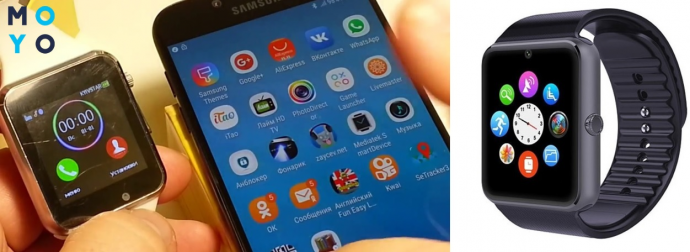
Що потрібно для підключення смарт-годинника до телефону
Підключення смарт-годинника до смартфона — це простий процес, який потребує лише кількох кроків. Вам знадобиться трохи часу, терпіння та, звісно, наш гід. Дотримуючись нижче наведених порад, ви швидко та без проблем синхронізуєте годинник зі своїм телефоном, щоб насолоджуватися повним набором розумних функцій: від відстеження активності до прийому сповіщень. Читайте й дізнавайтеся, як розпочати процес та як налаштувати смарт-годинник з телефоном.
Перевірка сумісності
Перш ніж розпочати підключення, переконайтеся, що ваш смарт-годинник сумісний з телефоном. Не всі моделі працюють із будь-якою операційною системою. Наприклад, Apple Watch підтримує лише iPhone, і не працює з Android-пристроями. У свою чергу, деякі смарт-годинники можуть мати обмежену функціональність при підключенні до iOS.
Щоб уникнути труднощів, рекомендуємо:
- перевірити технічні характеристики годинника та смартфона;
- переглянути специфікацію на сайті виробника;
- переконатися, що обидва пристрої підтримують потрібні протоколи Bluetooth та версію програмного забезпечення;
- звернути увагу на відгуки інших користувачів щодо роботи обраної моделі з конкретною ОС.
Порада: найкращий варіант — вибрати годинник тієї ж марки, що й ваш телефон, або перевірити його підтримку в офіційному додатку.
Необхідні умови
Для успішного підключення смарт-годинника, слід дотримуватися кількох важливих умов:
- Рівень заряду батареї: переконайтесь, що обидва пристрої заряджені як мінімум на 50%. Це важливо, оскільки під час синхронізації можливе встановлення оновлень, що потребують енергії.
- Увімкнений Bluetooth: ця функція має бути активована на телефоні та годиннику. Без Bluetooth пристрої просто не знайдуть одне одного.
- Оновлення ОС: перевірте, чи встановлені останні версії операційної системи на вашому смартфоні. Інколи нові годинники можуть вимагати оновлення для коректної роботи застосунку.
Порада: перед підключенням рекомендується перезавантажити обидва пристрої, особливо якщо були проблеми з розпізнаванням.
Перевірили? Прямуємо далі.
Вибір програми для смарт-годинника
Для повноцінного підключення годинника до смартфона необхідно встановити спеціальний додаток. Саме він забезпечує синхронізацію даних, дозволяє налаштувати сповіщення, змінювати вигляд циферблата та керувати функціями пристрою.
Універсальна програма для смарт-годинників:
- Wear OS — застосунок від Google для смарт-годинників на Android. Підходить для багатьох брендів (Fossil, TicWatch тощо). Також доступна обмежена підтримка iOS.
Брендові додатки:
- Galaxy Wearable — для підключення годинників Samsung Galaxy Watch. Працює з Android і обмежено з iOS.
- Huawei Health — необхідна для годинників Huawei чи Honor. Підтримується обома ОС, але найкраща сумісність — з Android.
- Garmin Connect — для спортивних годинників Garmin. Має розширені функції для фітнесу та тренувань.
- Apple Watch App — вбудована програма на iPhone для підключення Apple Watch. Інтегрується з екосистемою Apple максимально глибоко.
Порада: завантажуйте додатки лише з офіційних джерел (Google Play або App Store), щоб уникнути проблем із безпекою та сумісністю.
В тему: Годинники з прослуховуванням для дітей: особливості та 4 моделі для різного віку
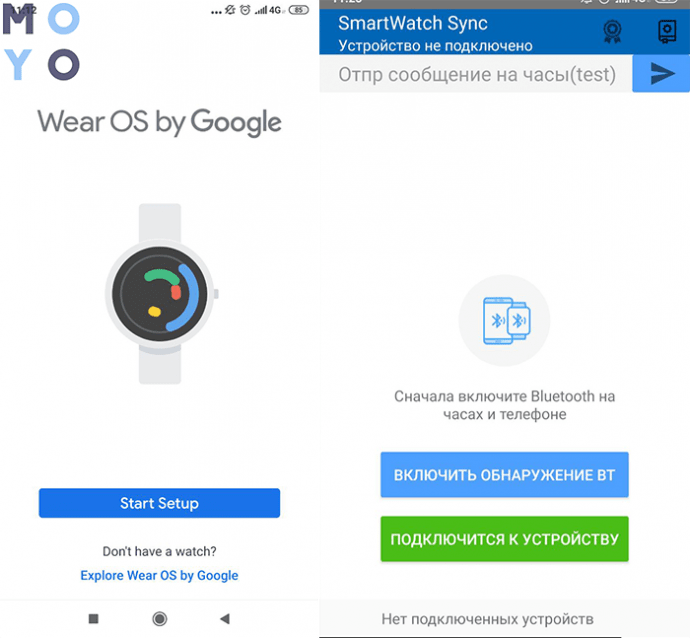
Тепер переходимо до безпосереднього під’єднання.
Як підключити смарт-годинник до телефону на Android
Підготували для вас зручну та просту інструкцію, яка допоможе швидко синхронізувати ваш смарт-годинник з телефоном на Android. Усе доволі просто, головне — дотримуватися покрокового алгоритму. Почнемо з універсального методу для всіх Android-гаджетів, а потім розглянемо особливості підключення найпопулярніших брендів: Samsung, Garmin і Huawei.
Покрокова інструкція для Android
Спочатку вам потрібно завантажити вибраний додаток. Це має бути програма для смарт-годинників, завантажена з Google Play. Для цього потрібно:
- Увімкнути Bluetooth.
- Запустити застосунок та розпочати додавання нового пристрою.
- Підтвердити з'єднання, ввівши або підтвердивши код на обох пристроях.
- Дочекатися завершення синхронізації.
Все гаразд? Чудово. А тепер переходимо до варіанту дій для Samsung.
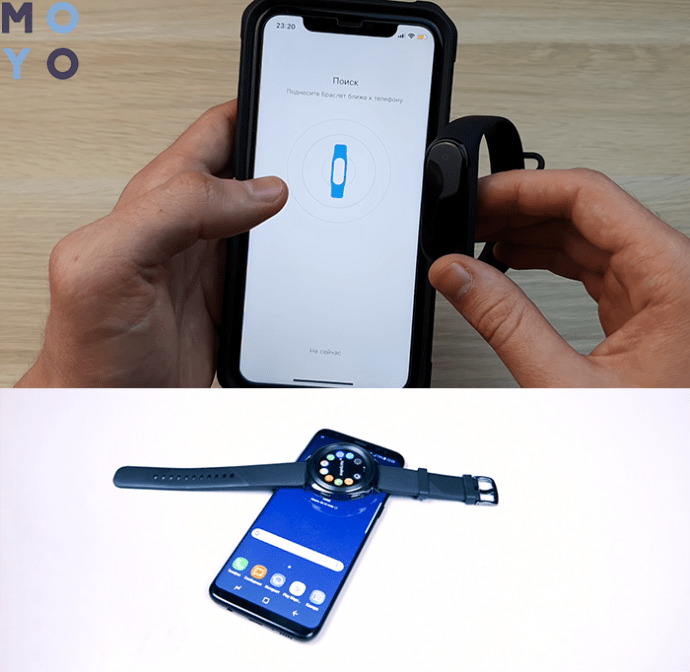
Підключення смарт-годинника Samsung до Android
Для реалізації замисленого вам потрібно:
- Встановити Galaxy Wearable.
- Увімкнути Bluetooth і відкрити застосунок.
- Обрати модель годинника зі списку.
- Дочекатися завершення з’єднання, а далі — дозволити доступ до повідомлень, контактів тощо.
Читайте також: ТОП-10 розумних годинників для великих і маленьких
За потреби слід оновити ПЗ вашого нового годинника.
Підключення смарт-годинника Garmin до Android
Власникам моделей Garmin потрібно:
- Встановити програму Garmin Connect.
- Створити профіль Garmin або увійти в нього.
- Натиснути «Додати пристрій», дотримуючись інструкцій.
Завершуйте налаштування згідно з рекомендаціями програми.
Підключення смарт-годинника Huawei до Android
Якщо у вас розумний пристрій від Huawei, зробіть наступним способом:
- Завантажте Huawei Health.
- За потреби встановіть додаткові плагіни Huawei Services.
- Оберіть модель годинника та запустіть процес синхронізації.
І, звісно, надайте всі необхідні дозволи. Дуже раді, якщо у вас не виникло жодної проблеми!
Після виконання цих інструкцій ваш смарт-годинник готовий до роботи. Залишилось лише налаштувати його під себе — обрати потрібні додатки, оформлення, увімкнути чи вимкнути повідомлення. Насолоджуйтесь усіма перевагами сучасних технологій!
Може зацікавити: ТОП 5 смарт-годинників із навороченими функціями та зручним керуванням
Як підключити смарт-годинник до телефону на iOS
Розібравшись із тим, як підключити смарт-годинник до телефону Андроїд, ви можете розпочати знайомство з функціоналом, який ви тепер отримали. Але якщо ви власник гаджетів iOS, вам слід дізнатися про кроки, які потрібні для під’єднання ваших пристроїв.
Підключення Apple Watch до iPhone
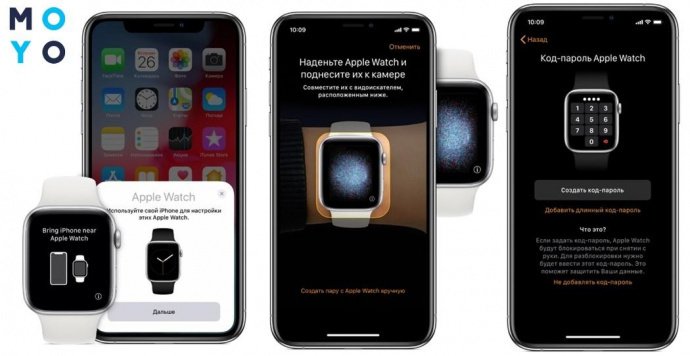
Чи потрібні якісь програми для смарт-годинників у такому випадку? Так, й це буде застосунок Apple Watch — він має бути уже вбудованим. Й, відповідно, вам слід здійснити такі кроки:
- Увімкніть Apple Watch.
- Відкрийте застосунок Apple Watch на iPhone.
- Оберіть «Почати сполучення» та наведіть камеру на годинник.
- Завершіть налаштування, обравши параметри синхронізації.
Погодьтеся, все просто!
Підключення Android-смарт-годинника до iPhone
Це не завжди можливо, й для цього є причина, але якщо ваші гаджети сумісні, вам слід робити так:
- Завантажте Wear OS з App Store.
- Увімкніть Bluetooth на обох пристроях.
- Дотримуйтесь інструкцій у застосунку для з’єднання.
Проте не дивуйтеся — існують обмеження: частина функцій, як-от відповідь на повідомлення, може бути недоступною.
Цікаво: Які Apple Watch вибрати: порівняння моделей серії 1, 2, 3, 4, їхні характеристики та відгуки
Як налаштувати смарт-годинник після підключення
Отже, після того як ви успішно під’єднали смарт-годинник до телефону, настав час перейти до налаштувань. Вони допоможуть зробити користування пристроєм максимально зручним та індивідуальним. Сучасні розумні годинники дозволяють не лише отримувати повідомлення, а й контролювати здоров’я, переглядати прогноз погоди, слухати музику та багато іншого. Щоб все працювало як слід, приділіть трохи часу персоналізації.
Налаштування повідомлень
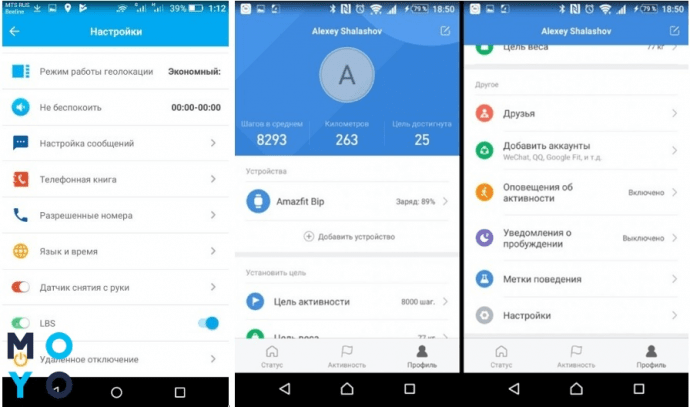
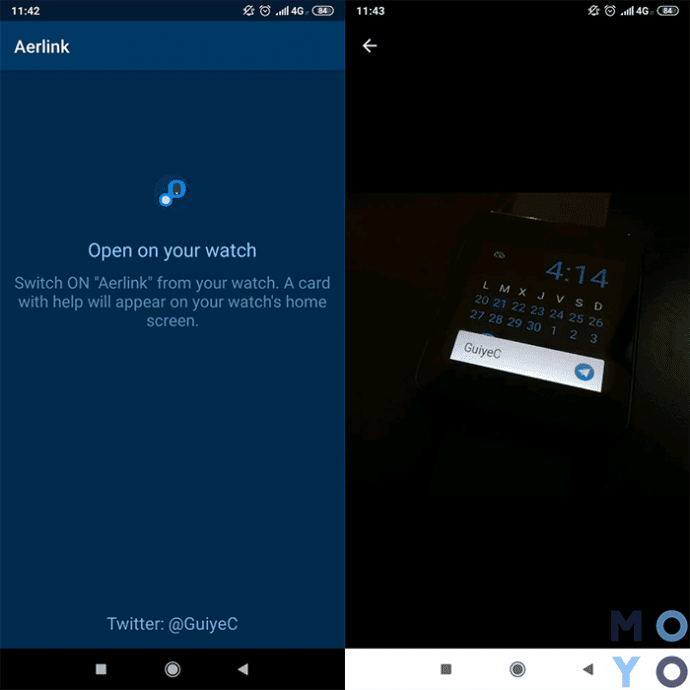
Одне з головних завдань смарт-годинника — інформувати вас про нові події. Щоб налаштувати повідомлення, відкрийте застосунок, з яким підключено годинник (наприклад, Galaxy Wearable, Huawei Health, Wear OS тощо), та перейдіть до розділу «Повідомлення» або «Сповіщення». Тут ви побачите список програм на вашому телефоні. Просто відмітьте ті, з яких хочете отримувати повідомлення: вхідні дзвінки, SMS, Telegram, Viber, WhatsApp, електронну пошту тощо.
Увімкнувши відповідні перемикачі, ви дозволите годиннику показувати сповіщення прямо на екрані. Це зручно під час нарад, тренувань або просто в ситуаціях, коли не хочеться діставати смартфон.
Зміна циферблата
Зовнішній вигляд циферблата можна легко адаптувати під настрій або стиль. Щоб змінити циферблат, відкрийте додаток для управління годинником та знайдіть розділ «Циферблати» або «Watch Faces». У ньому зазвичай представлено десятки або навіть сотні варіантів — від класичних аналогових до яскравих цифрових із відображенням погоди, кількості кроків або пульсу.
Обравши той, що вам до вподоби, натисніть «Встановити» або «Застосувати». Деякі моделі також дозволяють змінювати циферблат безпосередньо з годинника — просто натисніть і утримуйте екран кілька секунд, щоб перейти до вибору оформлення.
Підключення до Wi-Fi
Для моделей із Wi-Fi-модулем потрібно зробити наступні кроки:
- Зайдіть у налаштування годинника.
- Оберіть Wi-Fi та увімкніть його.
- Виберіть мережу та введіть пароль.
Це дозволить годиннику автоматично оновлювати дані, надсилати сповіщення або навіть завантажувати оновлення додатків, якщо такий функціонал передбачений виробником. Особливо це корисно, коли ви залишили телефон в іншій кімнаті або не маєте його поруч.
Тепер, коли всі базові параметри налаштовано, ваш смарт-годинник готовий працювати на повну. Ви можете насолоджуватися зручністю сучасної технології прямо з зап’ястя — і це лише початок.
Використання смарт-годинника без телефону
Смарт-годинник давно перестав бути просто додатковим аксесуаром до смартфона. Сучасні моделі дедалі частіше мають автономні функції, які дозволяють користуватися ними окремо від телефона. Якщо вам зручно залишити смартфон вдома, у спортзалі, на прогулянці чи у подорожі, розумний годинник може взяти на себе частину завдань — і зробити це доволі впевнено. Розглянемо, як саме можна використовувати смарт-годинник без підключення до мобільного пристрою.
Робота з SIM-картою
Деякі моделі підтримують SIM або eSIM. Це дозволяє:
- здійснювати та приймати дзвінки без телефону;
- надсилати SMS або використовувати месенджери;
- виходити в інтернет через мобільну мережу;
- користуватись GPS-навігацією без підключення до смартфона.
Ця можливість особливо актуальна для спортсменів, туристів, бігунів, велосипедистів та всіх, хто не хоче брати із собою зайвий пристрій, але хоче залишатись на зв’язку. Годинник із SIM-картою — це практичне рішення для повсякденного користування без зайвих клопотів.
Обмеження без підключення
Попри зручність автономної роботи, важливо пам’ятати про деякі обмеження. Без синхронізації з телефоном вам можуть бути недоступні:
- повідомлення з окремих додатків (наприклад, Telegram або Viber, якщо вони не встановлені на годиннику);
- оновлення програмного забезпечення через застосунок;
- синхронізація даних про здоров’я, тренування або сон із хмарними сервісами;
- прослуховування музики, якщо композиції не збережені локально на годиннику;
- деякі віджети та функції, які залежать від телефону (наприклад, управління камерою смартфона).
Втім, ці обмеження не є критичними для багатьох користувачів. Якщо ви шукаєте простий спосіб залишатися на зв’язку, стежити за фізичною активністю або використовувати GPS, — годинника з SIM-доступом цілком вистачить.
Проблеми з підключенням смарт-годинника та їх розв’язання
Серед поширених незручностей існують різноманітні варіанти, наприклад, нестабільне підключення годинника до телефону. Розберемося, у чому полягає проблема та як її подолати.
Типові проблеми та рішення
Ознайомтеся з ними за допомогою зручної таблички:
|
Проблема |
Рішення |
|
Bluetooth не працює |
Перезапустіть обидва пристрої, вимкніть або увімкніть Bluetooth |
|
Годинник не відображається |
Переконайтесь, що він не під’єднаний до іншого телефону |
|
Синхронізація зупинилась |
Оновіть застосунок, перевірте інтернет і рівень заряду |
Невеликі збої трапляються, але більшість з них вирішуються за кілька хвилин — головне, не панікувати.
Поради для стабільного підключення
Дізнавшись про всі кроки під’єднання гаджетів, ознайомившись із тим, як зареєструвати смарт-годинник та налаштувати його роботу, ви можете зіштовхнутися з низкою проблем. Однак ми радо допоможемо їх уникати, та ось як саме:
- завжди тримайте ОС і застосунок оновленими;
- раз на кілька днів перезапускайте годинник і телефон;
- якщо збої тривають, потрібно зробити скидання налаштувань годинника.
Такі прості рішення допоможуть відновити роботу пристрою.
Висновок
Під’єднання смарт-годинника до смартфона перетворює ваш щоденний досвід: від миттєвих сповіщень до точного фітнес-трекінгу та автономного виклику. Незалежно від платформи — Android чи iOS — правильне налаштування гарантує стабільний та швидкий зв’язок. Використовуючи смарт-годинник, ви отримуєте надійного помічника, який завжди поруч, допомагає слідкувати за здоров’ям та залишатися на зв’язку.


от ніби й не складно під'єднати смарт-годинник до телефону, але з айфоном і Android годинником я намучалась, шкода одразу цю статтю не знайшла(
Благодарю, что рассказали о нюансах при подключении смарт-часов до айфона. Вышло настроить с первого раза!
Раньше что бы подключить часы к смартфону нужно было сделать кучу действий, сейчас везде QR коды, быстро устанавливается и само настраивается.
Нарешті корисна стаття, а не реклама застосунків для підключення. Підключив свій смарт-годинник до Андроїда швидко
Классный гайд. Я искал как сделать синхронизацию часов с айфоном и статья очень помогла. Сопряжение со смартфоном прошло на ура и сделать это было проще, чем я думал
А я смогу подключить смарт часы самсунг к телефону эпл?
Сможете, но не все модели самсунга подключаются к айфонам. Насколько я знаю, то с четвертых гелекси вотчей уже к айфонам не подключишь
наконец-то я нашел как подключить двое часов к одному смартфону, уже попробовал, всё получилось, спасибо!
Як під'єднати смарт годинник apple watch до телефону oppo?
Apple watch сумісні тільки зі смартфонами від цього ж бренду, якщо говорити про оригінальний годинник. Тому до цього телефону ви їх під'єднати не зможете
Шкода, шо я нашов цю статтю вже після того як потратив кучу часу, шоб понять як же підключити ті часи до смартфону. Так би все вийшло набагато бистріше) Бо я купив часи від самсунгу, а телефон у мене айфон, то ото трошки загвоздочка була, а тут в статті все понятно і ясно, в наступний раз буде простіше