

Розумні годинники — це більше, ніж просто годинники. Це ваш персональний фітнес-тренер, медичний асистент, органайзер і навіть кишеньковий помічник — завжди на зап’ясті. І хоча смарт-годинники вже давно стали звичайним явищем, багато хто досі не розуміє: справжній потенціал розумного гаджета розкривається тільки після правильної налаштування. Від флагманських Samsung Galaxy Watch 7 і Ultra до Apple Watch Series 10 і SE, а також доступних китайських моделей з широким функціоналом — вибір величезний. Вони ідеально підходять як для повсякденного використання, так і для новачків у світі смарт-годинників.
У цій статті ми розкажемо не просто, як підключити годинник до смартфону. Ви дізнаєтесь, як правильно налаштувати гаджет, синхронізувати дані, активувати спортивні функції та уникнути найпоширеніших помилок.
Готові розкрити весь потенціал свого пристрою? Тоді поїхали!
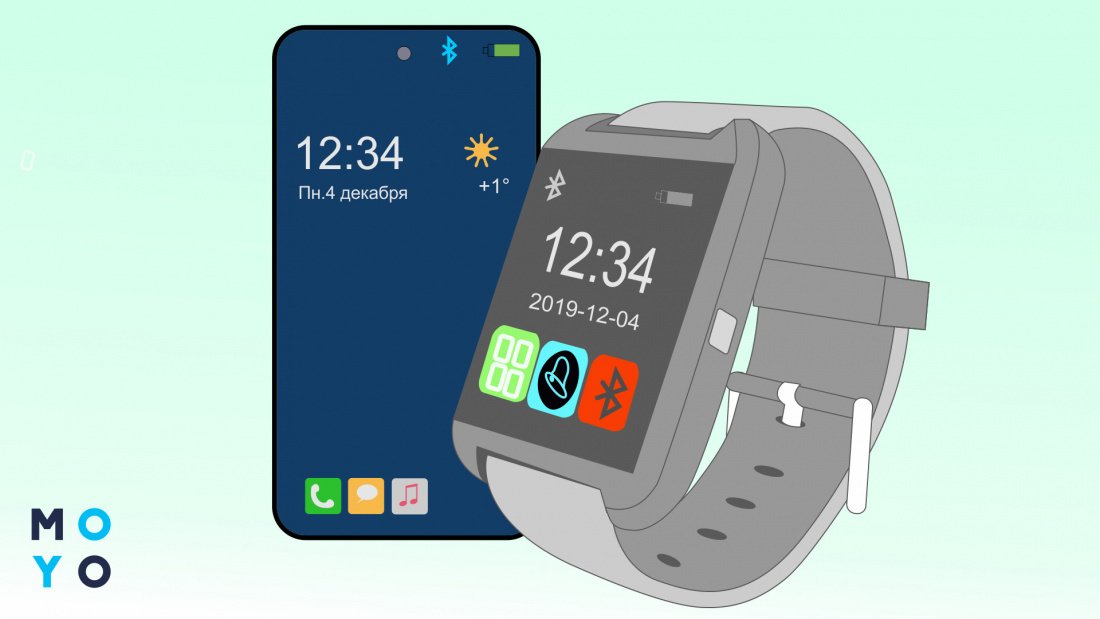
Читайте також: Гайд як вибрати смарт-годинник
Загальна послідовність налаштування смарт годинника
Навіть якщо це ваші перші смарт-годинники, процес налаштування буде простим і інтуїтивно зрозумілим. Моделі, такі як Blackview та Samsung Galaxy Watch, розроблені з урахуванням легкості та швидкості активації. Процедура складається з кількох простих кроків, після яких пристрій буде повністю готовий до використання.
Етапи налаштування смарт годинника:
- Зарядка та перевірка комплектації. Перед початком переконайтесь, що пристрій заряджений і має повний комплект (кабель, інструкції, ремінець).
- Встановлення застосунку та синхронізація. Завантажте рекомендований додаток, увімкніть Bluetooth на смартфоні та пройдіть процедуру підключення.
- Налаштування базових функцій. Виберіть мову, встановіть час, оберіть стиль циферблату, активуйте повідомлення та інші основні параметри.
- Налаштування фітнес-функцій. Увімкніть моніторинг пульсу, сну, кроків, а також персоналізуйте спортивні режими під свої цілі.
Тож, як увімкнути смарт годинник? Усе просто — слідуйте підказкам у застосунку, щоб пристрій став вашим помічником уже з першого дня.
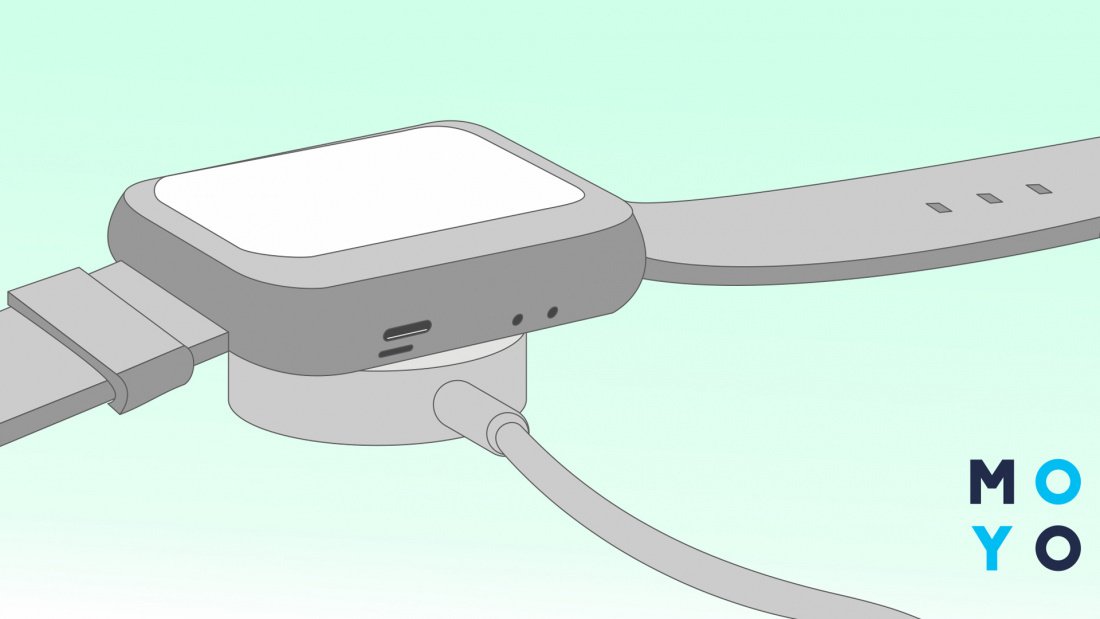
Підготовка до першого налаштування: зарядка, SIM-картка та сумісність
Перед тим як перейти до основного налаштування, варто впевнитися, що пристрій працює справно. Незалежно від того, який смарт годинник обрати — чи то Samsung Galaxy Watch, 2E чи Blackview — правильна підготовка допоможе уникнути проблем у майбутньому. Цей етап важливий, навіть якщо у вас уже є досвід як користуватися смарт годинником.
Перевірка комплектації та зарядка
Упевніться, що в коробці є все необхідне: сам гаджет, зарядний кабель і адаптер (якщо передбачений виробником). Перед першим запуском рекомендовано повністю зарядити пристрій до 100% і не використовувати його в процесі. Для нової батареї бажано провести цикл «розкачки»: після повної зарядки розрядити акумулятор до нуля, а потім знову зарядити до максимуму. Такий цикл можна повторити 2–3 рази, щоб стабілізувати ємність.
Сучасні моделі підтримують різні способи зарядки. Наприклад, Apple Watch та Samsung Galaxy Watch використовують магнітну бездротову зарядку. Якщо пристрій не заряджається, перевірте контакти на наявність пилу або забруднень, особливо якщо він був у використанні.
Корисно знати: Як правильно заряджати смарт-годинник
Перевірка сумісності
Перед налаштуванням переконайтесь, що ваш смартфон сумісний із розумним годинником. Несумісність версій може спричинити збої в роботі сповіщень та оновлень. Завжди перевіряйте інструкцію до пристрою.
Далі подаємо приклад таблиці сумісності найбільш популярних моделей наших годинників:
|
Модель годинника |
Додаток |
Мінімальний Android |
Мінімальна iOS |
|
Samsung Galaxy Watch |
Galaxy Wearable |
Android 8.0 |
iOS 12 |
|
2E Alpha SQ Music Edition |
Galaxy Wearable |
Android 8.0 |
iOS 12 |
|
Blackview R30 |
Blackview Health |
Android 5.0 |
iOS 10 |
|
Apple Watch |
Apple Health |
Android 8.0 |
iOS 12 |
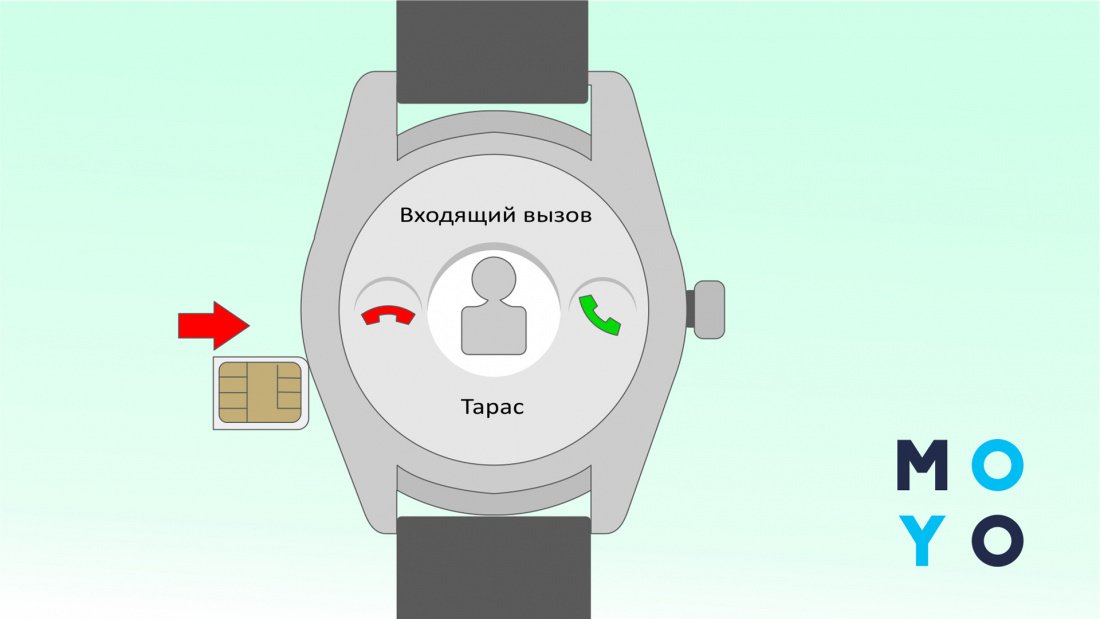
Активація SIM-картки
У деяких моделях, особливо дитячих (наприклад, Elari KidPhone), необхідно активувати SIM-карту. Це можна зробити, поповнивши рахунок на стартовому пакеті та, за потреби, здійснивши перший дзвінок. Щоб уникнути збоїв, рекомендується вимкнути PIN-код перед встановленням картки у годинник — так пристрій зможе автоматично підключатися до мережі після перезавантаження.
Після всіх перевірок й підготовчих кроків пристрій готовий до налаштування — далі ви дізнаєтесь, як саме активувати функції фітнесу, повідомлення та інші можливості, передбачені обраною моделлю.
Початок роботи зі смартгодинником
Перш ніж насолоджуватися всіма функціями розумного годинника, слід виконати кілька простих кроків: встановити SIM-картку, налаштувати основні параметри, синхронізувати пристрій зі смартфоном і завантажити потрібні застосунки. Якщо гаджет не вмикається відразу після натискання кнопки — не варто панікувати: просто утримуйте кнопку живлення довше (зазвичай до 3 секунд).
Встановлення SIM-картки та налаштування зв’язку
Слот для SIM-картки залежить від моделі. Найчастіше він розташований збоку або під акумулятором (особливо у дитячих моделях). Щоб уникнути помилок, вставляйте картку щільно, перевіривши її формат (зазвичай micro-SIM або nano-SIM).
Порада: якщо годинник не бачить SIM-картку, спробуйте вставити її у смартфон, перевірити підключення до мережі, потім — повернути назад у годинник.
У допомогу: Як правильно вставити сімку в смарт-годинник
Як налаштувати цифровий годинник: час і дата
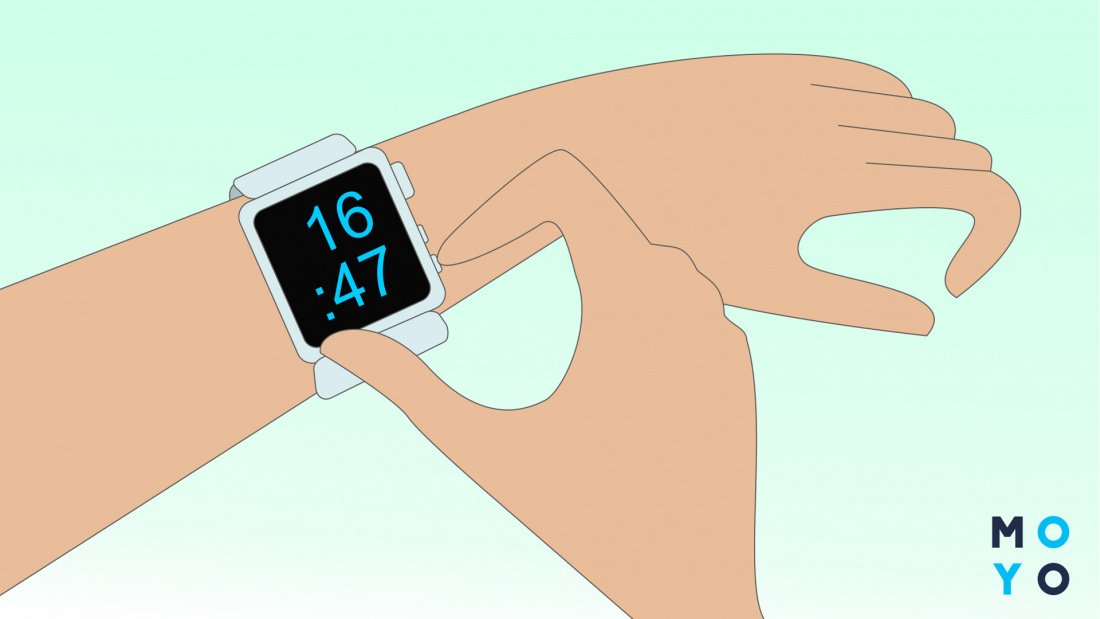
Більшість моделей автоматично синхронізують час і дату через інтернет або Bluetooth. Але якщо годинник не має GPS або ще не підключений, налаштування виконується вручну, для цього:
- Відкрийте меню налаштувань.
- Оберіть пункт «Час і дата».
- Вкажіть рік, місяць, день, години та хвилини.
- Переконайтеся, що час відповідає смартфону.
Наприклад, у моделях без GPS (бюджетні моделі або деякі китайські бренди) час доведеться виставити вручну після кожного вимкнення пристрою.
Синхронізація з телефоном
Щоб гаджет працював повноцінно — з повідомленнями, дзвінками та фітнес-функціями — необхідно його синхронізувати зі смартфоном.
Кроки синхронізації (універсальні для більшості моделей):
- Увімкніть Bluetooth на телефоні та годиннику.
- Завантажте застосунок для вашого бренду (див. таблицю нижче).
- Відкрийте застосунок, проскануйте QR-код із годинника або введіть його вручну.
- Підтвердіть з’єднання, ввівши PIN-код (наприклад, 0000 або 1234 для Huawei).
- Дочекайтеся повідомлення про успішну синхронізацію.
Приклади:
- Apple Watch — відкрийте застосунок Watch на iPhone, наведіть камеру на годинник, і пристрої з’єднаються автоматично.
- Samsung Galaxy Watch — завантажте Galaxy Wearable, після входу в акаунт натисніть «Додати пристрій» і відскануйте QR-код на дисплеї годинника.
- Blackview — встановіть Blackview Health, оберіть модель годинника в списку, активуйте Bluetooth, після чого пристрої автоматично обміняються кодом підтвердження.
Стане в нагоді: Як під'єднати смарт-годинник до телефона
Синхронізація: Bluetooth vs Wi-Fi
|
Спосіб |
Дії |
|
Bluetooth |
Увімкніть модуль → знайдіть годинник у списку пристроїв → підтвердіть сполучення за кодом |
|
Wi-Fi |
Увімкніть Wi-Fi на обох пристроях → оберіть мережу → введіть пароль → підтвердіть підключення |
Примітка: Wi-Fi забезпечує більшу швидкість передачі даних, але швидше розряджає акумулятор, тому гаджети з Bluetooth — оптимальний вибір для щоденного користування.
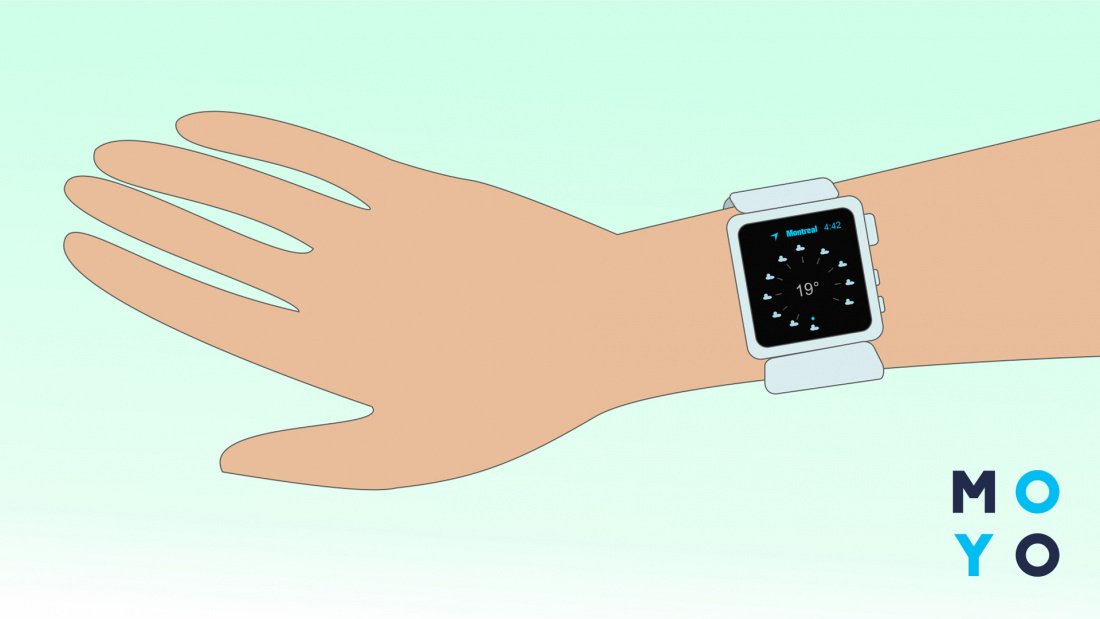
Налаштування циферблатів і повідомлень
Більшість брендів дозволяють налаштовувати вигляд годинника під себе. Щоб змінити інтерфейс:
- Відкрийте застосунок (Mi Fit, Huawei Health або Galaxy Wearable).
- Оберіть пристрій → натисніть «Циферблат» або «Watch face».
- Перегляньте галерею та встановіть потрібний варіант.
Для керування повідомленнями:
- у застосунку відкрийте «Повідомлення» (Notifications);
- виберіть, з яких програм дозволено надсилати сповіщення на годинник (Viber, Telegram, месенджер тощо).
Таблиця порівняння застосунків для смартгодинників
|
Бренд |
Застосунок |
Платформа |
Основні функції |
|
Samsung |
Galaxy Wearable |
Android, iOS |
Синхронізація, налаштування циферблатів, управління музикою |
|
Apple |
Apple Watch |
iOS |
Синхронізація, Apple Pay, iMessage |
|
Blackview |
Blackview Health |
Android, iOS |
Моніторинг здоров’я, синхронізація, статистика активності |
Застосунки доступні в Google Play та App Store. В інструкції для смарт годинника, як правило, знаходиться QR-код для завантаження або він відображається на екрані під час першого ввімкнення.
Після завершення налаштування та синхронізації ви зможете:
- переглядати вхідні дзвінки й смс;
- отримувати повідомлення з месенджерів;
- відповідати на виклики (для моделей з GSM-модулем);
- відтворювати музику зі смартфона;
- відстежувати активність, сон, місцезнаходження та інше.
Якщо вам потрібно зрозуміло й швидко налаштувати цифровий годинник, просто дотримуйтеся цієї інструкції, скористайтеся відповідним застосунком та переконайтесь, що SIM-картка вставлена правильно. Уже за кілька хвилин ваш гаджет буде повністю готовий до роботи.
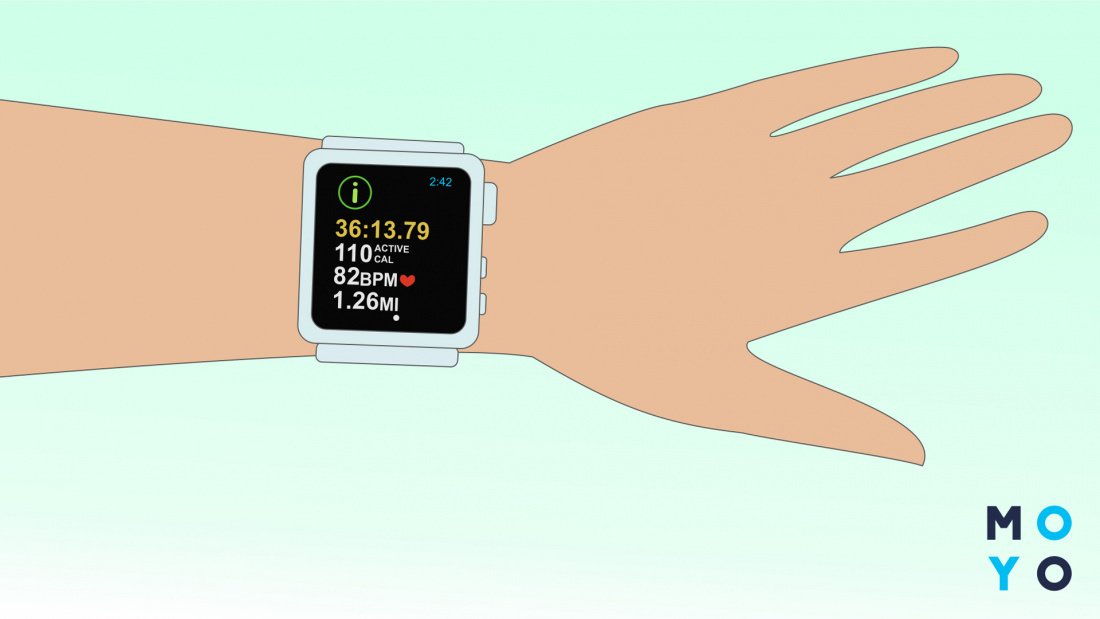
Як встановлюються програми на смартгодинник
Щоб інсталювати додатки на розумний годинник (наприклад, Samsung Galaxy Watch 46mm Silver), потрібно попередньо зв’язати його зі смартфоном. Без цієї синхронізації встановлення ПЗ неможливе. Такий процес особливо важливий для тих, хто лише починає розбиратися, як налаштувати китайські смарт годинники чи фірмові моделі на кшталт Huawei або Apple.
Як встановити програми, покрокова інструкція:
- Підключіть пристрій до телефону через Bluetooth і дочекайтеся, поки пристрої синхронізуються.
- Відкрийте Google Play, App Store, Galaxy Store або Huawei AppGallery — залежно від бренду девайса.
- У рядку пошуку введіть назву потрібного застосунку, наприклад: Galaxy Wearable — для Samsung Galaxy Watch, Apple Watch — для Apple Watch та Blackview Health — для Blackview..
- Натисніть кнопку «Встановити».
- Дочекайтеся завершення процесу інсталяції. Після цього додаток автоматично з'явиться на годиннику.
Корисно: дізнайтесь, як налаштувати цифровий годинник, якщо він не синхронізується автоматично — іноді допомагає просто оновити прошивку або перевірити наявність інтернет-з'єднання.
На замітку: Як налаштувати інтернет на розумному годиннику
Вибір програм: що варто встановити
Перш за все, визначіться з цілями користування гаджетом. Ось кілька корисних категорій:
- фітнес і здоров’я: Huawei Health, Mi Fit, Google Fit, Strava;
- повідомлення та дзвінки: Telegram, WhatsApp (для моделей з SIM-карткою або LTE);
- музика: Spotify, Deezer — доступні для деяких топ смарт годинників з Wi-Fi.
Такі застосунки допомагають повноцінно використовувати можливості пристрою — від моніторингу пульсу до керування музикою без смартфона.
Як видалити програму з розумного годинника
Іноді для звільнення пам’яті потрібно прибрати зайві додатки. Ось як це зробити:
- Відкрийте меню застосунків на годиннику.
- Знайдіть непотрібну програму.
- Натисніть і утримуйте іконку кілька секунд — з’явиться опція «Видалити».
- Підтвердіть видалення.
На деяких моделях видалення доступне також через мобільний застосунок (наприклад, Galaxy Wearable або Huawei Health).
Не забувайте, що багато корисного софту доступно в Google Play й App Store, а QR-коди для завантаження — у комплекті з годинником.
Налаштування фітнес-функцій і вирішення проблем
Смартгодинники стали незамінними помічниками для тих, хто хоче слідкувати за своїм фізичним станом та тренуваннями. Однак для того, щоб ці пристрої працювали ефективно, важливо правильно налаштувати всі їхні функції.
Налаштування фітнес-функцій
Розумні годинники дають змогу стежити за фізичним станом у режимі реального часу, однак їхнє правильне налаштування — запорука точності вимірювань. Наприклад, у Samsung Galaxy Watch 7 або Blackview R30 можна активувати та налаштувати:
- Пульсометр — у розділі «Здоров’я»» вибирається частота вимірювань (постійно або за розкладом).
- Крокомір — активується автоматично, але для точності потрібно вказати свій зріст і вагу у відповідному застосунку (Mi Fitness або Huawei Health).
- Моніторинг сну — увімкнення режиму «Нічний режим» дозволяє фіксувати фази сну.
- Стрес-трекер — визначає рівень стресу на основі ЧСС; для коректної роботи рекомендується увімкнути постійний пульсометр.
- Спортивні режими — вибір виду активності (біг, велоспорт, плавання) дає змогу точніше аналізувати тренування.
Для коректного функціонування сенсорів варто провести калібрування — ввести точні дані про вагу, зріст та дату народження. Проте варто пам’ятати, що жоден гаджет не є медичним пристроєм — показники орієнтовні та не призначені для діагностики.
Буде корисним: Інструкція з вибору розумного годинника з вимірюванням тиску та пульсу
Вирішення типових проблем
Навіть топові смарт годинники іноді працюють нестабільно, але більшість збоїв легко усунути:
- Годинник не підключається до смартфона:
- перевірте, чи активовано Bluetooth на телефоні;
- перезапустіть обидва пристрої;
- оновіть застосунок для керування (наприклад, Galaxy Wearable, Zepp, Huawei Health).
- Неправильний час на дисплеї:
- перевірте, чи увімкнено GPS на телефоні;
- зайдіть у меню синхронізації часу й виконайте ручну синхронізацію.
-
Проблеми з китайськими моделями:
- переконайтесь, що прошивка підтримує вашу версію Android або iOS;
- для деяких моделей потрібно завантажити сторонні застосунки, оскільки офіційні можуть бути не локалізовані.
Більшість несправностей вирішуються простими діями, головне — знати, з чого почати.
Допоміжні поради: Як вирішити проблеми під час використання розумних годинників
Скидання налаштувань до заводських
Інколи для вирішення збоїв допомагає повне скидання:
- перейдіть у меню «Налаштування» → «Скидання» або «Скинути до заводських»;
- підтвердіть дію, зачекайте на завершення процесу;
- повторно виконайте підключення годинника до смартфона.
Скидання до заводських налаштувань — крайній, але ефективний спосіб усунути більшість збоїв у роботі гаджета.
Вибір смарт-годинників варто робити з урахуванням вашого стилю життя: девайси від Blackview підійдуть тим, хто шукає функціональність за доступною ціною, Samsung Galaxy Watch — відмінне рішення для любителів автономності та спорту, Apple Watch — найкраще інтегруються з iPhone. А якщо вас цікавить базовий функціонал, то китайські бренди пропонують багато цікавих моделей за приємною ціною, які при правильному налаштуванні працюють не гірше преміальних.
Нехай ваш смартгодинник працює точно, стабільно і на максимум можливостей щодня.


