

Айфон — надёжный и функциональный смартфон, но даже он иногда может давать сбои: зависать, медленно реагировать на прикосновения или некорректно открывать приложения. В таких случаях перезагрузка — первый шаг к восстановлению стабильной работы устройства.
В этом материале рассматриваются способы правильного перезапуска Айфона, независимо от модели. Рекомендации подходят для всех моделей, начиная с iPhone 8, SE 2 и 3 поколения, до серий X, 11, 12, 13, 14, 15 и даже 16. Описаны 7 эффективных способов перезагрузки, включая принудительные варианты, а также как перезапустить Айфон через настройки. Каждый сможет выбрать подходящий способ и быстро вернуть устройство в рабочее состояние.
Откройте больше: Обновление Айфона — 3 простых и понятных способа
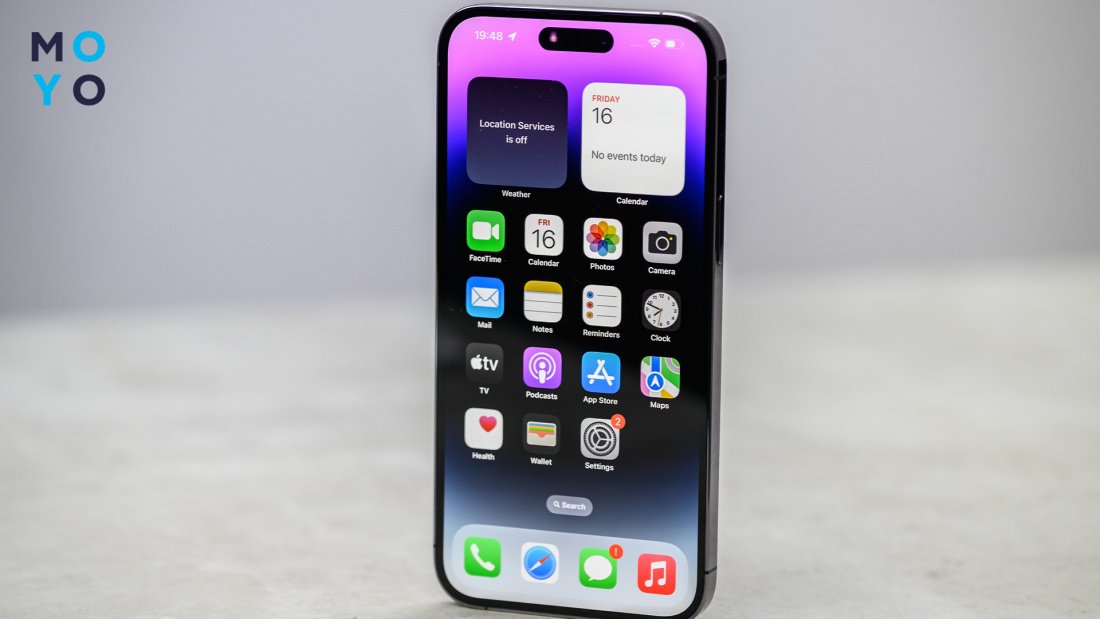
Как перезагрузить iPhone с помощью кнопок
Если ваш Айфон работает, но начал вести себя нестабильно — например, замедлилась работа приложений или интерфейс периодически зависает — стандартная перезагрузка поможет обновить систему без потери данных. Для этого не нужно заходить в настройки или подключать устройство к компьютеру — достаточно использовать физические кнопки.
Ниже рассмотрим, как перезапустить Айфон всех поколений — от моделей с Face ID до вариантов с кнопкой «Домой».
Перезагрузка iPhone с Face ID (X, 11–16)
Этот способ подходит для iPhone X, 11, 12, 13, 14, 15 и iPhone 16. Он позволяет перезагрузить Айфон, если он начал медленно работать или отдельные приложения зависают.
Как выполнить:
- Одновременно нажмите и удерживайте боковую кнопку и любую из кнопок регулировки громкости.
- Дождитесь появления ползунка с надписью «Выключить».
- Перетащите его вправо, чтобы выключить устройство.
- Подождите около 30 секунд.
- Включите Айфон, нажав и удерживая боковую кнопку, пока не появится логотип Apple.
Полезно знать:
- сложность: минимальная;
- время: около 1 минуты;
- особенность: требуется исправный сенсор экрана.
Этот метод — первый шаг, если вы ищете, как перезагрузить Айфон 11, 13, 14 или более новые версии без сложных действий.
Погрузитесь глубже в тему: Не работает Face ID на iPhone X: 5 рекомендаций, что делать
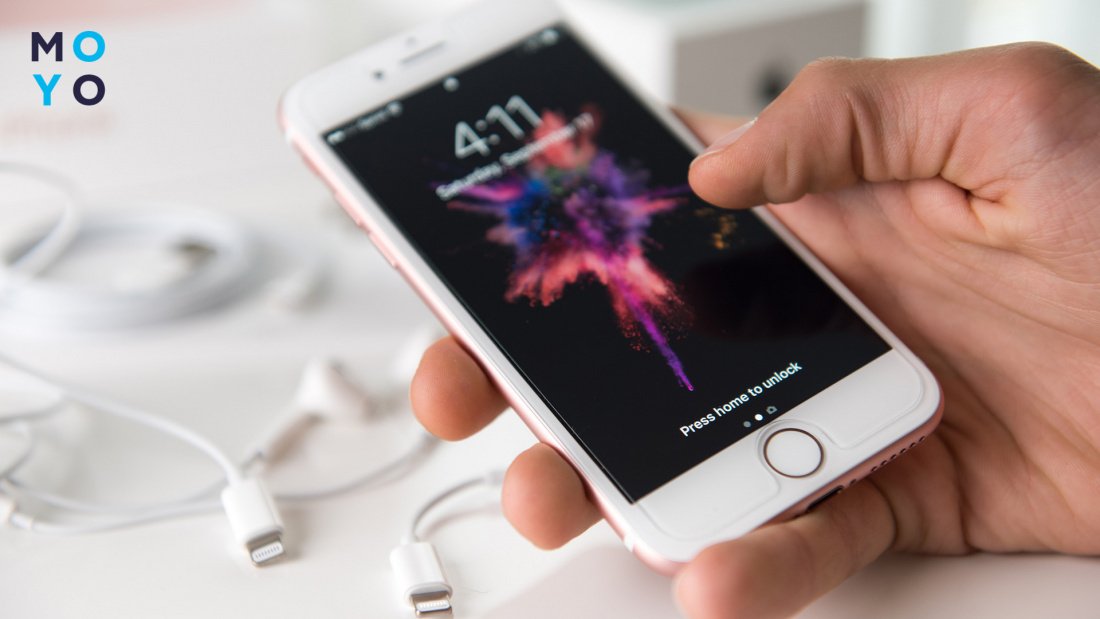
Перезагрузка iPhone с кнопкой Home (6–8, SE 2–3)
Для моделей iPhone 6, 7, 8, SE 2 и SE 3 поколения перезагрузка выполняется похожим образом, но вместо боковой кнопки здесь используется верхняя.
Пошаговая инструкция:
- Нажмите и удерживайте кнопку питания: верхнюю — для iPhone 6, боковую — для остальных моделей.
- Дождитесь появления ползунка с надписью «Выключить».
- Проведите ползунком вправо.
- После полного отключения подождите несколько секунд.
- Нажмите и удерживайте ту же кнопку, чтобы снова включить смартфон.
Полезно знать:
- сложность: очень низкая;
- время: до 1 минуты;
- особенность: кнопка Home не используется — главное, чтобы работала кнопка питания.
Этот способ пригодится тем, кто не знает, как перезагрузить Айфон SE или более старые модели без лишних настроек.
Загляните в следующую подборку: Как найти Айфон: 4 проверенных способа
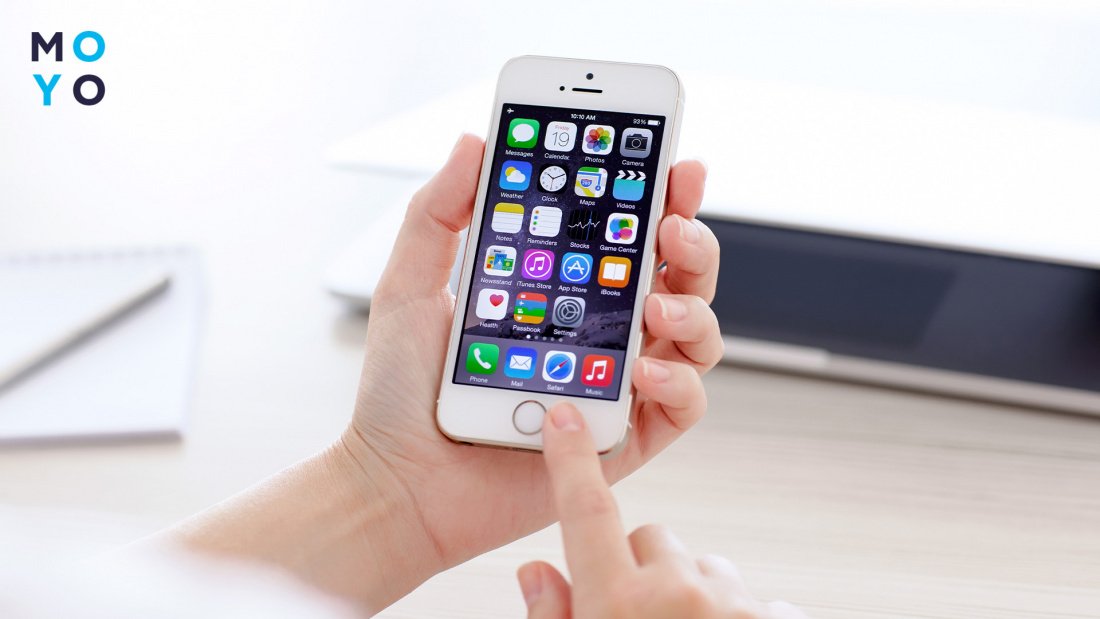
Как принудительно перезагрузить iPhone
Иногда ваш Айфон может перестать реагировать на прикосновения или даже на нажатия кнопок. В таких случаях стандартные методы перезагрузки не помогают. Как выключить Айфон в такой ситуации? Принудительная перезагрузка — это быстрый способ «оживить» устройство, когда оно зависло или не реагирует на действия. Этот метод использует комбинации кнопок для форсированного перезапуска устройства.
Ниже рассмотрим, как принудительно перезагрузить Айфон для разных моделей, когда обычные способы не дают результата.
Принудительная перезагрузка iPhone с Face ID (X, 11–16)
Для iPhone X, 11, 12, 13, 14, 15 и 16 моделей, оснащённых технологией Face ID, принудительная перезагрузка выполняется через комбинацию кнопок.
Пошаговая инструкция:
- Нажмите и быстро отпустите кнопку увеличения громкости.
- Сразу после этого нажмите и отпустите кнопку уменьшения громкости.
- Затем нажмите и удерживайте боковую кнопку.
- Удерживайте её до появления логотипа Apple на экране.
Полезно знать:
- сложность: средняя;
- время: около 20 секунд;
- особенность: не требует работающего сенсора экрана, используется при зависании или полной потере отклика.
Этот метод идеально подходит, когда iPhone X или более новые модели не реагируют на сенсор или не включаются после обычной перезагрузки.
Есть ещё что посмотреть: Как скинуть Айфон до заводских настроек — 8 просветительных разделов
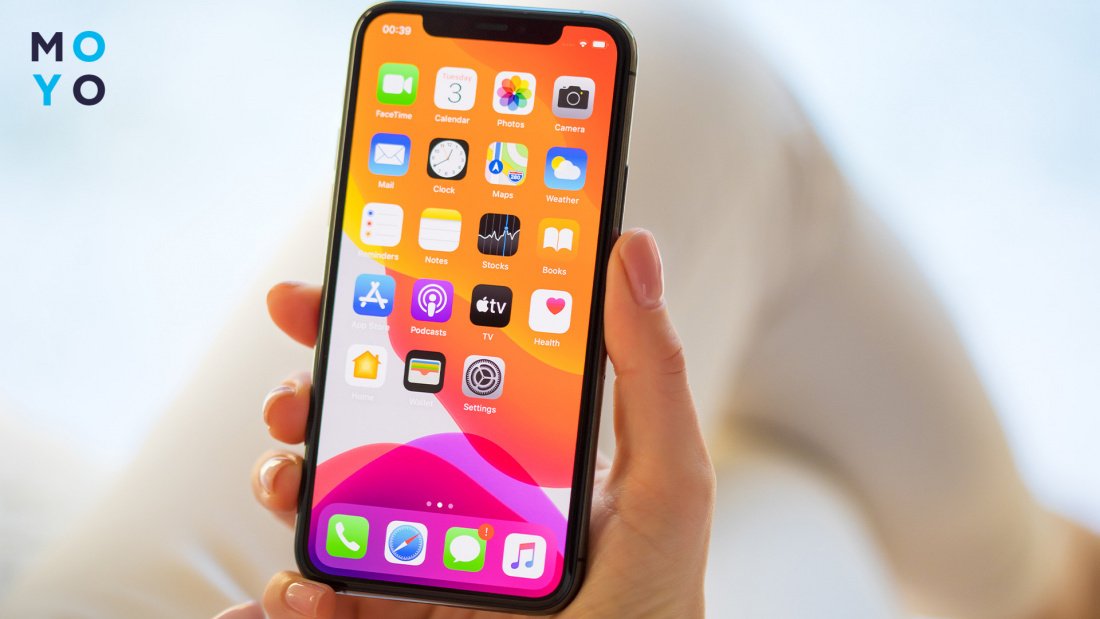
Принудительная перезагрузка iPhone с кнопкой Home (8, SE 2–3)
Для iPhone 8, SE (2 и 3 поколения) используется комбинация кнопки Home и боковой кнопки для принудительной перезагрузки.
Пошаговая инструкция:
- Одновременно удерживайте боковую кнопку и кнопку Home.
- Держите их до появления логотипа Apple на экране.
Полезно знать:
- сложность: средняя;
- время: около 20 секунд;
- особенность: требуется рабочая кнопка Home — без неё метод не сработает.
Этот метод идеально подходит для моделей без Face ID, когда необходимо перезагрузить iPhone 8 или SE из-за зависания или некорректной работы сенсора.
Как перезагрузить Айфон без кнопок
Иногда кнопки iPhone могут выйти из строя, и это создаёт трудности в управлении устройством. В таком случае, если перезагрузка через кнопки недоступна, можно использовать альтернативные методы через iOS или внешние средства. Вот несколько вариантов, которые помогут вернуть ваш смартфон в рабочее состояние без использования физических кнопок.
Перезагрузка Айфона через AssistiveTouch
AssistiveTouch — это функция в iOS, которая позволяет использовать виртуальные кнопки для управления устройством. Особенно полезна, если физические кнопки не работают.
Как выполнить:
- Перейдите в «Настройки» → «Универсальный доступ».
- Выберите «AssistiveTouch» и включите эту опцию.
- На экране появится значок AssistiveTouch. Нажмите на него.
- Выберите «Устройство», затем в меню нажмите «Перезагрузить».
Полезно знать:
- сложность: низкая;
- время: около 2 минут;
- особенность: требуется работающий сенсор экрана для активации AssistiveTouch.
Этот метод подходит для всех моделей Айфона, если кнопки не работают.
Листайте дальше: Не открываются приложения на Айфон — 4 причины и 6 способов решения проблемы
Перезагрузка iPhone через Siri
Если ваш iPhone не реагирует на действия и вы не можете нажимать кнопки, можно воспользоваться Siri для перезапуска. Этот способ работает на iPhone X, 11, 12, 13, 14, поколения 15 и 16.
Как выполнить:
- Активируйте Siri: удерживайте боковую кнопку или скажите «Привет, Siri».
- Попросите Siri: «Перезагрузи iPhone».
- Подтвердите запрос, сказав «Да».
Полезно знать:
- сложность: низкая;
- время: около 30 секунд;
- особенность: необходимо подключение к Интернету для работы Siri.
Этот метод быстрый и удобный для пользователей iPhone X и новее, если Siri и подключение к сети работают без сбоев.
Перезагрузка iPhone через Finder/iTunes или сброс настроек
Как перезагрузить Айфон через компьютер? Если другие методы не помогли и ваш iPhone завис, можно воспользоваться более сложными способами через Finder (на macOS) или iTunes (на Windows), либо выполнить сброс настроек.
Как выполнить:
- Подключите iPhone к компьютеру.
- Откройте Finder (на macOS) или iTunes (на Windows).
- Выберите ваше устройство и нажмите «Восстановить».
Альтернативно, для сброса настроек:
- Перейдите в «Настройки» → «Основные» → «Сброс».
- Выберите «Сбросить все настройки» или «Стереть контент и настройки».
Полезно знать:
- сложность: высокая;
- время: от 10 до 30 минут;
- особенность: необходимо создать резервную копию данных перед сбросом или восстановлением.
Этот метод подходит при серьёзных сбоях в работе iPhone, но он связан с риском потери данных, поэтому важно заранее сделать резервную копию.
Следующая статья в нашем списке: iTunes не видит iPhone: 6 причин и способы решения проблемы
Сравнительная таблица способов перезагрузки iPhone
|
Способ |
Модели |
Сложность |
Время выполнения |
|
Через кнопки (Face ID) |
X, 11–16 |
Низкая |
1 минута |
|
Принудительная перезагрузка (Face ID) |
X, 11–16 |
Средняя |
20 секунд |
|
Через кнопки (Home) |
6, 7, 8, SE 2–3 |
Низкая |
1 минута |
|
Принудительная перезагрузка (Home) |
6, 7, 8, SE 2–3 |
Средняя |
20 секунд |
|
Через AssistiveTouch |
Все модели |
Низкая |
2 минуты |
|
Через Siri |
X, 11–16 |
Низкая |
30 секунд |
|
Через Finder/iTunes или сброс |
Все модели |
Высокая |
10–30 минут |
Таблица содержит все способы, описанные в предыдущих разделах, с указанием моделей, сложности и времени выполнения. Это позволяет быстро сравнить различные методы перезагрузки iPhone.
Перезагрузка iPhone — это простой, но эффективный способ решения многих проблем, таких как зависание устройства или замедленная работа приложений. Мы рассмотрели 7 способов, как принудительно выключить Айфон — подходящих для всех моделей, от новейших до более старых. Независимо от того, iPhone X, 11, SE или 6 у вас, вы найдёте оптимальный метод для своего устройства.
Чтобы избежать повторных сбоев, рекомендуется регулярно создавать резервные копии важных данных и обновлять iOS. Обновления обеспечивают не только новые функции, но и стабильность системы, что помогает предотвратить множество проблем.
После перезагрузки iPhone, как правило, работает значительно стабильнее и быстрее выполняет операции, улучшая общее впечатление от использования.


