

Телефонная книга iPhone хранит контакты, отсортированные по алфавиту. В быстром меню можно совершить вызов, отправить сообщение, поделиться номером с другими абонентами. Отсутствует функция «убрать», поэтому пользователи недоумевают, как удалить контакты в Айфоне.
Предусмотрены простые методы и расширенные процедуры с использованием компьютера и ПО. В одних ситуациях очищают только в телефоне, в других — убирают из облачного хранилища и прекращают синхронизацию.
Стандартный способ — удаление по одному из меню «Контакты»
Смартфоны Apple позволяют быстро избавиться от ненужных номеров. Люди выбирают позицию за раз и подтверждают действие. Это удобно, если в книге накопилось несколько бесполезных номеров. Нельзя очистить все сразу.
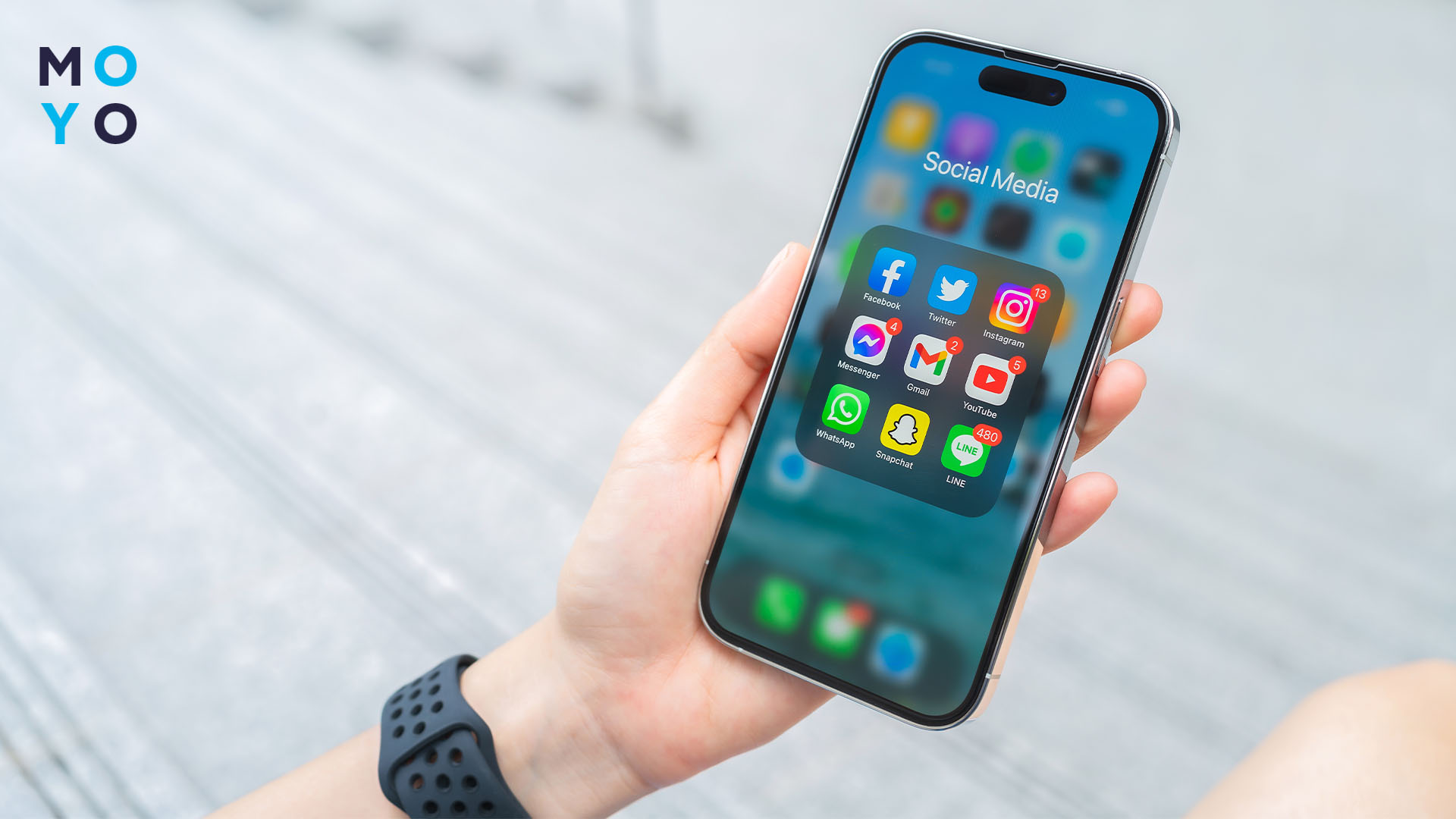
На моделях с актуальной iOS 26 требуется:
- Открыть приложение «Телефон», внизу перейти во вкладку «Контакты».
- Выбрать строку «Все контакты». Синхронизируемые отсортированы отдельно, рядом указана служба — Google, iCloud, Outlook.
- Прокрутить список и нажать на нужную позицию. Для удобного поиска предусмотрена лупа в правом нижнем углу.
- На странице абонента клацнуть «Править» вверху справа. Пролистать вниз и воспользоваться красной строчкой «Удалить контакт». Подтвердить выбор.
Номер с локальным сохранением исчезнет на конкретном смартфоне. Если убрать копию из синхронизации, также она пропадет из облачного хранилища. Чтобы проверить источник, переходят в параметры устройства и смотрят пункт «Учетные записи».
Способ работает на iPhone 16 серии и ранних девайсах. Удаление запутанное, если данные сохранены в разных облачных хранилищах. Для удобства рекомендовано хранить в iCloud — тогда позиция везде исчезнет.
Руководство: Как правильно заряжать Айфон — 9 рекомендаций для увеличения срока службы до 2 лет
Удалить сразу все контакты с помощью iTunes
Раньше, чтобы удалить все контакты с Айфона, требовалась программа iTunes. Ее устанавливали на компьютер, соединяли устройства USB-кабелем и чистили синхронизируемые номера.
Современная версия урезана и направлена на управление медиатекой. Если загрузить утилиту из Microsoft Store, появятся разделы с музыкой. Максимум – обновление программного обеспечения. Разработчики перенесли другой функционал в iCloud. Поэтому управление через iTunes неактуально на iPhone 17 и прошлогодних моделях.
Читайте: Как поставить видео на обои Айфон — 5 способов
Отключение контактов из учеток Gmail, iCloud
Можно удалить сразу несколько контактов на Айфоне через учетные записи. Тем, кто использует аккаунт Gmail, советуют перейти в «Настройки». Пролистать меню вниз и открыть раздел «Приложения» — «Контакты». Нажать на вкладку «Учетные записи Контактов» — «Gmail». Деактивировать ползунок напротив необходимой строки. В появившемся меню клацнуть «Удалить с iPhone».
Позиции исчезнут с устройства, но останутся в облачном хранилище. Для окончательной очистки предусмотрен официальный сайт https://contacts.google.com/.
Аналогичный пример для деактивации с iCloud. В пункте «Учетные записи» нажимают на фирменное хранилище. Далее переводят переключатель в неактивное состояние. Теперь нет отображения на текущем девайсе.
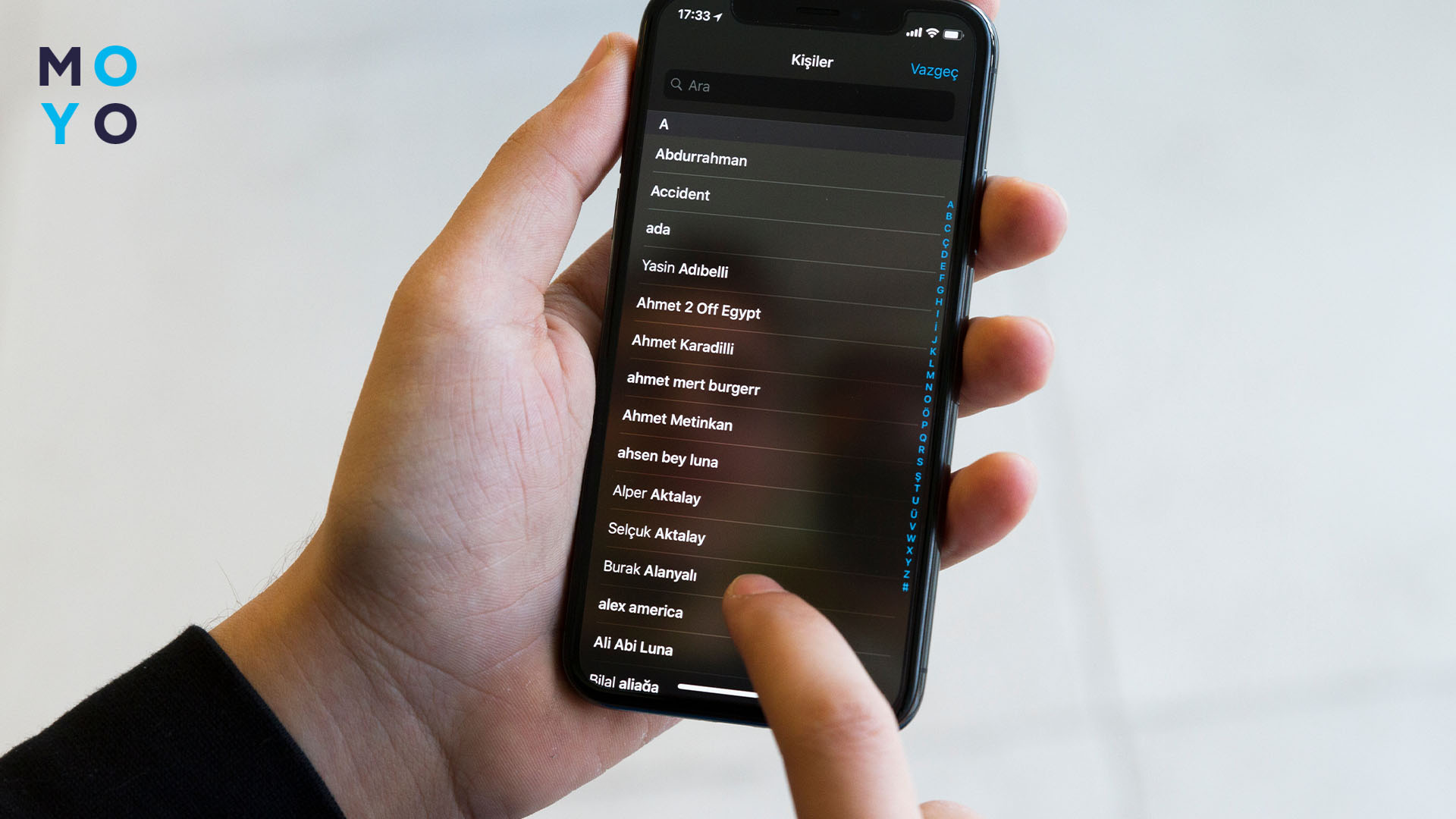
Полное удаление из Айклауда удобнее на компьютере. Плюс — устройства не соединяют USB-кабелем. Переходят по ссылке https://www.icloud.com/contacts и жмут «Войти». Указывают данные от аккаунта Apple — адрес электронной почты/телефон и пароль.
Проходят двухфакторную аутентификацию и кликают «Доверять этому браузеру». На левой боковой панели в списке «Все контакты» выделяют конкретный и на клавиатуре нажимают кнопку «Delete». Чтобы убрать несколько, пользуются кнопкой «Ctrl». Абоненты пропадут на всех синхронизируемых аппаратах. Исключение — локальное сохранение.
Для пользователей: Как сделать запись экрана на Айфоне — 2 простых способа и подробные настройки
Удаление номеров сторонними приложениями
Для очистки дубликатов пригодятся сторонние программы, устанавливаемые из App Store. Их преимущества — понятный интерфейс, простота использования и дополнительные опции. Большинство бесплатные, Premium подписка расширяет возможности. Функционируют на iPhone 15 линейки и других свежих решениях.
Популярен софт Contact Cleanup от китайского производителя. При первом запуске следует предоставить доступ к коммуникациям на телефоне. Раздел «All Contacts» отображает сохраненные номера. Выделяют галочками те, от которых хотят избавиться. Внизу нажимают по значку корзины.
Вкладки «Duplicate Contacts» и «Duplicate Phones» для удаления повторяющихся единиц и наведения порядка в книге. Пункты «No Name» и «No Phone» анализируют справочник и сообщают о нехватке информации.
Pro-подписка предлагает:
- Неограниченное количество удалений,
- объединение одним нажатием,
- перемещения и слияния,
- экспорт и копирование.
Программа Cleaner — Merge Contacts тоже разрешает быстро удалить контакты на Айфоне. Ищет точные дубликаты, с одинаковым именем и повторяющимися данными. Показывает, что сохранено в учетных записях. Минус — устаревший интерфейс.
|
Приложение |
Что делает |
Другие опции |
|
Boost Cleaner |
Массовое и единичное удаление, сортировка |
Организация фото и видео в памяти смартфона |
|
MCBackup |
«Умное» объединение. Поиск дублирования и отсутствия информации, быстрое удаление |
Создание резервных копий Фильтры по компаниям, должностям и дням рождения |
|
Cleaner Pro |
Сортировка по учетным записям. Определение дубликатов, копирование в аккаунт, удаление |
Добавление бизнес-информации |
Программы проверены алгоритмами Apple и не содержат вирусов. Рекомендовано ознакомиться с политикой конфиденциальности. В целях безопасности — предоставлять доступ к выборочным абонентам и запретить отслеживание действий на сайтах.
Это работает: Как найти Айфон: 4 проверенных способа
Как отключить синхронизацию контактов на Айфоне
Синхронизация контактов на Айфоне включается автоматически при добавлении электронных адресов Gmail, iCloud, Outlook. Она не всегда удобна и актуальна. Пользователи выключают в «Настройках». Ищут «Приложения» — «Контакты» и заходят в пункт «Учетные записи». Убирают активные ползунки напротив Гугла или айКлауда.
Далее открывают «Загрузка данных» и деактивируют переключатель «Push». В отделе «Выборка» ставят «Вручную». Проведенные манипуляции удаляют текущие синхронизируемые контакты и препятствуют добавлению новых единиц.
Отключать нужно в настройках конкретного устройства. Это невозможно сделать на официальном веб-сайте.
При повторном входе в iCloud или Gmail синхронизация возобновляется по умолчанию. Резервные копирования и крупные обновления ОС аналогично сбивают параметр. Стоит периодически проверять и повторно отключать при необходимости.
Легко разобраться, как удалить один или несколько номеров на Айфоне 16 Про Макс и подобных девайсах. Быстрый результат можно получить в приложении «Телефон».
В 2025 году использование iTunes неактуально. Вместо него — вход в iCloud или установка неофициальных приложений.
Чтобы провести настройку с компьютера, стоит скачать программу-менеджер iMazing и подключить смартфон по USB. Версии для Windows и Mac доступны на официальном сайте. Базовый функционал бесплатный. При желании оформляют персональные или семейные подписки.
Актуально: iCloud Private Relay — 5 шагов, как обеспечить себе приватность в Интернете


