

Благодаря современным приложениям и функции Continuity пользователи могут совершать голосовые и видеозвонки, организовывать групповые разговоры и экономить на международных вызовах. iPad превращается в полноценный коммуникационный инструмент — удобный как дома, так и в путешествиях по всему миру.
Можно ли позвонить с Apple iPad
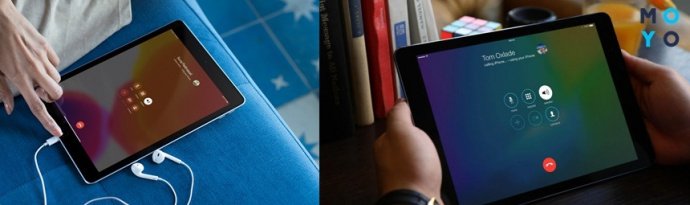
Хотя iPad не имеет прямой функции телефонных звонков, новейшие технологии позволяют легко совершать вызовы. Благодаря интернет‑подключению и наличию необходимых приложений, гаджет может использоваться для голосовой и видеосвязи с любым устройством.
Официальная позиция Apple
Apple не предусмотрела возможность телефонных звонков с iPad. Для пользователей предусмотрено решение iPad Continuity, которое позволяет совершать звонок, если оба устройства подключены к одному Apple ID.
Будет интересно узнать: iPad или другой планшет — что выбрать в 2025 году? Сравнение по 5 критериям
Технические возможности iPad
Для звонков через интернет на Айпад требуется подключение к интернету, тогда как cellular (модели с поддержкой мобильной сети) могут работать через мобильную сеть при активации eSIM или физической SIM-карты.
Современные реалии звонков
Благодаря высокоскоростному интернету и оптимизации приложений, звонки с iPad имеют высокое качество. Возможны как бесплатные вызовы на другие устройства Apple, так и международные через популярные мессенджеры. Для стабильной связи рекомендуется проверять настройки вызовов и использовать Wi‑Fi или LTE с достаточным уровнем сигнала.
Официальный способ: звонки через iPhone (Continuity)
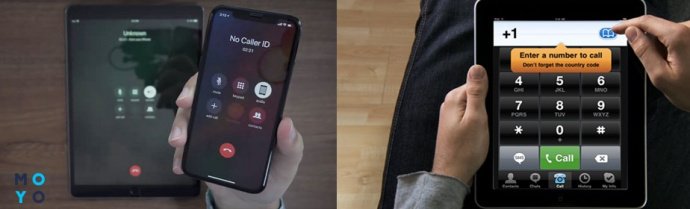
Для эффективного совершения вызовов с планшета Apple предлагает официальное решение через функцию Continuity. Оно позволяет синхронизировать iPad и iPhone для стабильных голосовых и видеозвонков.
Что такое Continuity
iPad Continuity – это функция Apple, которая позволяет совершать вызовы, синхронизируя планшет и телефон через один Apple ID. Благодаря этому можно использовать звонки без отдельной SIM‑карты для голосовых вызовов.
Настройка Continuity для звонков
Пошаговая инструкция для iPhone и iPad:
- Убедитесь, что на iPhone и iPad установлена последняя версия iOS/iPadOS.
- Включите Wi‑Fi и Bluetooth на обоих устройствах.
- На iPhone зайдите в Настройки → Телефон → Звонки на других устройствах и разрешите использование iPad.
- На iPad в Настройки → FaceTime активируйте опцию Звонить с iPhone. После этого можно звонить с планшета на любой номер через iPhone.
После настройки Continuity звонки через iPad будут работать так же просто, как на iPhone.
Преимущества официального способа
Использование Continuity обеспечивает стабильную работу, высокое качество, полную интеграцию с телефонными звонками и системными приложениями Apple. Кроме того, функция позволяет совершать видеозвонки с iPad через FaceTime и звонить на любые номера, используя планшет как полноценное средство связи.
Ограничения
Для работы Continuity необходим активный iPhone и общий Apple ID с iPad. Устройства должны находиться рядом для синхронизации, а функция работает только если iPhone поддерживает вызовы.
Может заинтересовать: 13 моделей Apple iPad — история развития самого популярного планшета
Что нужно для звонков с iPad
Для совершения вызовов с гаджета важно обеспечить стабильное подключение к интернету и соответствующее оборудование.
Интернет-подключение
Для качественных звонков с iPad требуется стабильное соединение через Wi‑Fi или cellular. Рекомендуемая скорость — не менее 5 Мбит/с для чёткого звука и видео.
Требования к абоненту
В зависимости от выбранного приложения для звонков с планшета Apple, абонент должен быть онлайн в соответствующем приложении (FaceTime, Viber, WhatsApp, Telegram) для бесплатных вызовов. Для звонков на мобильные или стационарные номера подключение абонента не обязательно.
Оборудование
Качественный микрофон, динамики или наушники обеспечивают чистый звук. Внешние аксессуары, такие как гарнитуры или Bluetooth‑устройства, повышают комфорт при длительных разговорах.

Программы для звонков с iPad
Благодаря современным приложениям и функции Continuity на iPad можно легко совершать голосовые и видеозвонки, а также организовывать групповые беседы без дополнительных затрат.
FaceTime
FaceTime на iPad позволяет совершать вызовы между пользователями Apple, включая групповые конференции до 32 участников. Для настройки необходимо активировать FaceTime через Apple ID на iPad и убедиться в стабильном подключении к интернету. Основные преимущества: высокое качество вызовов, интеграция с системными приложениями Apple и возможность видеозвонков. Единственный недостаток — звонить можно только пользователям Apple.
Приложение обеспечивает голосовые и видеозвонки через интернет, включая групповые до 8 участников. Оно работает без SIM‑карты, используя Wi‑Fi или мобильный интернет, что позволяет экономить на международных вызовах с iPad. Настройка занимает несколько минут: установка, регистрация по номеру телефона и синхронизация контактов.
Telegram
Telegram на iPad предлагает безопасные голосовые и видеовызовы со сквозным шифрованием, групповые конференции до 1000 участников и лёгкую интеграцию контактов. Настройка простая: достаточно скачать приложение на планшет и зарегистрироваться через номер телефона. Telegram гарантирует конфиденциальность звонков и стабильное качество даже при среднем интернет-соединении.
Viber
Viber на iPad позволяет совершать бесплатные звонки между пользователями, а также платные — на мобильные и стационарные номера через Viber Out. Требуется подключение к интернету, привязка к номеру телефона и синхронизация контактов. Преимущества: простой интерфейс, поддержка групповых и видеозвонков, стабильная работа при качественном интернете.
Microsoft Teams / Zoom
Подходят для профессионального использования, обеспечивая групповые звонки с iPad, демонстрацию экрана, запись вызовов и видео. Идеальны для командной работы и обучения. Настройка включает загрузку приложения, регистрацию учетной записи и присоединение к встречам.
Читайте также: Как установить WhatsApp и Viber на планшет: инструкция по установке 2 популярных мессенджеров
Сравнение программ для звонков
Предлагаем актуальное сравнение популярных приложений для звонков, позволяющих совершать вызовы, включая аудио и групповые чаты.
|
Программа |
Бесплатные звонки между пользователями |
Звонки на телефонные номера |
Видеозвонки |
Групповые звонки |
Особенности |
|
FaceTime |
Да (только Apple) |
Нет |
Да |
Да |
Лучшая интеграция с Apple |
|
|
Да |
Нет |
Да |
Да |
Популярный мессенджер |
|
Telegram |
Да |
Нет |
Да |
Да |
Высокий уровень безопасности |
|
Viber |
Да |
Да (Viber Out) |
Да |
Да |
Возможность звонить на обычные номера |
|
Teams / Zoom |
Да |
Да (платно) |
Да |
Да |
Профессиональные функции для работы и обучения, групповые видеозвонки |
Эта таблица поможет быстро выбрать приложение в зависимости от ваших потребностей — от бесплатных звонков с iPad до профессиональных конференций.
Советы для улучшения качества звонков
Для стабильных и чётких вызовов через iPad важно учитывать несколько простых, но эффективных рекомендаций. Соблюдая их, вы получите чистый звук, комфортное общение и экономию интернет-трафика.
Оптимизация интернет-подключения
Для качественных звонков важна стабильная скорость интернета. Лучше использовать Wi-Fi, но при отсутствии сети можно пользоваться cellular. Избегайте одновременной активной загрузки большого объёма данных, чтобы не допустить падения качества.
Настройка звонков iPad
Регулируйте громкость и используйте наушники для чёткого звука. Активируйте режим «Не беспокоить», чтобы вызовы с iPad не прерывали уведомления.
Выбор места для звонков
Лучше проводить звонки в тихих помещениях с минимальным фоновым шумом. Акустика комнаты и расположение планшета влияют на качество вызовов.
Экономия трафика
При ограниченном интернете используйте Wi-Fi или выбирайте приложения, которые оптимизируют трафик, например, WhatsApp звонки iPad и Viber. Это поможет снизить расход мобильного трафика без потери стабильности связи.
Полезная статья: Как в мессенджере изменить язык на украинский — 5 пошаговых действий для Android и iOS
Распространённые проблемы и их решение
При звонках с iPad иногда возникают проблемы со звуком, подключением или синхронизацией. Рассмотрим распространённые трудности и способы их быстрого устранения.
Проблемы с качеством звука
Часто возникают шум, задержки или искажение голоса. Причинами могут быть низкая скорость интернета, слабый сигнал Wi-Fi или устаревшие настройки iPad для звонков. Для улучшения качества стоит проверить подключение наушников с микрофоном и отрегулировать громкость.
Проблемы с подключением
Если звонки через интернет прерываются, следует убедиться в стабильности Wi-Fi или Cellular, перезапустить роутер и отключить фоновые загрузки на планшете.
Синхронизация с iPhone
При использовании iPad Continuity для звонков могут возникать сбои в подключении к iPhone. Решение: проверить общий Apple ID, активировать Bluetooth и Wi-Fi на обоих устройствах, а при необходимости перезагрузить гаджеты.
Проблемы с приложениями
Если приложения для звонков iPad работают некорректно, обновите приложение до последней версии, при необходимости удалите и переустановите его или воспользуйтесь альтернативной программой для вызовов.
Читайте также: Программы для видеозвонков — топ 5 по функциональным возможностям
Альтернативные способы общения на iPad
Помимо голосовых и групповых звонков, iPad позволяет обмениваться сообщениями, письмами и пользоваться социальными сетями и профессиональными платформами. Это делает его универсальным инструментом для общения дома, на работе или в путешествиях.
Текстовые сообщения
Используйте iMessage, SMS через iPhone или популярные мессенджеры для быстрого обмена текстом. Это удобно для оперативного уточнения деталей или организации встреч.
Электронная почта
Быстро отвечайте на письма и выделяйте важные контакты для приоритетной связи. Такой подход помогает поддерживать порядок в рабочей переписке.
Социальные сети
Позвонить с iPad достаточно просто через Facebook, Instagram и другие платформы. Это позволяет оставаться на связи с друзьями и семьёй в любом месте.
Профессиональные платформы
Для работы и командного общения используйте Slack или Discord. Они помогают координировать задачи и проводить групповые обсуждения эффективно.
Используя звонки через iPhone с iPad, можно оставаться на связи в любой точке. Мессенджеры, электронная почта и социальные сети обеспечивают скорость коммуникации. Так планшет становится полноценной заменой телефона для работы и личного общения.