

Смартфон на Android отслужил своё, и вот в руках уже новенький iPhone. Всё классно, кроме одного «но» — контакты остались на старом устройстве. А вручную переносить их — занятие из разряда «лучше я снова куплю кнопочный». Без номеров — как без интернета: телефон вроде есть, а позвонить некому. Рабочие номера теряются, мама обижается, а друг детства уже пятый день ждёт сообщения в мессенджере, не подозревая, что номер его потерялся.
Чтобы не гадать, где искать и как правильно перенести номера с Android на iPhone, в 8 разделах собрано то, что реально работает. От самых простых — с синхронизацией — до чуть более продвинутых с использованием приложений и компьютера. В статье пошагово расписаны все варианты переноса. Никаких техно-ребусов, только чёткие инструкции: где нажать, что скачать, куда зайти и как не наломать дров.
Информация подходит для тех, кто купил Айфон впервые и для тех, кто «ходит по кругу», меняя Android на iOS уже в третий раз. Также будет полезно тем, у кого в коммуникации больше номеров, чем в телефонной книге своей бабушки. Все методы проверены, пошагово расписаны и не требуют диплома системного администратора. Даже самый упрямый адресат не ускользнёт из списка. Пора оставить панику и включить здравый смысл. Читайте этот гайд, выбирайте подходящий способ и переносите контакты с Android на iPhone как профи.
Move to iOS: как перекинуть на iPhone без нервов и шаманства
Если не хочется возни с кабелями, выручает приложение Move to iOS. Это официальная разработка Apple, которая безболезненно делает перенос данных с Андроида на Айфон. Работает всё по Wi-Fi, быстро и без магии.
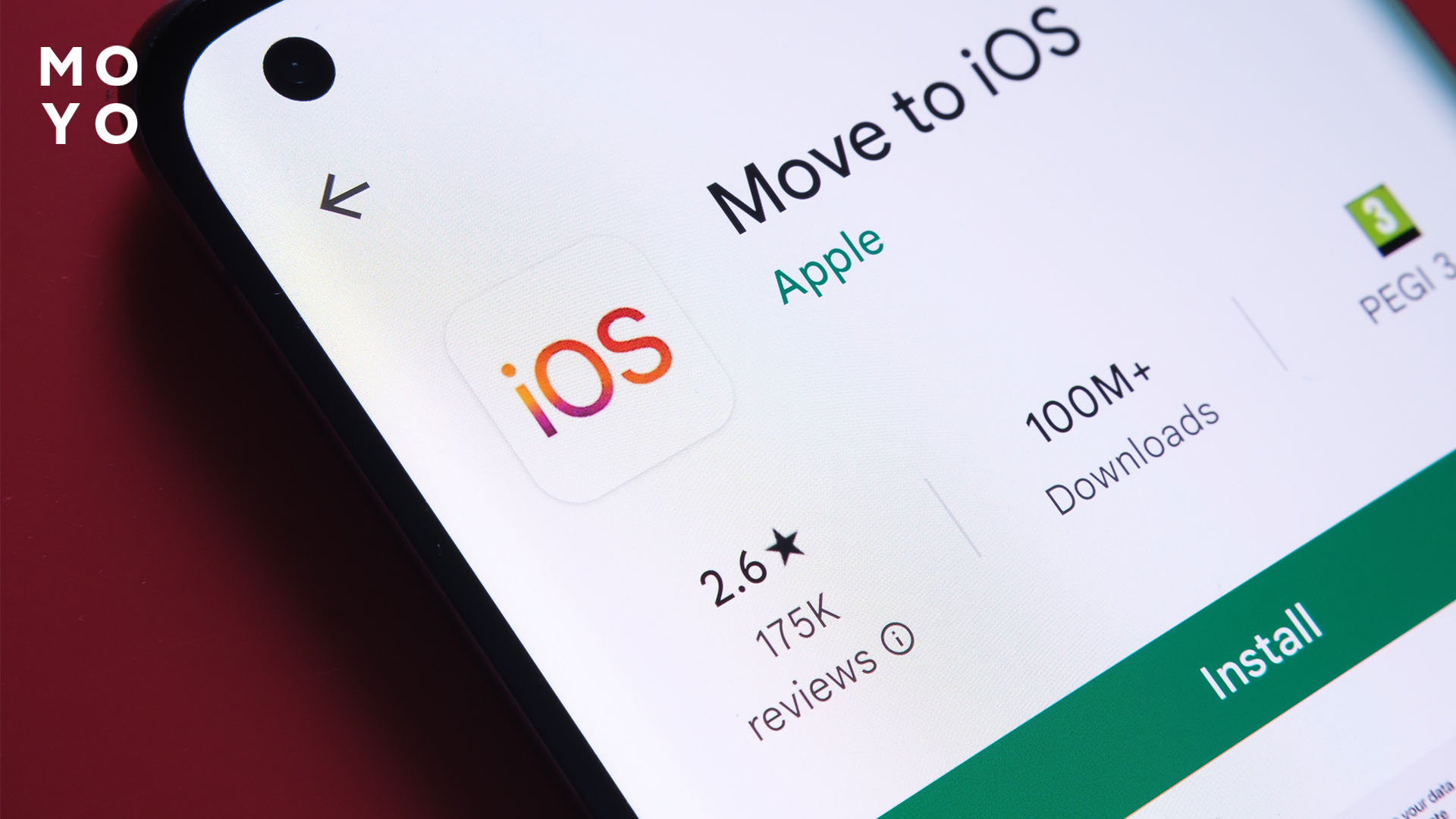
Вот как это происходит:
- Скачивают Move to iOS на Android.
- При первом запуске Айфона выбирают «Перенести данные с Android».
- Открывают приложение на Андроиде, вводят код с экрана эпловской мобилки.
- Дожидаются окончания переноса.
Метод хорош своей надёжностью и простотой. Всё по инструкции, без лишних настроек и неожиданностей. Подключение происходит напрямую, без участия стороннего ПО, и благодаря встроенному резервному алгоритму iOS, не потеряется ничего важного. А если вдруг этот способ не подходит, в статье описаны другие альтернативы. Есть из чего выбирать.
Контакты в облаках: перенос с Андроида на Айфон через Google
Синхронизация через Google — как телепортация. Пара тапов — и все номера уже на новом устройстве, будто всегда там были. Лишь бы Google-аккаунт был под рукой (а он есть у всех). Это удобно, особенно если не хочется заморачиваться с файлами и подключаться через разъем кабеля.
Вот как всё делается:
- На Android заходят в «Настройки» и включают синхронизацию телефонной книги с Google.
- На iPhone добавляют этот же Google-аккаунт в разделе «Почта, Контакты, Календарь».
- Активируют синхронизацию и наблюдают, как номера мигрируют в новый дом.
Через пару минут вся телефонная книга будет на месте. Удобно, просто и без лишних телодвижений. А если ближе старая школа, можно и через SIM-карту. Об этом — в следующем разделе.
Старый добрый способ: как перенести через SIM-карту
Если хочется обойтись без облаков, приложений и Wi‑Fi, в дело идёт старая добрая SIM-карта. Метод простой, как дверной звонок: записал комбинацию цифер на Android, вставил карточку в iPhone — и готово. Правда, есть нюанс: карта уместит максимум 255 контактов, без фоток, email и прочих «наворотов». Но если задача — быстро перекинуть только важные номера, этот способ выручит. Особенно, если Wi-Fi не ловит, а Google-аккаунт внезапно забылся.
VCF в помощь: как перекинуть через электронную почту
Электронная почта — не только для рассылок и рабочих писем. С её помощью можно легко закинуть номера с Андроида на Айфон. Всё, что нужно — создать VCF-файл (это такой волшебный мешочек с номерами).
Чтобы его создать, нужно открыть приложение «Контакты» на Android, нажать на три точки или «Настройки», выбрать «Импорт и экспорт», а затем — «Экспорт на файл .vcf». Система предложит сохранить файл в память телефона или на Google Диск. Этот файл можно затем отправить себе на почту или перекинуть другим удобным способом. Формат поддерживается всеми адекватными гаджетами, так что проблем не возникнет. Удобно, когда номеров немного, а желания ковыряться в настройках — ещё меньше.
Читайте: Как скинуть геолокацию — 6 способов для iPhone и Android
iCareFone: как перекинуть контакты с Android на iPhone, если хочется всё по-взрослому
Если Move to iOS — это «перенос для начинающих», то iCareFone — уровень «уже всё умею, но хочу больше». Эта профессиональная программа создана специально для передачи данных между Android и iPhone. Причём не только номеров, но и всего, что дорого сердцу: WhatsApp-чаты, фото, видео и прочее цифровое наследие.
Актуальная версия — 2.7.8 от декабря 2024 года. Поддерживаются почти все устройства: Android 5.0+, iPhone от iOS 10 до iOS 18. Работает быстро, стабильно, а главное — без потери важной информации.
Можно загрузить iCareFone с Google Play или официального сайта. Устанавливают программу на ПК, соединяют оба устройства кабелем, нажимают пару кнопок — и всё готово. Удобно, если коммуникации много и хочется перенести сразу всё разом, а не по крупицам. Но если нужен простой и бесплатный вариант — Move to iOS тоже никто не отменял.
|
Шаг |
Что делать |
|
Скачивают iCareFone |
Переходят на сайт Tenorshare или в Google Play, чтобы загрузить iCareFone Transfer. Можно выбрать мобильную версию, если хочется обойтись без ПК, или установить программу на компьютер |
|
Подключают оба устройства |
Запускают iCareFone на компьютере. С помощью USB-кабелей подключают оба телефона. Разрешают доступ к данным на Андроиде и нажимают «Доверять» на Айфоне при запросе |
|
Выбирают тип передачи |
В интерфейсе выбирают «Перенос контактов» (или «Transfer Contacts»). Убеждаются, что эпловский мобильный указан как целевое устройство (Target) |
|
Начинают перенос |
Нажимают кнопку Start или Begin Transfer. Программа начнёт копировать информацию с Android на iPhone. Это займёт от нескольких секунд до пары минут — в зависимости от объёма данных |
|
Проверяют результат |
После завершения переноса открывают на Айфоне приложение «Контакты», чтобы убедиться, что всё на месте. Никакой синхронизации вручную больше не нужно |
Стоит знать: Как правильно заряжать Айфон — 9 рекомендаций для увеличения срока службы до 2 лет
Как перенести через My Contacts Backup, SHAREit и другие приложения
Когда стандартные методы уже известны, но душа требует чего-то нестандартного, тогда есть резон воспользоваться сторонними приложениями. Они знают все обходные пути, работают быстро, иногда умеют больше, чем официальные сервисы.
В помощь — такие приложения, как My Contacts Backup, Copy My Data, SHAREit и прочие сервисы. Они умеют сохранять записанное в файлы, отправлять их по почте, передавать через Wi-Fi и даже телепортировать, если хорошо попросить. Нужно лишь следовать инструкциям на экране и не забыть выдать все нужные разрешения.
My Contacts Backup (через email, без компьютера) сохраняет все номера в файл .vcf и отправляет его на почту. Скачивают My Contacts Backup из Google Play. Открывают приложение и нажимают «Backup», оно создаст файл со всеми телефонами. Нажимают «Send» и отправляют файл на свою электронную почту. Открывают письмо на Айфоне и нажимают на вложение .vcf. Смартфон предложит импортировать данные — нужно подтвердить, и все номера окажутся в списке.
Copy My Data (передача через Wi-Fi) передаёт записанное напрямую между устройствами по Wi-Fi. Устанавливают это приложение на Android и iPhone (доступно в Google Play и App Store). Подключают оба устройства к одной Wi-Fi сети. Запускают приложение на обоих телефонах и нажимают «Next». На Android выбирают iPhone из списка доступных устройств. Подтверждают код на Айфоне. Выбирают, что именно хочется передать — ставят галочку на Contacts. Дожидаются завершения передачи — и всё готово.
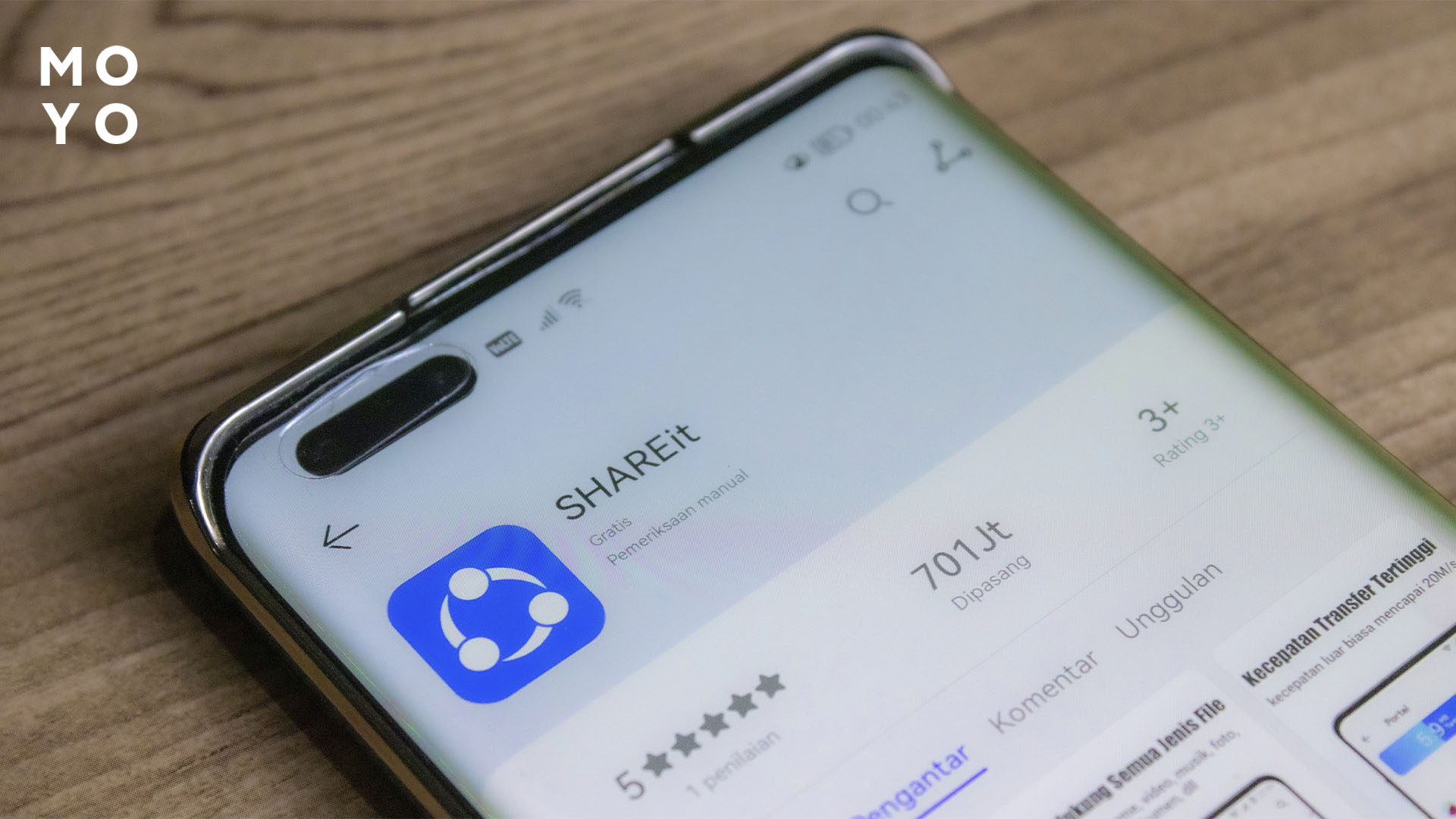
SHAREit (если Wi-Fi нестабильный, но нужен быстрый перенос) передаёт файл контактов между телефонами через локальное соединение. Скачивают SHAREit на оба устройства. На Андроиде экспортируют в .vcf файл (через «Контакты» → «Экспорт» → «На память телефона»). Открывают это приложение на Андроиде и отправляют файл на iPhone. Открывают полученный .vcf файл и подтверждают импорт.
Этот путь подойдёт тем, кто любит нестандартные решения, хочет всё настроить вручную или не дружит с Google и Apple одновременно. Желательно не забыть проверить, чтобы после переноса имена не стали «АаааАААа123», а любимая бабушка — «Номер не определён».
С пользой для дела: Обновление Айфона — 3 простых и понятных способа
Как вытащить контакты из мессенджеров
Записи давно живут не в телефонной книге, а в мессенджерах. WhatsApp, Telegram, Viber — каждый второй номер там, а некоторые и вовсе только в чатах. И вот тут начинается квест: вроде все друзья на связи, а в номерном списке на iPhone — пусто и уныние.
Плохая новость: напрямую экспортировать список из мессенджеров не всегда просто. Хорошая — есть хитрые способы, чтобы всё-таки вытащить нужные номера на свет.
Если речь о WhatsApp, он синхронизируется с данными телефона. Поэтому, если перенести номера с Android на iPhone обычным способом (через Google, Move to iOS или VCF), WhatsApp на новом устройстве их подхватит автоматически.
А вот Telegram и Viber — отдельная песня. Они хранят всё в облаке, но номера в списке появляются только если уже сохранены ранее на устройстве. Поэтому — лайфхак: заходят в Telegram, открывают нужное, нажимают на имя и выбирают «Добавить в контакты». Всё, номер ушёл в память телефона, и теперь его можно перенести вместе со всеми остальными.
Мессенджеры — как чемодан с двойным дном. Всё вроде под рукой, но чтобы достать — нужно знать, куда нажать. Зато, когда разберётесь, все важные номера будут на новом iPhone, как ни в чём не бывало.
Читайте: Как включить фонарик при звонке на Айфоне — 5 шагов установки и 2 дополнительные функции
Внешний адаптер — супергерой для переноса телефонов, когда всё остальное подвело
Если Wi‑Fi не ловит, Bluetooth отказывается дружить, а приложения только моргают ошибками, выручает внешний адаптер. Простой, надёжный и суровый, как инженер на пенсии.
Этот маленький гаджет умеет больше, чем кажется. Некоторые адаптеры с поддержкой USB OTG позволяют подключать Android-смартфон к флешке, куда можно экспортировать записи в формате .vcf. А потом — тадам! — вставляют флешку в адаптер, подключают к iPhone через Lightning или USB-C (если новенький) и импортируют файл.
Правда, тут уже без компьютера не всегда обойдёшься. Желательно, чтобы флешка была в формате FAT32, а адаптер — подходящего типа. Немного сноровки — и номера оказываются на своём новом месте.
Перенос с Андроида на Айфон — не такой уж и страшный квест, если знать правильные пути. Хочется по-быстрому, выбирают Move to iOS. Любят надёжность — Google-синхронизация в помощь. Тем, кто предпочитает старую школу, пригодится SIM-карта. А если душа требует нестандартных решений, в самый раз VCF-файлы, сторонние приложения и внешний адаптер.
Каждый из 8 способов по-своему удобен и надёжен. Не стоит паниковать, удалять номера со старого телефона раньше времени, нужно проверять, всё ли перенеслось. Новый iPhone заслуживает не только красивого чехла, но и полной записной книжки.
На заметку: Как отменить подписку на Айфоне: 6 простых шагов


