

Новий акумулятор не завжди рятує. Іноді після його заміни ноутбук, як і раніше, вимикається під час роботи від батареї. Щоб не викинути гроші даремно, розбираємося, яка несправність викликає таку поведінку.
Читайте: Як вийти з безпечного режиму 3 способами
Зношення акумулятора
Зношена батарея не «помирає» в один момент. Спочатку ноутбук працює без мережі дві години замість чотирьох. Потім заряд починає зникати ривками: показник падає з 40 до 15% за кілька хвилин. На останній стадії ноутбук вимикається при 20-30% або відразу після запуску вимогливої програми.
Причина не лише в тому, що акумулятор накопичує менше енергії. У міру хімічного старіння він гірше справляється з різким зростанням навантаження. Поки відкритий браузер або документ, живлення вистачає. Варто запустити гру чи важку програму – споживання зростає. Напруга просідає, захист вимикає ноутбук, хоча Windows ще показує запас заряду. Тому батарея із залишком 30% на індикаторі іноді не витримує навіть кількох секунд під навантаженням.
Вік сам по собі мало про що говорить. На зношення сильніше впливають кількість циклів, перегрів і режим заряджання. Microsoft попереджає, що висока температура прискорює деградацію літій-іонних елементів. Постійне перебування на 100% також скорочує строк їхньої служби. Apple з тієї ж причини затримує заряджання вище 80%, коли ноутбук довго підключений до мережі. Перевірити стан батареї у Windows можна без додаткових програм. Для цього потрібно відкрити командний рядок від імені адміністратора, ввести powercfg /batteryreport і відкрити створений звіт. У ньому важливі два рядки:
- Design Capacity – місткість нового акумулятора;
- Full Charge Capacity – скільки він здатний прийняти зараз.
Залишкову ємність розраховують так: поточну місткість ділять на заводську та множать на 100. Наприклад, якщо батарея була розрахована на 50 000 мВт·год, а тепер заряджається лише до 34 000 мВт·год, її залишкова ємність становить 68%. Microsoft використовує таке саме порівняння двох показників під час оцінювання стану акумулятора.
Показник до 80% ще не означає обов'язкову заміну. Apple вважає нормальним, якщо до кінця строку служби батарея MacBook зберігає до 80% початкової місткості. Для різних моделей ця межа відрізняється, не можна орієнтуватися лише на кількість циклів. Microsoft вважає серйозним сигналом падіння ємності нижче 70%. Dell рекомендує міняти батарею, якщо ноутбук став працювати вдвічі менше або почав несподівано вимикатися.
Але звіт не варто вважати остаточним діагнозом. Контролер батареї іноді неправильно визначає залишок заряду. Тоді відсотки стрибають, а гаджет вимикається раніше, ніж очікувалося. У такій ситуації допомагає калібрування. Акумулятор повністю заряджають, потім розряджають у звичайному режимі й знову заряджають без перерви. Це не відновлює втраченої місткості, а лише допомагає системі точніше показувати залишок. Якщо після калібрування показник Full Charge Capacity залишається низьким, а вимкнення тривають, батарея потребує заміни.
Перед купівлею нового акумулятора варто виконати вбудовану діагностику виробника. У Dell стан можна переглянути в BIOS або SupportAssist. У Lenovo – у Lenovo Vantage. У HP – через Battery Check.
- На ноутбуці Dell потрібно перезавантажити пристрій і після появи логотипа кілька разів натиснути F2. У BIOS слід відкрити розділ General або Overview, потім Battery Information і переглянути рядок Battery Health. Перевірку також можна запустити через застосунок SupportAssist.
- На Lenovo потрібно відкрити Lenovo Vantage, перейти до розділу Device, вибрати Power і натиснути See Battery Details. Там відображаються стан і основні показники акумулятора.
- На ноутбуці HP потрібно знайти через пошук Windows застосунок HP Support Assistant. Потім відкрити розділ діагностики й запустити Battery Check. Перевірка триває до двох хвилин. Якщо програма виявить несправність, вона покаже попередження або код помилки.
Коли тест показує статус Poor, Replace або видає код помилки, заміна виправдана. Якщо результат нормальний, причину краще шукати в роз'ємі батареї, контролері живлення, BIOS або материнській платі.
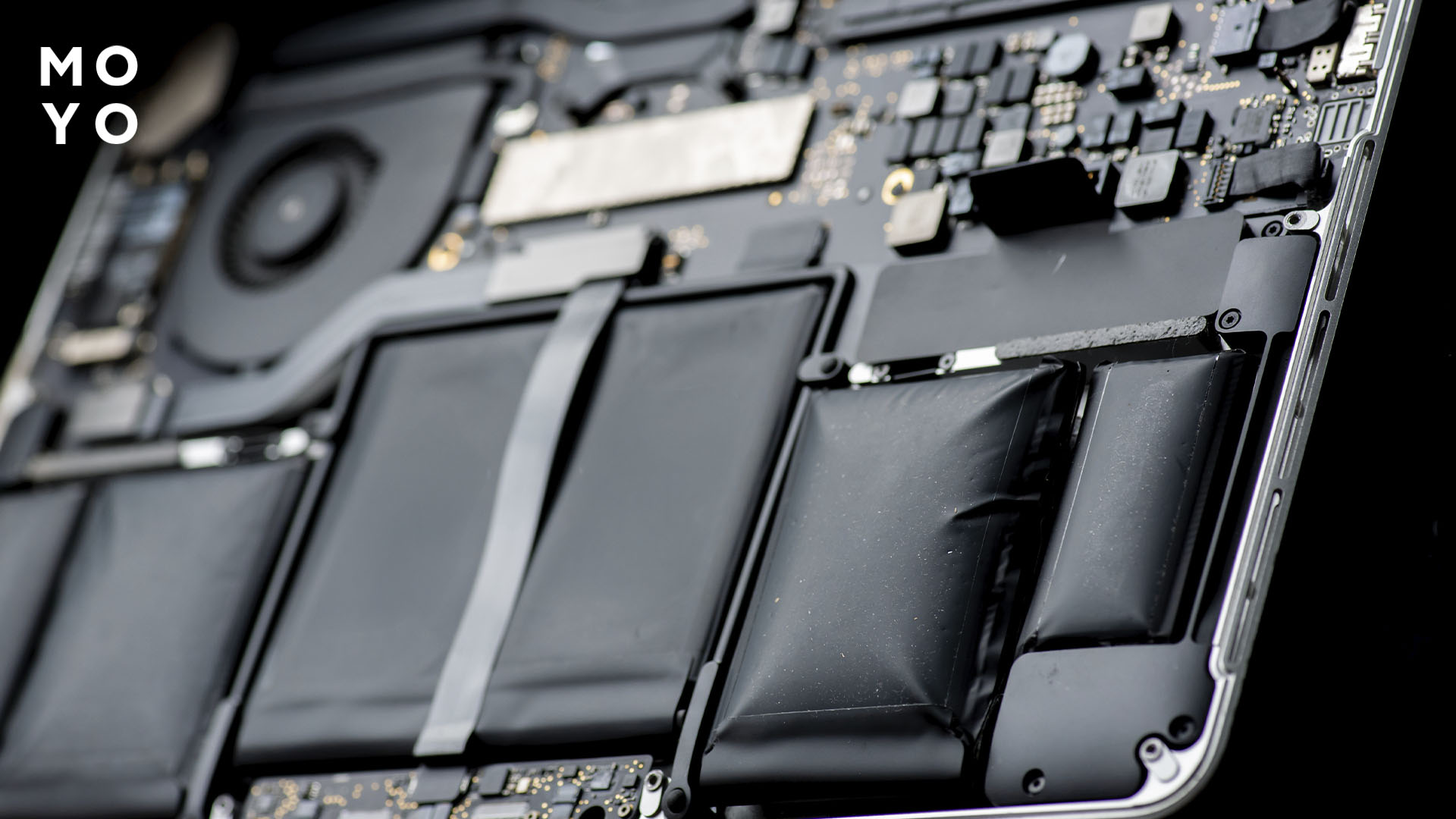
Окремий випадок – здуття. Якщо тачпад або клавіатура піднялися, корпус розійшовся по швах, а пристрій хитається на столі, акумулятор здувся. Користуватися ним далі не можна. Пошкоджений акумулятор підвищує ймовірність замикання, тому його потрібно якнайшвидше замінити. Тиснути на корпус, проколювати елемент або намагатися вирівняти його самостійно небезпечно.
Детальні підказки: Як видалити користувача у Windows 10 – огляд 3 варіантів
Пошкодження роз'єму або ланцюга живлення
Не завжди винна батарея. Іноді вона справна, але ноутбук однаково вимикається відразу після відключення зарядки. Таке трапляється, коли живлення перестає проходити через роз'єм, контролер або інші елементи материнської плати.
Тут важливо розуміти одну особливість. Зарядний пристрій не живить ноутбук. Спочатку струм проходить через ланцюг живлення. Він розподіляє його між усіма компонентами, керує заряджанням і постійно обмінюється даними з батареєю. Якщо в цьому ланцюзі з'являється несправність, система неправильно визначає її стан або взагалі втрачає з нею зв'язок.
Через це виникають дивні симптоми. Windows показує 80-90% заряду, але варто вийняти штекер – пристрій одразу вимикається. Або значок заряджання то з'являється, то зникає. Іноді пристрій перестає бачити підключений адаптер, хоча він справний.
Буває, проблема в поганому контакті. Після падіння, удару або кількох років використання роз'єм зарядки розхитується. Достатньо тріщини в пайці, щоб живлення зникало при найменшому русі корпусу. Тому деякі гаджети працюють на столі, але вимикаються, якщо взяти їх у руки. Або трохи змінити кут відкриття кришки.
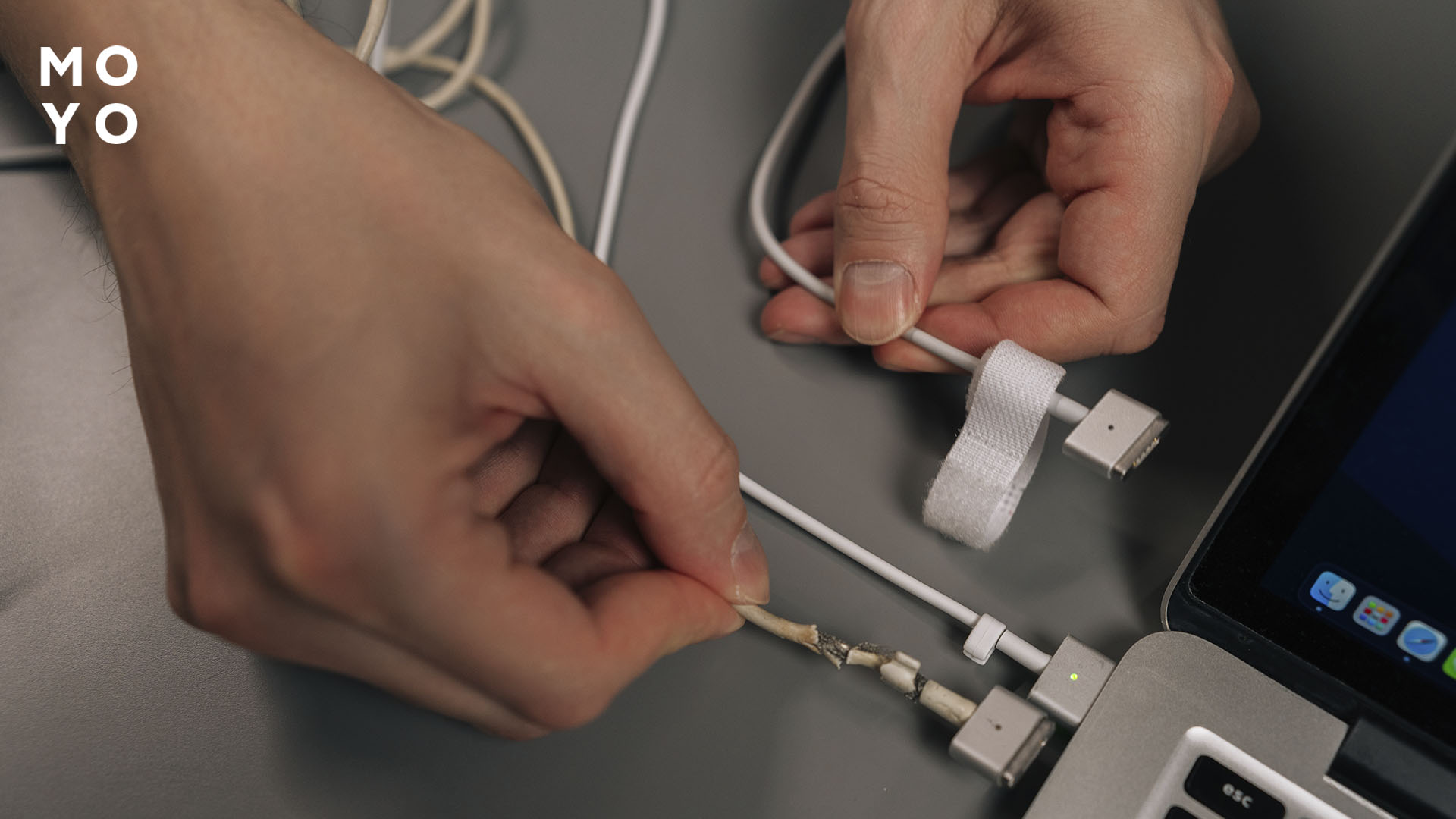
Коли користувач намагається зрозуміти, чому ноутбук не працює без зарядки та що робити, варто перевірити роз'єм живлення, кабель й адаптер. Якщо вони справні, а діагностика не показує помилок, причина пов'язана з внутрішнім ланцюгом живлення. У домашніх умовах визначити таку несправність неможливо. Для цього потрібно перевірити, чи проходить живлення по платі та який елемент перестав працювати. Іноді достатньо замінити роз'єм або контролер. Такий ремонт обходиться дешевше за нову батарею, яку часто купують помилково.
Пізнавальна стаття: TPM: як увімкнути та перевірити результат 4 способами
Програмні чинники
З ламанням не завжди пов'язані причини, через які ноутбук вимикається без зарядки. Іноді причина криється в програмному забезпеченні. Віндовс отримує дані про стан батареї через драйвери та вбудовану прошивку ноутбука. Якщо між ними виникає збій, система працює з хибною інформацією.
Найчастіше проблема пов'язана з драйвером Microsoft ACPI-Compliant Control Method Battery. Він передає операційній системі відомості про рівень заряду й час автономної роботи. Після невдалого оновлення системи, встановлення невідповідного драйвера або збою в роботі ОС ці дані відображаються неправильно. Наприклад, на екрані залишається 50%, хоча фактично енергії вже не залишилося. Після відключення зарядного пристрою ноутбук одразу вимикається.
Також подібні проблеми трапляються після встановлення фірмових утиліт виробника. Програми ASUS MyASUS, Lenovo Vantage, Dell Power Manager або HP Support Assistant керують режимами живлення, енергоощадженням, обмеженням заряджання та іншими параметрами. Після оновлення операційної системи вони іноді конфліктують із драйверами. Ноутбук неправильно визначає залишок заряду.

Запідозрити програмну причину можна за кількома ознаками. Якщо проблема з'явилася після оновлення операційної системи, драйверів або фірмової утиліти, спочатку варто перевірити програмну частину. Відсоток заряду починає різко змінюватися без видимої причини. Після перезавантаження він може збільшитися або зменшитися на десятки відсотків. Іноді проблема зникає після відкату оновлення або перевстановлення драйверів.
У такій ситуації не варто одразу шукати несправність в апаратній частині. Спочатку потрібно виключити програмний збій. Часто цього достатньо, щоб гаджет знову почав нормально працювати без підключення до мережі.
|
Що перевірити
|
Навіщо | Можливий результат |
| Перезавантажити ноутбук | Перезапускаються служби керування живленням | Якщо причиною був тимчасовий збій Windows, проблема зникне |
| Перевстановити драйвер Microsoft ACPI-Compliant Control Method Battery | Віндовс заново визначить пристрій і відновить налаштування | Виправляються помилки визначення рівня заряду |
| Встановити драйвери чипсета із сайту виробника | Відновлюється коректна взаємодія обладнання із системою | Пристрій знову правильно працює від батареї |
| Оновити BIOS до актуальної версії | Виправляються помилки керування живленням на рівні прошивки | Якщо проблема була в BIOS, вимкнення припиняються |
| Створити звіт powercfg /batteryreport | Можна порівняти фактичну місткість із розрахунковою | Допомагає зрозуміти, чи пов'язана проблема з програмним збоєм, чи зі зношенням батареї |
Якщо без зарядки ноутбук, як і раніше, вимикається, шукати причину у Windows вже навряд чи має сенс. Тоді проблема в апаратній частині.
Варто знати: Як встановити VPN на комп'ютер і ноутбук вручну – на прикладі 2 застосунків
Коли потрібно міняти акумулятор
Якщо діагностика показала, що проблема в батареї, не варто одразу замовляти першу-ліпшу. Спочатку варто оцінити, наскільки виправдана така покупка. Для ноутбука, якому вісім-десять років, новий акумулятор коштує третину його ринкової вартості. Розумніше вкластися в купівлю нового пристрою.
Якщо ж заміна має сенс, виникає наступне питання – оригінал чи аналог. За невеликої різниці в ціні краще купити оригінальний акумулятор. Якщо переплата занадто велика, варто вибрати якісний аналог із гарантією. Дешеві батареї часто не відповідають заявленій місткості та швидше втрачають ресурс.
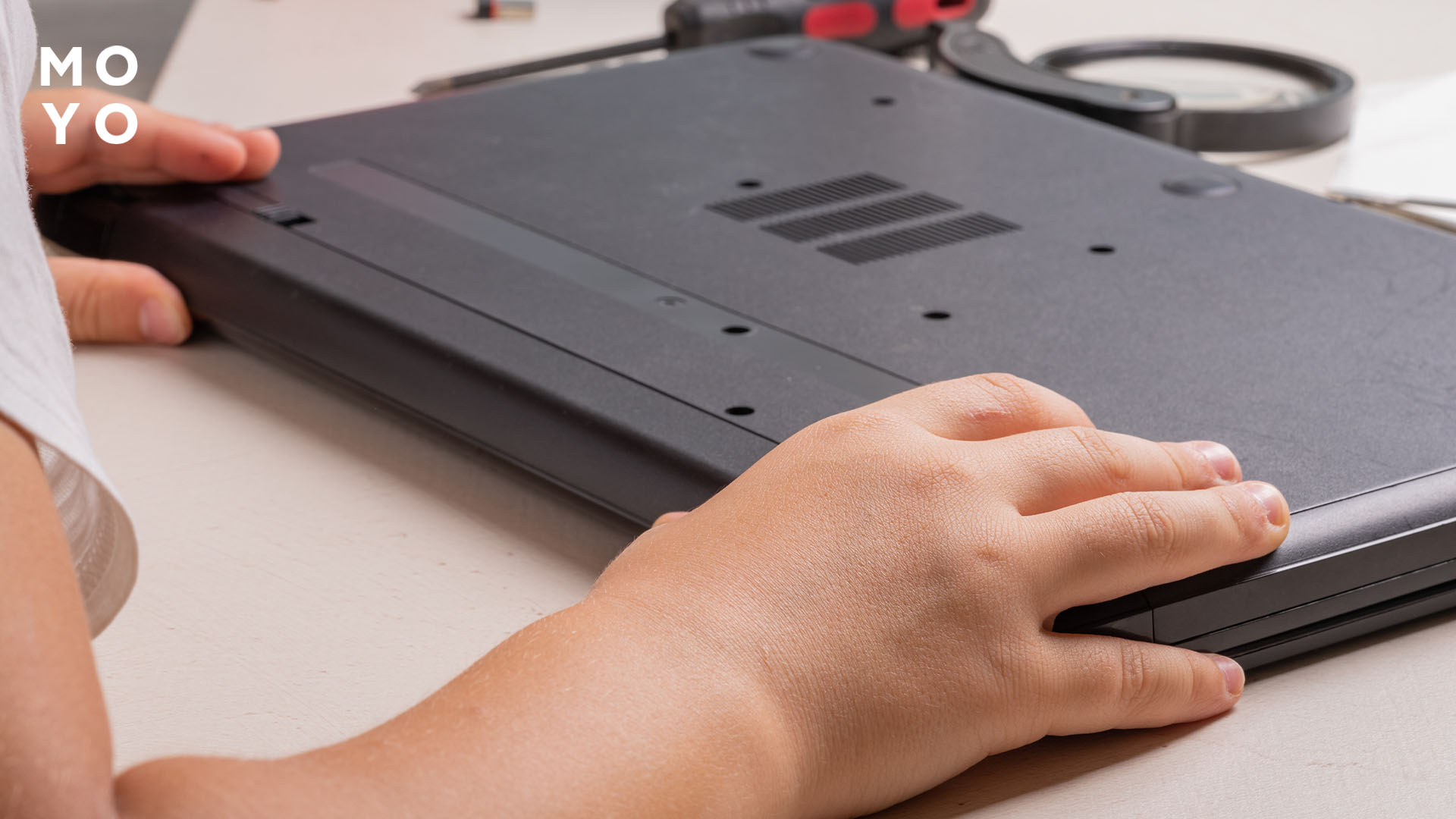
Перед покупкою варто переконатися, що акумулятор вдасться замінити без зайвих складнощів. У старих ноутбуках батарея знімається за кілька секунд. У більшості сучасних моделей вона розташована всередині корпусу. Для заміни доводиться розбирати ноутбук. Тому простіше звернутися до сервісу.
Після встановлення нової батареї жодних додаткових дій не потрібно. Літій-іонні та літій-полімерні акумулятори не потребують калібрування. Регулярний розряд до нуля не вважається корисним. Виробники рекомендують користуватися ноутбуком у звичайному режимі. Якщо модель постійно працює від мережі, із заміною батареї можна зачекати. Втрата автономності в такому разі не критична. Виняток – здута батарея. Її потрібно замінити якнайшвидше.
Вимкнення ноутбука без зарядки не завжди означає, що настав час купувати новий акумулятор. Іноді проблему вирішує оновлення драйверів або ремонт роз'єму живлення. Тому перед купівлею нової батареї варто визначити причину несправності. Це допоможе уникнути зайвих витрат.
На замітку: ТОП ігрових ноутбуків – 10 потужних моделей Acer, Lenovo, Asus, HP, Dream Machines, Gigabyte


