

Видалення облікового запису Google – завдання, яке, здавалося б, має бути простим, але насправді часто перетворюється на справжній квест. Реєстрація – це кілька кліків і введення пароля, а от видалення – зовсім інша історія. Тут і багаторівнева верифікація, і попередження про втрату даних, і перелік сервісів, які так чи інакше пов’язані з вашим акаунтом.
За останніми даними, понад 2 мільярди користувачів активно користуються різними сервісами Google. Це не просто цифра, це океан інформації, фотографій, листів, контактів, документів, історії пошуку та особистих звичок, які Гугл зберігає роками. З одного боку – це зручно, з іншого – тривожно. Особливо, коли мова заходить про безпеку Google акаунта: хто ще має доступ до ваших даних, де вони зберігаються і як ними можуть скористатися?
Саме через це дедалі більше користувачів замислюються над тим, як правильно користуватися сервісами і як видалити акаунт Гугл, коли настає момент змінити цифрове середовище або просто обмежити доступ до особистої інформації.
Читайте також: Відновлення облікового запису Google: 5 перевірених способів
Підготовка до видалення акаунта
Резервне копіювання даних – обов’язковий пункт. Без цього можна залишитись ні з чим, адже разом з акаунтом зникнуть листи, фото, документи. Саме тому варто скористатися інструментом Google Takeout та створити повну резервну копію даних Google. Вибираєш потрібні сервіси, формат файлів, і система сама збере все в один архів.
Далі – перевірка пов’язаних сервісів. Часто навіть не помічаємо, скільки сторонніх платформ використовують авторизацію через Гугл. І тут питання: що буде з усіма цими акаунтами, якщо просто натиснути кнопку видалення? Логічно, що їх потрібно переналаштувати або замінити.
Налаштування резервних контактів теж не можна пропускати. Спеціалісти радять додавати альтернативні email або телефонні номери – це допоможе, якщо щось піде не так при деактивації.
І, нарешті, альтернативні сервіси. Якщо плануєте повне видалення Google акаунта, варто заздалегідь підшукати заміну для Gmail, Google Drive, YouTube, щоб не опинитися без пошти чи улюблених відео.
Видалити Google акаунт на комп'ютері
Стандартний спосіб видалення через браузер і часткове відключення сервісів дозволяють керувати акаунтом по-різному. Це дає змогу зберегти доступ до інших продуктів Гугл без повної втрати інформації.
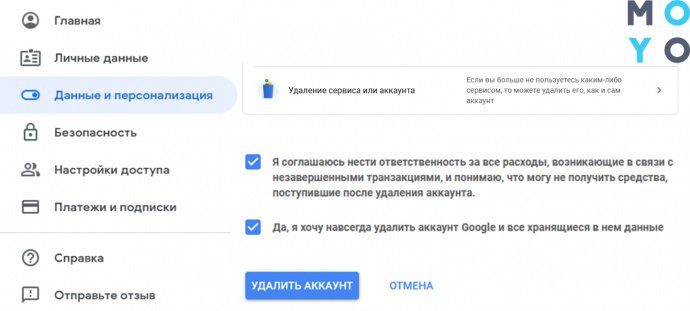
Стандартний спосіб через браузер
Тут все досить лаконічно, але слід дотримуватися покроково:
|
Крок |
Дія |
Пояснення |
|
1 |
Відкрити myaccount.google.com |
Оновлена адреса панелі управління |
|
2 |
Увійти в Дані та конфіденційність |
Нова назва розділу |
|
3 |
Знайти Видалити акаунт Google |
Оновлене розташування опції |
|
4 |
Ввести пароль для підтвердження |
Додаткова верифікація |
|
5 |
Підтвердити видалення |
Фінальне підтвердження |
Ось так просто, але водночас не зовсім просто. І це саме той момент, коли виникає питання: як видалити Google так, щоб не залишилось сумнівів?
Корисно: Темна тема Gmail для комп'ютера, iOS та Android: 3 способи активації
Часткове видалення сервісів
Варто знати, що можна не знищувати весь обліковий запис, а видалити лише окремі сервіси. Цей підхід має сенс, якщо хочете зберегти доступ до інших сервісів, але позбутися від того, що більше не потрібно. Також це дає змогу зберегти основні налаштування та історію. Тому користувачі часто шукають, як видалити Gmail пошту, видалити YouTube канал або видалити Google Photos.
Видалення Google акаунта через Android
На Android все виглядає трохи інакше, ніж на комп'ютері. Тут ви маєте змогу видалити акаунт безпосередньо з пристрою, і це не обов'язково призводить до його повного видалення в системі. Або ж діяти через налаштування Гугл.

Видалення акаунта з пристрою
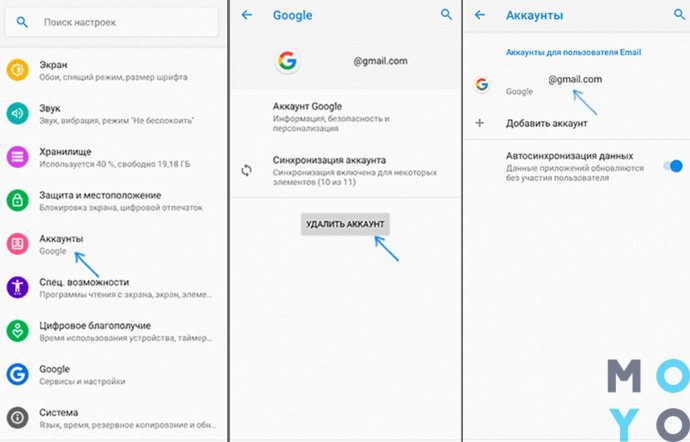
Щоб видалити акаунт Гугл з телефону, інструкція наступна:
|
Дія |
Шлях |
Наслідки |
|
Відкрити Налаштування |
Налаштування > Акаунт або Користувачі та акаунти |
Залежить від версії Android |
|
Вибрати Google |
Список всіх акаунтів |
Може бути кілька Google профілів |
|
Натиснути Видалити акаунт |
Опція може називатися по-різному |
Акаунт видаляється тільки з пристрою |
Тут важливо розуміти – це лише локальне видалення, акаунт лишається активним на сервері Гугл, просто не прив’язаний до цього конкретного пристрою.
Повністю видалити Google акаунт на Андроїд
Як назавжди видалити Гугл акаунт? Треба дотримуватися іншого підходу через налаштування. Покроково це виглядає так:
- Відкрийте Налаштування на вашому Android.
- Перейдіть у розділ Google – він може бути в меню Облікові записи або Користувачі та акаунти.
- Виберіть Керування вашим профілем.
- Перейдіть до вкладки Дані та конфіденційність.
- Прокрутіть униз до опції Видалити акаунт Гугл.
- Підтвердіть свій пароль і дотримуйтесь інструкцій на екрані.
У такому випадку демонтування облікового запису призведе до видалення даних з усіх пристроїв, синхронізованих з цим акаунтом.
Hard Reset
Hard Reset Android – це радикальний спосіб повернення пристрою до заводських налаштувань. Важливо розуміти, що скидання стирає всі дані з телефону, але не видаляє обліковий запис Google на серверах – він залишається активним і для повторної авторизації потрібні ті самі дані.
Коли використовувати? Якщо пристрій заблокований на рівні акаунта і неможливо вийти зі свого облікового запису. Коли хочете почати з чистого аркуша і видалити все, включно з системними файлами.
Наслідки очевидні. Втрачаються абсолютно всі дані з телефону: фото, контакти, документи, програми, налаштування – усе зникне безповоротно, якщо не зробили заздалегідь резервну копію. Потрібно буде налаштовувати пристрій заново, включно з повторною авторизацією в Гугл.
Інструкція для сучасних версій Android:
- Відкрийте Налаштування > Система > Скидання.
- Виберіть Відновлення заводських налаштувань або Очистити дані Google акаунта.
- Підтвердіть дію, ввівши пароль, PIN або графічний ключ.
- Дочекайтеся завершення процесу – телефон перезавантажиться, і ви отримаєте «чистий» пристрій.
Hard reset – це останній варіант, якщо хочете видалити Гугл акаунт на телефоні повністю, але попередньо пам’ятайте про всі ризики.

Буде корисно: Як видалити історію пошуку в Google — алгоритм для різних пристроїв і 2 поради
Видалення на iPhone/iPad
Для користувачів Apple теж є прості варіанти, як видалити обліковий запис з Гугла, але процес трохи відрізняється.
Через налаштування iOS:
- Відкрийте Налаштування > Паролі та акаунти (або «Пошта», залежно від версії iOS).
- Оберіть ваш Google акаунт у списку.
- Натисніть Видалити акаунт.
- Підтвердіть видалення.
Це видалить профіль із пристрою, але не деактивує його у сервісах Google.
Через браузер Safari:
- Відкрийте сайт myaccount.google.com у Safari.
- Увійдіть у свій акаунт, якщо потрібно.
- Перейдіть у розділ Дані та конфіденційність.
- Знайдіть пункт Видалити акаунт Google і дотримуйтесь інструкцій.
Це вже повне видалення акаунта із сервісів Гугл, не лише з iPhone.
Варто врахувати, що Google може синхронізувати контакти, календарі та інші дані з пристроєм. Якщо видаляєте профіль, відповідні дані з iPhone теж зникнуть, тож зробіть резервну копію або експортуйте потрібне раніше.
Відновлення видаленого Google акаунта
Сталася помилка або після деактивації Google акаунта було прийнято інше рішення? Відновлення видаленого акаунта доступне протягом обмеженого часу, що дозволяє зберегти електронну пошту, контакти та дані інших сервісів. Дії слід виконати оперативно, щоб уникнути безповоротної втрати інформації.
Терміни відновлення
Зазвичай Гугл дає кілька тижнів (до 3–4 тижнів) для відновлення повністю видаленого облікового запису. Після цього всі дані можуть бути безповоротно втрачені. Тому важливо перевіряти стан облікового запису та розпочати відновлення якнайшвидше після видалення.
Процес відновлення
Відвідайте сторінку відновлення Google. Введіть email або номер телефону, прив’язаний до видаленого акаунта. Виконуйте покрокові підказки: підтвердження особи через код на телефон, електронну пошту, секретні питання.
Умови відновлення
Якщо обліковий запис був видалений дуже давно або Google вже завершив процес видалення всіх пов’язаних даних, відновлення стає неможливим. У таких випадках відновити доступ навіть до електронної пошти чи контактів не вдасться.
Часткове відновлення
В окремих ситуаціях можливо відновити доступ лише до деяких сервісів, наприклад, до Gmail, але без усіх раніше збережених файлів та налаштувань. Це означає, що історія листування та збережені дані інших продуктів Гугл будуть втрачені назавжди.
Не буде зайвим: Як підключити та налаштувати Google Authenticator на ПК і телефоні — варіанти для 4 операційних систем
Видалення для Root-користувачів Android
Якщо у вас є root права Android, можна заглибитися в систему, але це – суцільна зона ризику. Є певні застереження, які слід враховувати.
Застереження
Доступ до системних файлів (наприклад, accounts.db) може дати змогу повністю стерти обліковий запис, але це дуже небезпечно. Помилка – і смартфон просто «зависне» або буде постійно запитувати логін.
Сучасні методи
Зі змінами в Android система стала більш захищеною, тому багато старих способів видалення або відновлення акаунтів перестали працювати або потребують додаткових дій. Наприклад, часто потрібне встановлення спеціальних додатків для управління профілем та синхронізації даних.
Альтернативні інструменти
Серед корисних програм можна виділити Titanium Backup для створення резервних копій, Root Explorer для роботи з системними файлами та інші. Проте без досвіду використання таких інструментів може призвести до втрати даних або порушення роботи пристрою.
Безпека та приватність Google акаунт після видалення
Що залишається після видалення? Інформація могла бути збережена на серверах сторонніх сервісів, які ви колись використовували через Google, в кеші браузера, у резервних копіях. Тому важливі додаткові заходи очищення:
- очистити кеш та історію браузера;
- відключити Гугл з усіх сторонніх додатків та сервісів;
- перевірити пристрої, де залишилися авторизації.
Відстежуйте активність за допомогою Google Dashboard чи інших інструментів, щоб переконатися, що ніхто не користується вашими даними після деактивації.
Читайте також: Як відновити контакти Google на телефоні — 4 базових алгоритми
Альтернативи Google сервісам
Якщо задумалися, як видалити обліковий запис Гугл через питання приватності або просто шукаєте більш надійні чи зручні сервіси – варто знати, що альтернатив зараз чимало. Не обов’язково повністю відмовлятися від онлайн-сервісів, щоб зберегти комфорт.
Ось кілька варіантів:
- Пошта. ProtonMail та Tutanota – це шифровані сервіси, які ставлять на перше місце вашу безпеку Google акаунта і приватність. Outlook – класика від Microsoft із гнучкими можливостями.
- Хмарне сховище. Dropbox і OneDrive – хороша альтернатива для роботи з файлами, pCloud теж популярний, якщо шукаєте шифрування і контроль.
- Пошукова система - можете спробувати DuckDuckGo, Bing, чи Yandex.
- Браузер. Firefox і Brave чудово захищають від трекерів, Safari гарний варіант для iOS/macOS користувачів.
- Карти. Apple Maps – для фанатів екосистеми Apple, OpenStreetMap – відкритий проєкт, який постійно розвивається.
Ці альтернативи допоможуть не лише зберегти вашу приватність, а й знайти нові, інколи навіть кращі можливості для організації вашого цифрового життя.
Поширені проблеми та їх вирішення
При спробі видалити обліковий запис Google часто виникають питання і складнощі. Розглянемо найпопулярніші.
Не можу згадати пароль
Відновлення доступу до облікового запису є першим кроком у такій ситуації. Наявність резервного email або прив’язаного номера телефону в налаштуваннях дозволяє швидко отримати код підтвердження та відновити доступ.
Корисна стаття: Як дізнатися свою адресу електронної пошти — 4 способи
Двофакторна автентифікація
Якщо у вас увімкнено 2FA, а пристрій загублено або код недоступний – скористайтеся резервними кодами або зв’яжіться з підтримкою Гугл. Обхід 2FA для видалення майже неможливий, і це плюс для безпеки.
Заборонено видалення
Іноді Google блокує видалення, наприклад, через підозрілу активність або якщо акаунт пов’язаний із корпоративними сервісами. В таких випадках доведеться пройти додаткову перевірку.
Часткове видалення не працює
Якщо ви намагаєтеся видалити тільки Gmail або YouTube, а ці сервіси все одно залишаються активними, спробуйте робити це через веб-версію Google акаунта, перевірте всі пов’язані сервіси, іноді потрібен час для синхронізації змін.
Чекліст перед видаленням облікового запису
Щоб не потрапити у пастку та не втратити важливу інформацію, варто все зробити правильно. Ось короткий і корисний чекліст:
- Завантажити резервну копію даних Google через Takeout.
- Змінити авторизацію на сторонніх сервісах (соцмережі, додатки).
- Експортувати контакти.
- Зберегти важливі листи Gmail.
- Завантажити фото з Google Photos.
- Записати важливі дати з Calendar.
- Налаштувати альтернативи Гугл сервісам для пошти, хмарних сховищ тощо.
- Повідомити контакти про зміну email.
Після завершення всіх кроків видалення облікового запису Google, інформація буде надійно захищена, а доступ до важливих даних збережений через резервні копії. Дотримання чекліста дозволяє уникнути втрати контактів, документів і мультимедіа, а також спрощує перехід на альтернативні сервіси без непотрібних ускладнень.


