

Беручи ноутбук у відпустку, у гості чи на прогулянку, не завжди є можливість захопити і роутер, чи навіть адаптер. Приєднати ж до мережі інші гаджети іноді потрібно, а громадський бездротовий інтернет може бути недоступний або взагалі відсутній. Та й удома роутер може зламатися чи просто бути перевантаженим. Відповідним рішенням при необхідності організації віртуального WiFi буде встановлення софту, який перетворює ноутбук на подобу роутера. Подібних додатків багато і для того, щоб знайти для себе відповідне та якісне, потрібні знання та вправність. ТОП-8 найкращих програм для роздачі мережі wi-fi з ноутбука розповість, що найкраще підходить для цього завдання.
Connectify
Найнадійнішою програмою по праву вважається Connectify. У неї є і вільна версія, та платна, у якій трохи більше можливостей. Встановлення та налаштування не викликають складнощів, а контроль підключених пристроїв та стану інтернету простий та легкий для розуміння.
Інструкція, як встановити та налаштувати Connectify:
1. скачати софт і двічі клацнути на його значок;
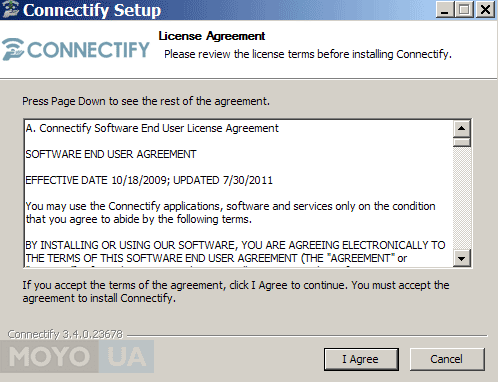
2. уважно прочитати Ліцензійну угоду та прийняти її;
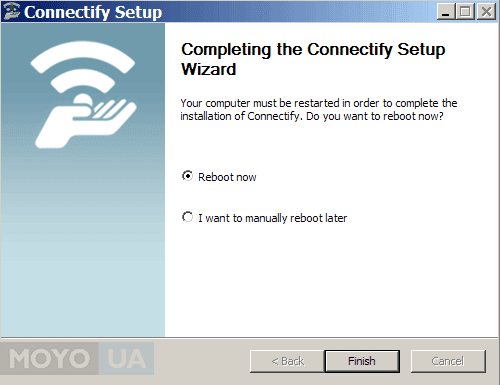
3. коли софт завантажиться, необхідно перезавантажити устаткування;
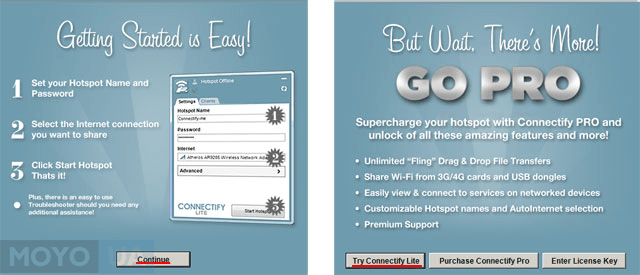
4. коли спливе вітальний екран, вибрати Continue, після чого Try Connectify Lite, якщо програма не купувалась, Purchase Connectify Pro для покупки розширеної версії або Enter License Key, коли утиліта вже куплена і є ключ;
5. клацнути на зображення програми у рядку швидкого доступу;
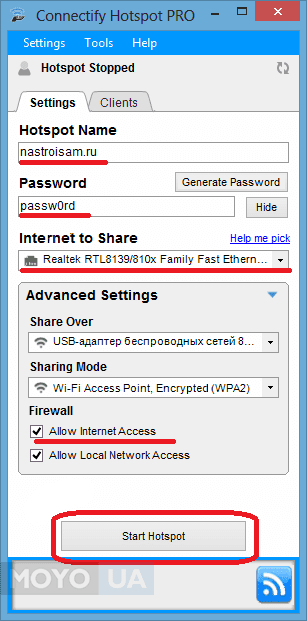
6. після появи вікна заповнюємо необхідну інформацію:
- в Hotspot Name написати ім'я;
- Password – винайти креативну та складну комбінацію;
- в Internet to Share знайти з'єднання з інтернетом, що використовується;
- Share Over – вказати вбудований в мережеву карту, віртуальний або ж адаптер, що підключається;
- Sharing Mode відображає безпеку майбутнього хотспоту (“Open” – без пароля, а “Encrypted (WEP)” – з ним);
- Allow Internet Acsess та Allow Local Network Acsess доступні для керування тільки в оплаченій Connectify. Їхній функціонал не важливий для бездротового інтернету, оскільки це функції керування локальною мережею.
7. після того, як все буде налаштовано, програму необхідно запустити, клікнувши на Start Hotspot. Перевірити функціонування WiFi можна, якщо знайти іконку програми – при робочій точці роздачі вона зміниться.
Нюансом, що впливає на роботу з Connectify, є своєчасне відключення іншого софту подібного типу. Для перегляду гаджетів, підключених до цієї програми для роздачі wi-fi, потрібно зайти в розділ Clients у самій утиліті.
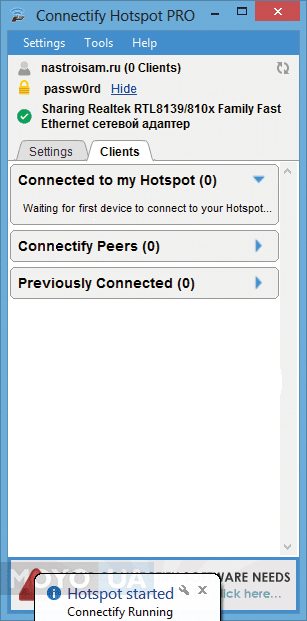
Позитивними рисами цієї програми вважаються надійність, безпека та якість. Connectify не "зависає", в ній дуже рідко трапляються збої і вона здатна витримати більше навантаження. Також додаток цінується за те, що сумісний не тільки з Windows ХР та 7, але й з 8/8.1, не викликаючи неполадок та склоднощів. Мінусом можна вважати наявність функцій, не працюючих у безкоштовної версії.
При покупці софту, назва змінюється на Connectify Hotspot PRO. З'являється можливість роздачі локального інтернету та створення підключення до 3G-4G. Також при оплаті стає доступна більша кількість налаштувань, як, наприклад, автозапуск, діапазон DHCP.
Буде цікаво: MICROSOFT WINDOWS 10: інноваційна операційна система
WIFI Hotspot Creator
Даний софт виділяється простотою серед усіх інших. "Важить" мало, встановлюється за лічені хвилини. Створення роздачі мережі з цією програмою не потребує адаптерів або роутерів – лише вбудований WiFi пристрій у обладнанні. Утиліта поширюється вільно, але при її встановленні треба уважно поставитися до можливої появи пропозицій щодо придбання інших додатків..
Покрокова інструкція:
1. здійснити установку софту;
2. увімкнути WIFI Hotspot Creator;
3. у полі WiFi Name придумати та записати бажане ім'я;
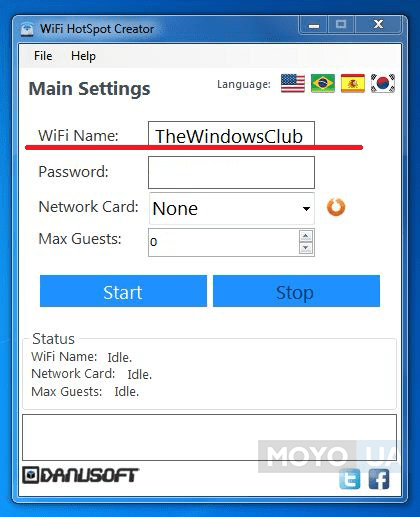
4. у пункті Password написати комбінацію символів, яку знатимете тільки ви;
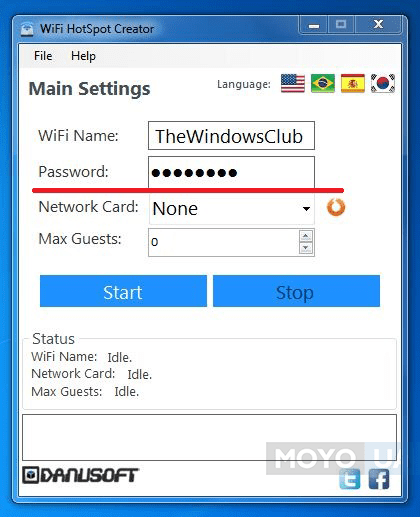
5. у вікні Network Card вибрати діюче підключення до інтернету;
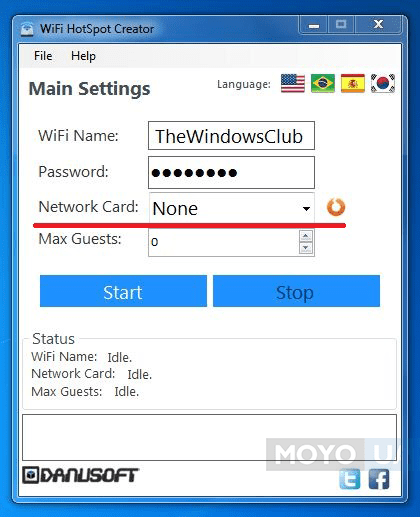
6. вибрати максимальну кількість пристроїв, що підключаються в Max Guests;
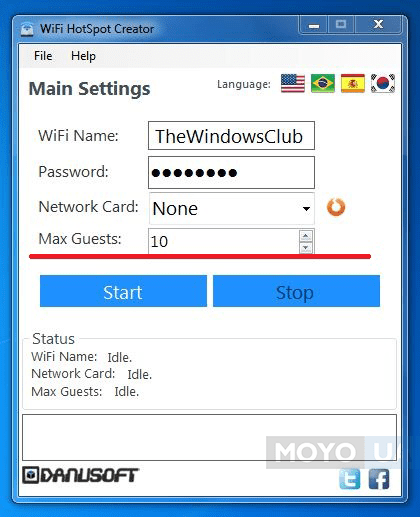
7. клацнути на Start для запуску.
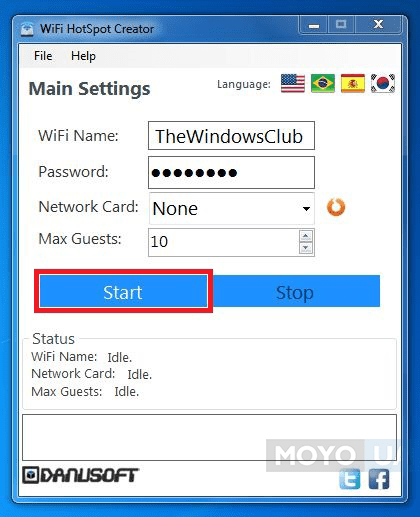
Якщо утиліта “висне”, слід перезапустити її або вимкнути та увімкнути мережний адаптер для бездротового підключення в Налаштуваннях Мережі. Також можуть виникнути тимчасові проблеми, якщо антивірусна програма визначить WIFI Hotspot Creator як рекламний вірус. У такому разі варто додати утиліту у винятки.
Програма цінується за виняткову простоту, інтуїтивно зрозумілий інтерфейс, маленьку "вагу" та відсутність вимог до оперативної пам'яті. З недоліків утиліти є хіба що періодичне "підвисання" і нав'язливе рекламування інших додатків і сервісів.
Для правильної роботи програми рекомендується перед увімкненням викликати меню дій для цього файлу правою клавішею миші та зробити “Запуск від імені адміністратора”. Якщо знехтувати цим, то велика ймовірність, що в налаштуваннях не відобразиться жодне інтернет-підключення.
mHotspot
Мінімалістський софт з невеликою кількістю налаштувань та інтерфейсом, зрозумілим навіть новачкові – mHotspot без труднощів перетворить ноутбук в хотспот для доступу до WiFi за кілька хвилин.
Програма справно функціонуватиме під час виконання наступних вимог:
1. Операційна система Windows 7 та вище;
2. Запуск від імені адміністратора;
3. Вимкнений антивірусний софт;
4. Увімкнений брандмауер, керувати яким можна через Панель Управління;5. Безперебійне підключення до мережі. Для того, щоб підключати інші гаджети до неї, потрібно:
- зайти “Центр керування мережами та спільним доступом”;
- викликати спливаюче меню ярлика підключення та натиснути “Властивості”;
- у вкладці “Доступ” дати дозвіл стороннім пристроям використовувати інтернет цього ноута, підтвердити дію кнопкою “ОК”.
Розібратися в деталях не важко, і це не викликає проблем, якщо робити всі пункти по порядку:1. запустивши файл установки, необхідно вивчити та погодитися з ліцензійною угодою. Будьте уважні – розробники вставили у вікно установки посилання на додаткове ПЗ, яке вам ні до чого;
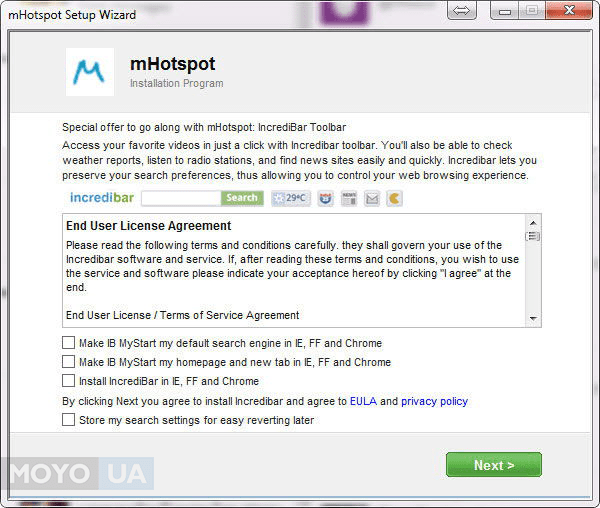
2. вибрати диск та папку для установки;
3. клацнути Install.
Після завершення встановлення утиліта запуститься та виведе на екран вікно з інструкцією з використання. Якщо ви не хочете, щоб воно з'являлося знову, позначте рядок "Don't show again". Коли програма виведе на екран основне вікно для роботи, її треба підлаштувати.
- Задати ім'я мережі та гарний пароль. Є функція показу символів, щонайменше вісім знаків;
- Вибрати скільки гостей зможуть підключатися до мережі, не більше 10;
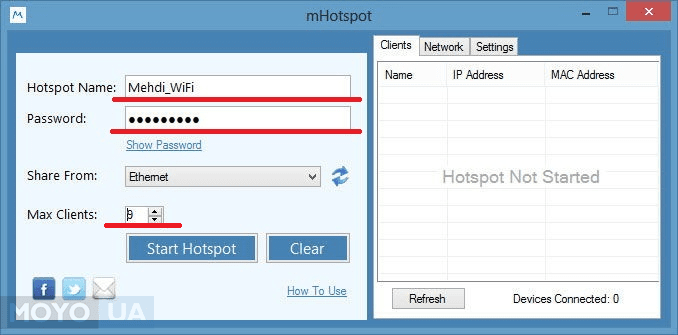
- Відзначити підключення до мережі, що використовується;
- Вибрати Start, щоб запустити віртуальну роздачу Wi-Fi.
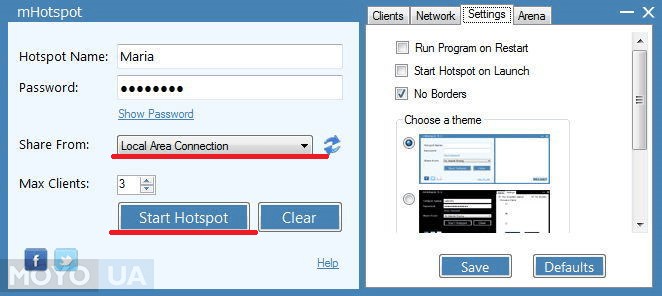
Здібностей у цієї утиліти багато. Можна побачити всі властивості цього сеансу, попрацювати з додатковими параметрами програми та проконтролювати, скільки пристроїв під'єднано.
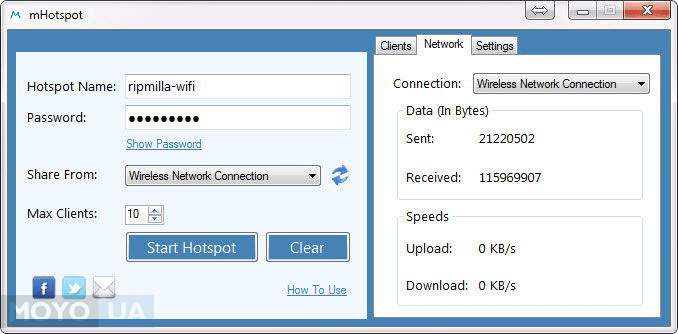
Плюсами mHotspot є те, що вона абсолютно безкоштовна, може функціонувати у фоновому режимі, є гарною альтернативою зовнішнім точкам доступу. Цей софт може працювати з 3G, 4G, LAN та Ethernet, так що не викличе проблем сумісності з будь-яким комп'ютерним "залізом".
Буде цікаво: Чому варто вибрати МАС?
CommView for WiFi
Це софт, який дає можливість не створювати самостійно точку wi-fi, а зламувати інші точки, розшифровуючи їхні ключі користувача і збираючи статистичні дані. Ця утиліта рекомендується використовувати разом з програмою Aircrack, яка оброблятиме розшифровану інформацію.
Встановлення утиліти не відрізняється великою складністю, але якщо під час процесу з'явиться пропозиція поставити нові драйвера мережевої карти, фахівці рекомендують погодитись.
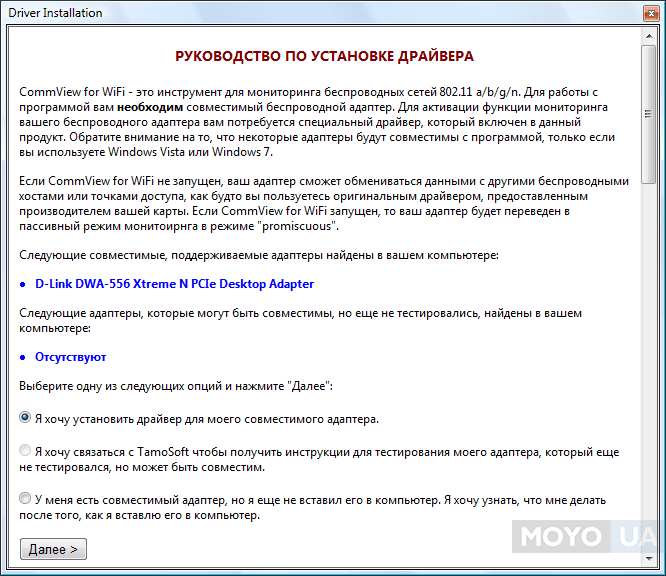
Інструкція для користування CommView for WiFi:
1. Запустити програму і увійти до розділу зміни параметрів;
2. Затвердити пункти:
- перетворювати номери портів на імена служб;
- МАС-адреси у псевдоніми;
- IP-адреса у псевдонім;
- IP-адреси імені хостів у пакетах;
- показувати назви виробників у МАС-адресах;
- примусова дешифровка CommView wi-fi;
- ігнорувати пошкоджені пакети у сканері;
- активне виявлення вузлів.
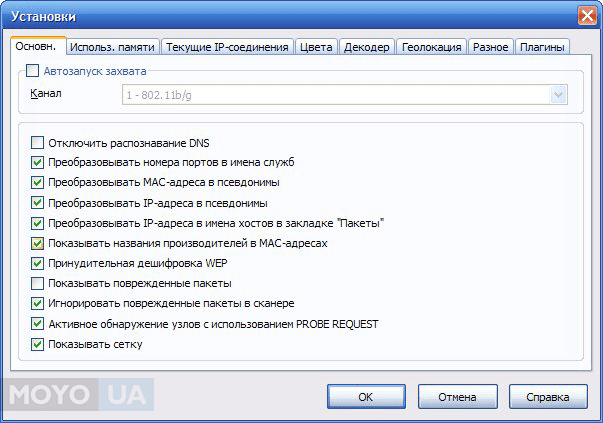
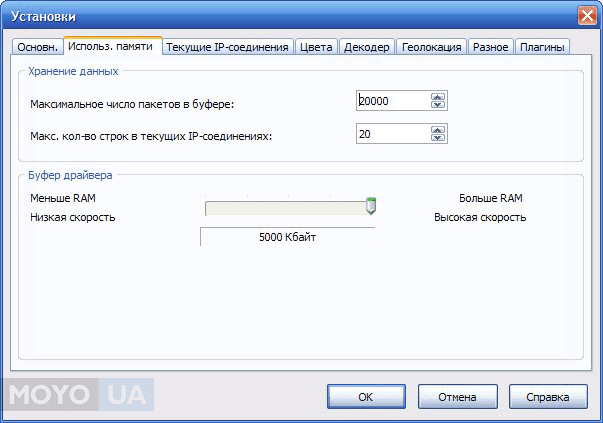
3. Перейти у "Використання пам'яті" та вказати максимальну кількість пакетів 20.000, а рядків – 20;
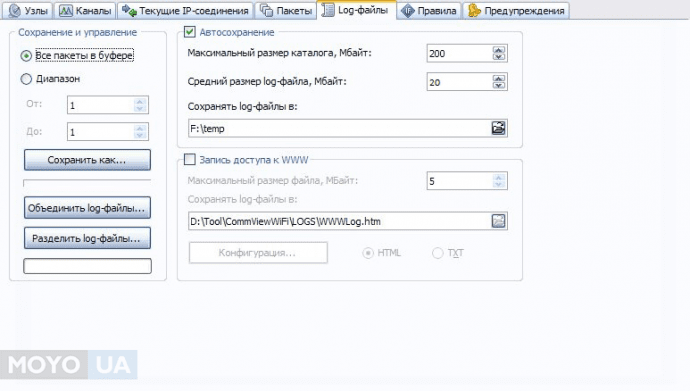
4. Повернутися в основне вікно і увійти до “Log файлів”, де вказати саме функцію автозбереження. У цьому файл має бути трохи більше 20 Мб, а каталог – 200 Мб;
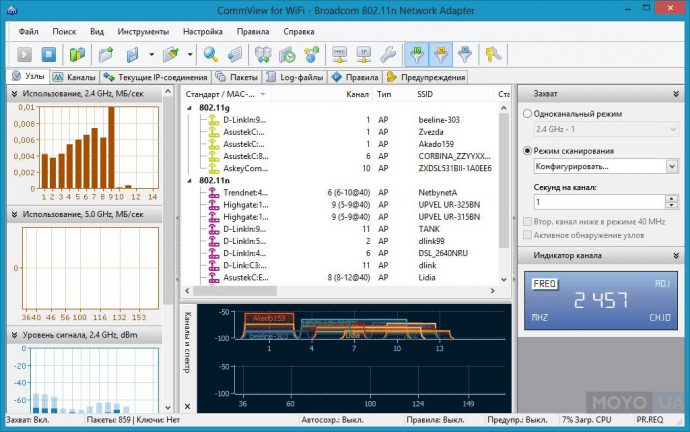
5. Після виконання цих налаштувань натисніть на “Захват”. Після появи вікна роботи натисніть на “Почати сканування”;
6. Коли програма закінчить процес і видасть ліворуч усі виявлені точки, необхідно вибрати вподобану, виділити її та клікнути на "Захват". Зупиняти процес краще лише тоді, коли пакетів буде не менше ніж 100.000;
7. Після того, як необхідні дані будуть зібрані, потрібно активувати комбінацію Ctrl+L і знайти рядок "Файл" у спливаючому вікні. Клікнути на "Завантажити Log файли" та вказати все отримане під час захвату;
8. Зайти у вкладку “Правила” та витягти з пам'яті програми ті документи, які були збережені.
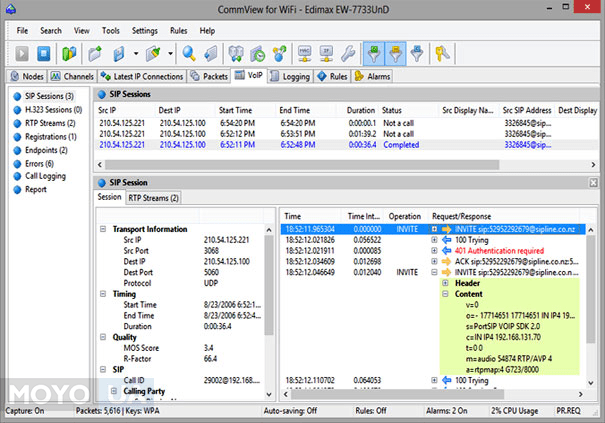
Після закінчення дії захвату та збору даних необхідно увійти в додаток Aircrack, який і буде підбирати ключ:
1. Вбити дані, збережені в CommView for WiFi;
2. У “Encryption” знайти “WEP”, а “Key size” – почати з мінімального значення;
3. Якщо кількість захоплених пакетів дозволяє, то можна буде натиснути “USE PTW attack”.
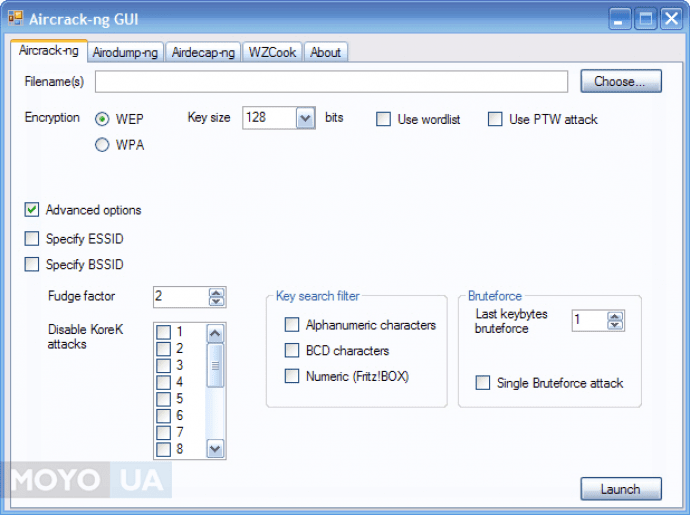
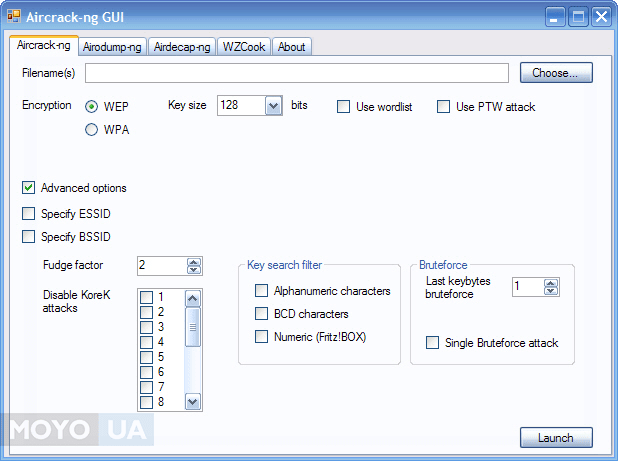
Якщо утиліта знайде відповідний ключ, то відобразить вікно, текст в якому буде легко зрозуміти самостійно.
Корисною властивістю самої утиліти для захвату wifi вважають те, що вона дозволяє користуватися перевагами бездротового інтернету, навіть не маючи мережі на ноуті. Негативною стороною є досить висока складність освоєння, і навіть повна функціональність лише при роботі з іншими додатками схожого характеру.
Virtual Router
Цей софт славиться найпростішим інтерфейсом та мінімалістичним дизайном. Рекомендується працювати з версіями від 2.1.0 і вище, оскільки в них вже виправлені ті неполадки, які могли виникати раніше. Отже, як впоратися з Virtual Router:
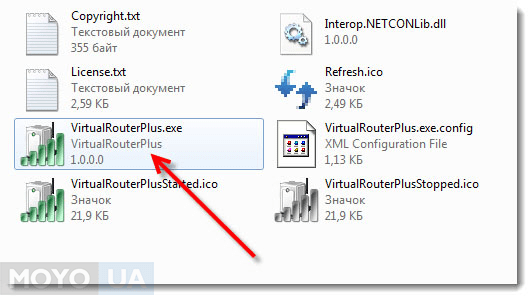
1. завантажити утиліту, розпакувати архів і запустити сам додаток;
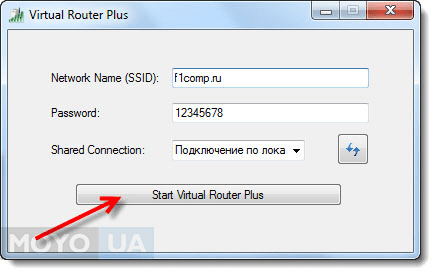
2. у Network Name (SSID) вписати ім'я точки роздачі;
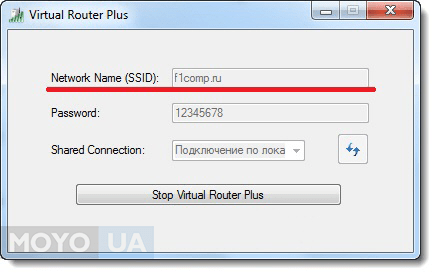
3. рядок Password потрібно заповнити, вигадавши комбінацію, яку ніхто, крім вас, не розгадає;
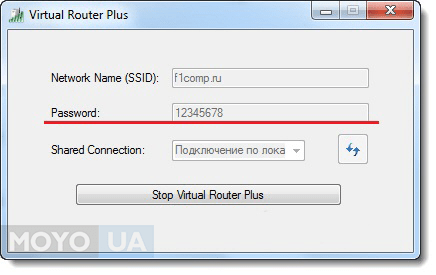
4. у Shared Connection вказати робоче з'єднання по локальному кабелю;
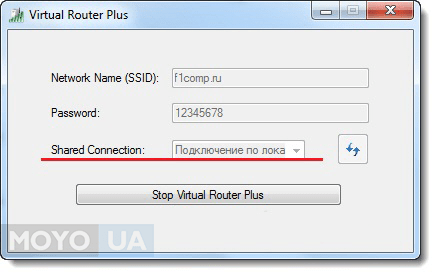
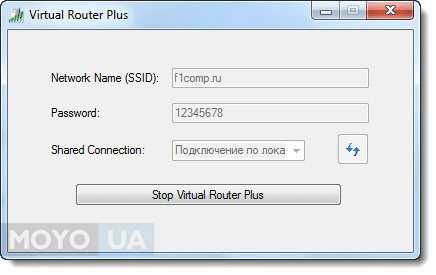
5. клацнути на Start Virtual Router Plus.
Якщо виникають проблеми із софтом, необхідно зробити таке:
- зупинити та закрити програму та перейти до “Центру керування мережами та загальним доступом”;
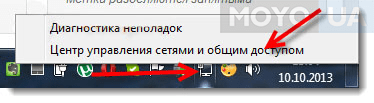
- у контекстному меню натисніть “Властивості” ярлика поточного з'єднання”;
- перейти в “Доступ”;
- підтвердити обидва дозволи, а в “Підключення домашньої мережі” вказати оптимальне для роботи;
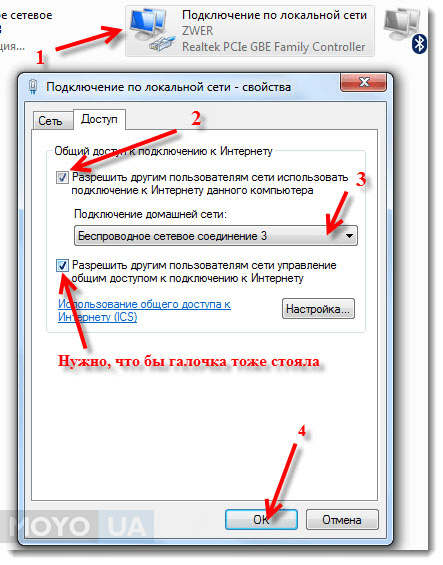
- нову запустити Virtual Router Plus зі збереженими налаштуваннями.
Загальновизнаним позитивним моментом у додатку є максимальна простота. Так, налаштувань мало, але безкоштовне поширення, інтуїтивно просте оформлення та практично безперебійна робота з лишком це компенсують. Мінусів у неї не знайдено, якщо не рахувати збої роботи через налаштування “Підключення по локальній мережі”.
Читайте також: Як вибрати ігровий комп'ютер?
WiFiCreator
Ще одна free утиліта для того, щоб роздавати WiFi з ноутбука. Є найрекомендованішою фахівцями, оскільки не конфліктує з антивірусними програмами, не перевантажує комп'ютер і для її налаштування необхідно лише заповнити пару полів та натиснути одну кнопку:
1. запустити програму від імені адміністратора;
2. поставити бажану мову;
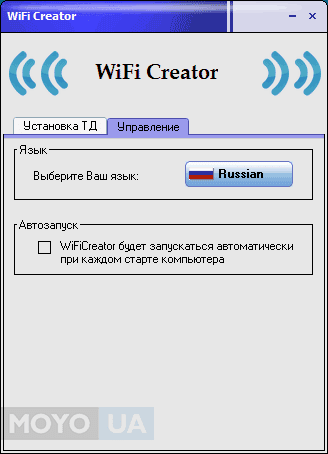
3. у Network Name написати ім'я для створюваного хотспоту;
4. скомбінувати якісний та складний пароль, після чого записати його у Network Key;
5. в Internet connection вказати підключення для роздачі;
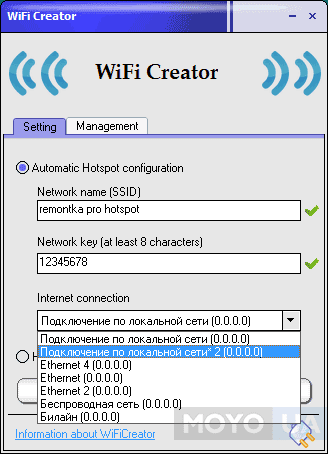
6. натисніть Start Hotspot для запуску.
Якщо з'являється проблема з використанням інтернету іншими гаджетами, слід переналаштувати “Підключення по локальній мережі”, що описувалося вище. Щоб дістатися до цих налаштувань, необхідно увійти в “Керування мережами та загальним доступом”, викликати “Властивості” поточного з'єднання та дозволити стороннім гаджетам приєднуватися до трафіку.
У плюс можна включити простоту та чесність програми – ніякої реклами чи насильно запропонованого ПЗ немає. Та й є можливість російської мови. Але немає інших налаштувань, які були б доречними і які є в інших утилітах.
Читайте також: Оновлена MAC OS HIGH SIERRA
MyPublicWiFi
Ця програма дозволить створити невелику мережу для квартири чи навіть готелю. Утиліта дає можливість вести облік IP-даних всіх пристроїв, що підключаються, тому відпадає необхідність окремого мережевого екрана. Попри англомовне оформлення, налаштування та експлуатація дуже проста:
1. завантажити MyPublicWiFi;
2. знайти файли та зробити подвійний клік по самому додатку;
3. вказати необхідні дані (шлях, створення ярлика);
4. зробити перезавантаження системи ноутбука відповідно до вказівок настановного екрана;
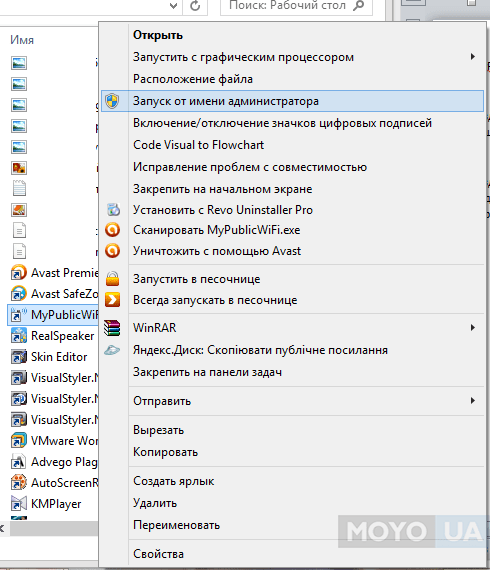
5. у контекстному спливаючому меню файла натиснути "Запустити від імені адміністратора";
6. у робочому вікні відзначити "Automatic Hotspot configuration";
7. Вибрати ім'я для роздачі в "Network name (SSID)";
8. Сконструювати надійну фразу з щонайменше восьми символів, і вбити їх у «Network key»;
9. Вказати діюче на даний момент з'єднання;
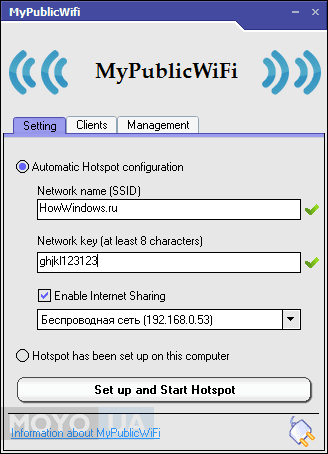
10. після виконання всіх дій вибрати "Set up and Start Hotspot", почекати, поки йтиме процес конфігурації, і можна підключатися.
Якщо виникне ситуація, коли гаджет розпізнає мережу, але не хоче з'єднуватись, слід дозволити іншому устаткуванню використовувати та керувати інтернетом ноутбука. Це робиться в “Панелі Управління”, у папці “Управління мережами та спільним доступом”.
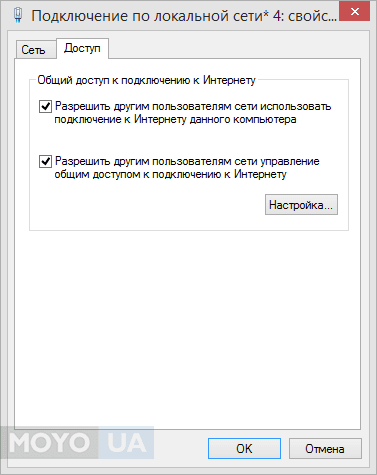
Великою перевагою цієї програми вважається простота, невелика вага та безкоштовне поширення. Але не російськомовне оформлення може ускладнити її використання. Також, програма не була розроблена до кінця, тому можливі збої та проблеми через сумісність із певними моделями мережевих карт та ноутбуків. У разі такого збою фахівці рекомендують написати про нього розробникам та знайти інші програми для роздачі wifi із ноутбука.
NetSetMan
Ця програма, по суті, просто помічник з керування профілями пакетів налаштувань для використання мережі інтернет у різних місцях. З його допомогою можна швидко налаштовувати ноутбук для нової мережі за допомогою шести різних профілів. Невелика утиліта в рази спростить зміну параметрів без копання у глибоких налаштуваннях операційної системи. Програма поширюється безкоштовно, але має платний контент. Він не надто важливий для застосування в умовах некомерційної роботи.
Параметрів та можливостей у цієї невеликої програмки – хоч відбавляй:
1. створення профілів. Кожен підходить для окремого випадку;
2. ручне налаштування. Застосовується у тих ситуаціях, коли програма не може сама налаштувати з'єднання;
3. Вибір параметрів. Усі профілі мають різні параметри. Для економії часу та сил краще не переписувати те, що ніколи не потребує змін (ім'я ноутбука, наприклад);
4. Конфігурація налаштувань. Повний контроль та можливість змін необхідних характеристик у будь-якому профілі;
5. Функція активації профілів. Параметри системи не будуть змінюватися без вашого бажання. Але можна використовувати додатковий софт для автоматичного перемикання між профілями;6. швидкий доступ через іконку. Для зручності роботи програму краще згортати, тому що в цьому випадку можна буде швидко активувати потрібний профіль, не відволікаючись від роботи. Якщо на значок NetSetMan навести курсор миші, висвітиться вся потрібна інформація.
Попри безліч налаштувань, додаток зрозумілий на інтуїтивному рівні, а його експлуатація не така важка, як здається на перший погляд:
- завантажити софт NetSetMan;
- увімкнути інсталяційний файл;
- слідуючи вказівкам завершити процес;
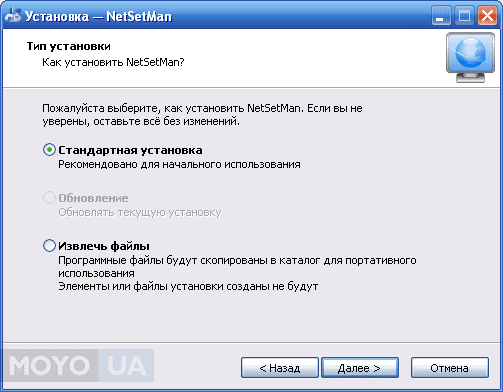
- у головному вікні програми, яке автоматично відкриється після встановлення, знайти перший розділ профілю та викликати контекстне меню правим кліком;
- при необхідності назвати профіль будь-яким зручним ім'ям, клацнути на "Отримати всі поточні налаштування". Після цього утиліта самостійно впише параметри у всі профільні рядки тими значеннями, які використовуються в даний час при працюючій мережі.
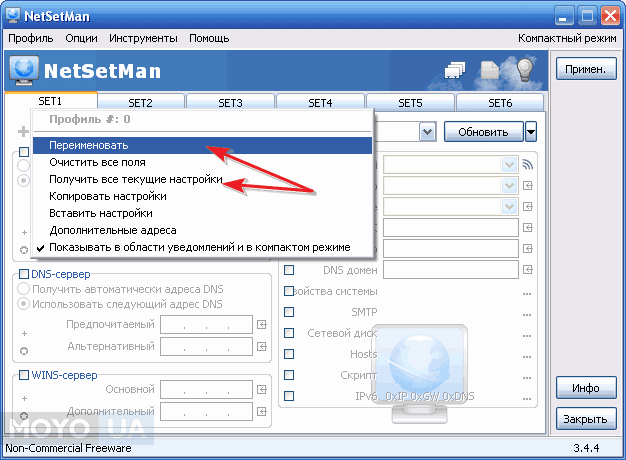
Для машинного заповнення одного з полів необхідно натиснути на іконку, яка знаходиться праворуч від нього;
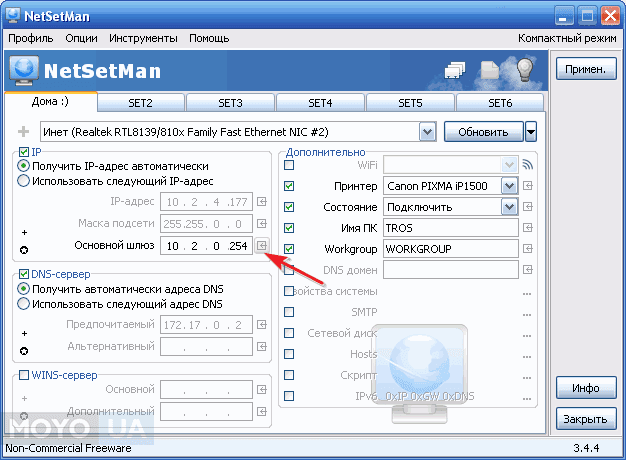
Таким чином, можна зробити шість профільних налаштувань під кожне підключення і легко перемикатися між ними, не витрачаючи багато часу на те, щоб заново вбити необхідні параметри в ноутбук.
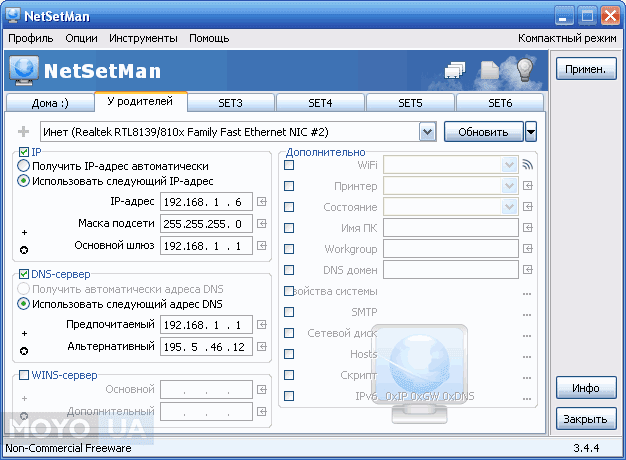
NetSetMan дає можливість доступу до повного набору налаштувань мережі – IP-адреса, принтер, Wi-Fi і так далі. Деякі параметри можна налаштовувати в головному вікні, а до деяких потрібно пробиратися через контекстне меню. Але з цим теж немає складнощів – офіційний сайт програми сповнений інструкціями російською мовою, покроковими матеріалами.
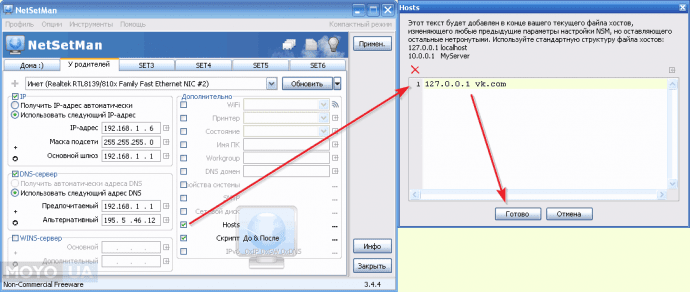
Ця утиліта відрізняється від інших ще й тим, що дає можливість прописувати у свій сценарій скрипти користувачів. Тобто, якщо немає у додатку якоїсь дуже потрібної вам функції, ви можете знайти в інтернеті або написати самостійно скрипт, що дозволяє програмі виконати цю функцію.
Багато хто не завантажує цю програму, тому що не впевнений в якості безкоштовного софту. Але нижче пропонується таблиця, в якій NetSetMan порівнюється зі своїм аналогом WinAgents HyperConf, який використовується в системному адмініструванні та програмуванні та далеко не безкоштовний.
|
Характеристики |
NetSetMan |
WinAgents HyperConf |
|
Ціна |
__________ |
платно |
|
Автоматичне регулювання мережевих параметрів |
+ |
+ |
|
Функція зміни деталей конфігурації підключених пристроїв |
+/- (тільки скриптами) |
+ |
|
Зміна параметрів мережі обладнання |
+ |
- |
|
Можливість додавання своїх скриптів в сценарій |
+ |
+ |
|
Спостереження і відновлення |
- |
+ |
|
Помічник з планування завдань |
- |
+ |
Якщо програма NetSetMan використовується вдома для власної зручності, а не в корпоративно-комерційних чи професійних цілях, то безкоштовної версії вистачить для виконання всіх необхідних функцій.
Буде корисно дізнатися: 5 причин купити новий ноутбук
Кожна програма для роздачі wi-fi з ноутбука з цього ТОПу по-своєму унікальна. Connectify – надійна та сумісна з будь-яким програмним забезпеченням. CommView for WiFi підключає до чужої мережі без власної, а NetSetMan дає можливість встановлювати налаштування повністю автоматично, позбавляючи користувача цієї утомливої справи. Якщо ж говорити про найкращу, то ми рекомендуємо сфокусуватися на утиліті mHotspot, оскільки вона поширюється у форматі free, проста у використанні та функціонує без проблем на будь-якій техніці. Кожна з цих програм полегшить використання або роздачу бездротового інтернету, перетворивши ваш комп'ютер або ноутбук на хотспот.
Відео на тему: Як користуватися Connectify 2015?


