

Для сканування документів необов'язково купувати окремий пристрій. На Айфонах вже встановлені зручні програми. За допомогою них створюють швидкі та якісні цифрові копії паперів, договорів, підручників. Готові файли конвертують у потрібний формат, об'єднують, зберігають у теці або надсилають електронною поштою.
Стандартні утиліти мають розширені можливості та зрозумілий інтерфейс. Не потрібно шукати надійного розробника та завантажувати з App Store. Сірі або чорно-білі дублікати можна переглядати у високій роздільній здатності.
Способи зробити скан на iPhone
Є три простих методи, як зробити скан на iPhone. Чому варто вибрати варіанти з використанням системних застосунків:
- Відмінна якість зображення — техніка Епл з потужними камерами й програмною обробкою. Текст і графічні елементи чіткі, глибокого чорного кольору.
- Мобільність і швидкість — копію роблять за кілька хвилин вдома, на роботі або на вулиці. Сканер не потрібен. Відкривають застосунок і створюють знімок.
- Зручне редагування — обрізка, поворот, зміна кольору, поліпшення контрастності та яскравості.
- Безпека — документ залишається на смартфоні або відправляється в зашифроване хмарне сховище Apple.
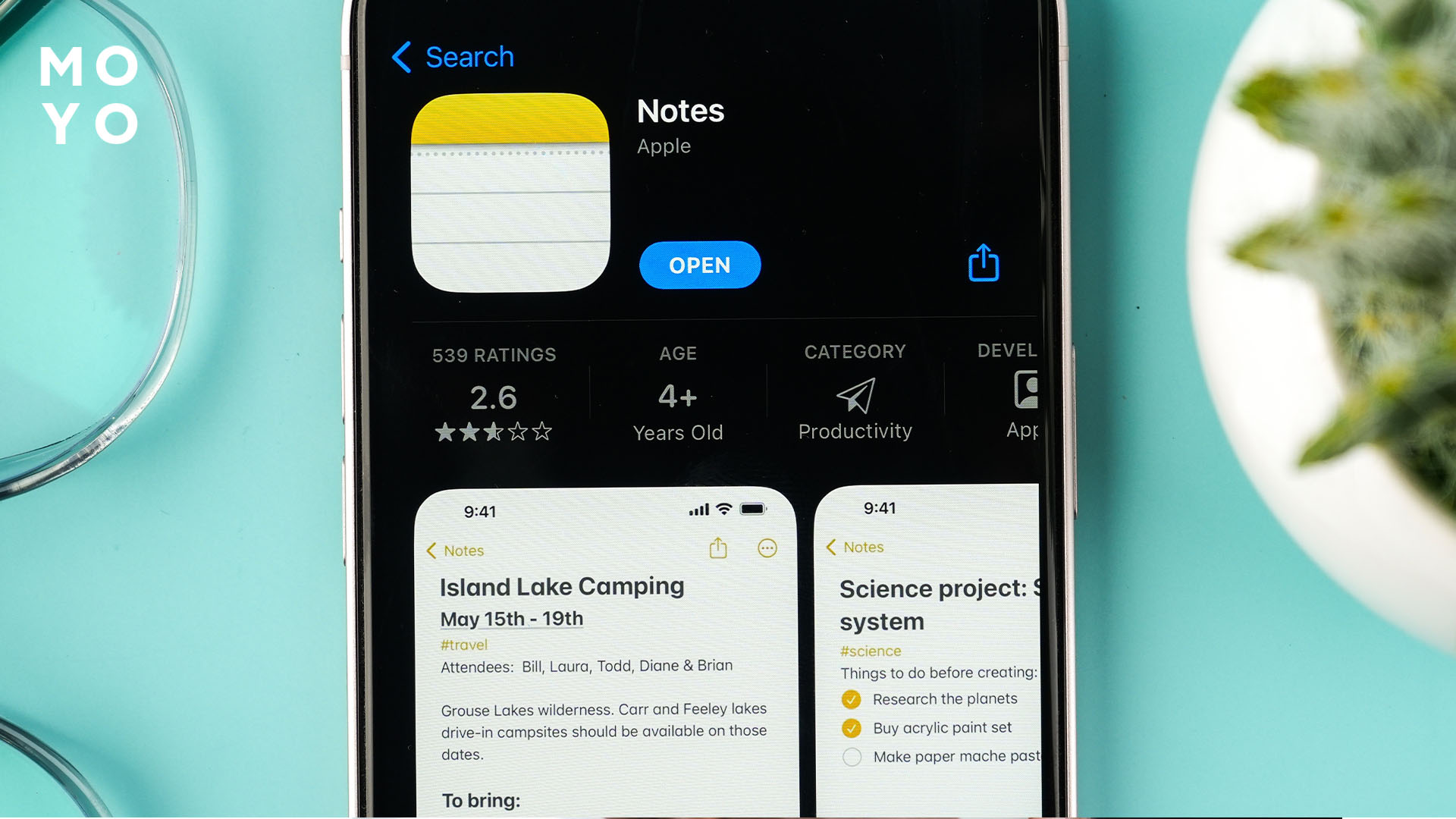
Реалізована інтеграція Айфона 16 Про і ранніх моделей з нотатками, електронною поштою, месенджерами. Один клац — і матеріал відправлений одержувачу.
Рідше вдаються до сторонніх програм — Adobe Scan, SwiftScan AI, Tap2Scan.
Корисно: Як увімкнути ліхтарик під час дзвінка на Айфоні — 5 кроків встановлення та 2 додаткові функції
Через нотатки
Необхідно відкрити на телефоні системний застосунок «Нотатки». Клацнути в правому нижньому куті на квадратну іконку «Створити». У нижньому меню, що з'явилося, вибрати іконку канцелярської скріпки та натиснути «Просканувати документ».
Навести камеру на документ. При поганому освітленні увімкнути спалах. Клацнути на білу кнопку затвора. Ознайомитися з отриманим результатом і вгорі натиснути «Keep». Програма автоматично перейде до наступного сканування.
Для економії: Як скасувати підписку на iPhone: 6 простих кроків
Через файли
Користувач запускає «Файли» і заходить у вкладку «Огляд». Натискає на три крапки в правому верхньому куті. Вказує «Засканувати документ». Розміщує об'єктив над папером, щоб краї потрапили в кадр.
Для зручності вмикає режим «Фотозатвор». Знімок створюється в автоматичному режимі, коли застосунок розпізнає матеріал. При вимкненій функції потрібно самостійно натиснути на білий значок затвора.
Через камеру
На Айфоні 16 серії та інших моделях відсутня опція сканування за допомогою стокової камери. Зображення технічно відрізняється від цифрової копії. У нього гірша контрастність і розпізнавання тексту. Помітні тіні й некоректно виставлені межі.
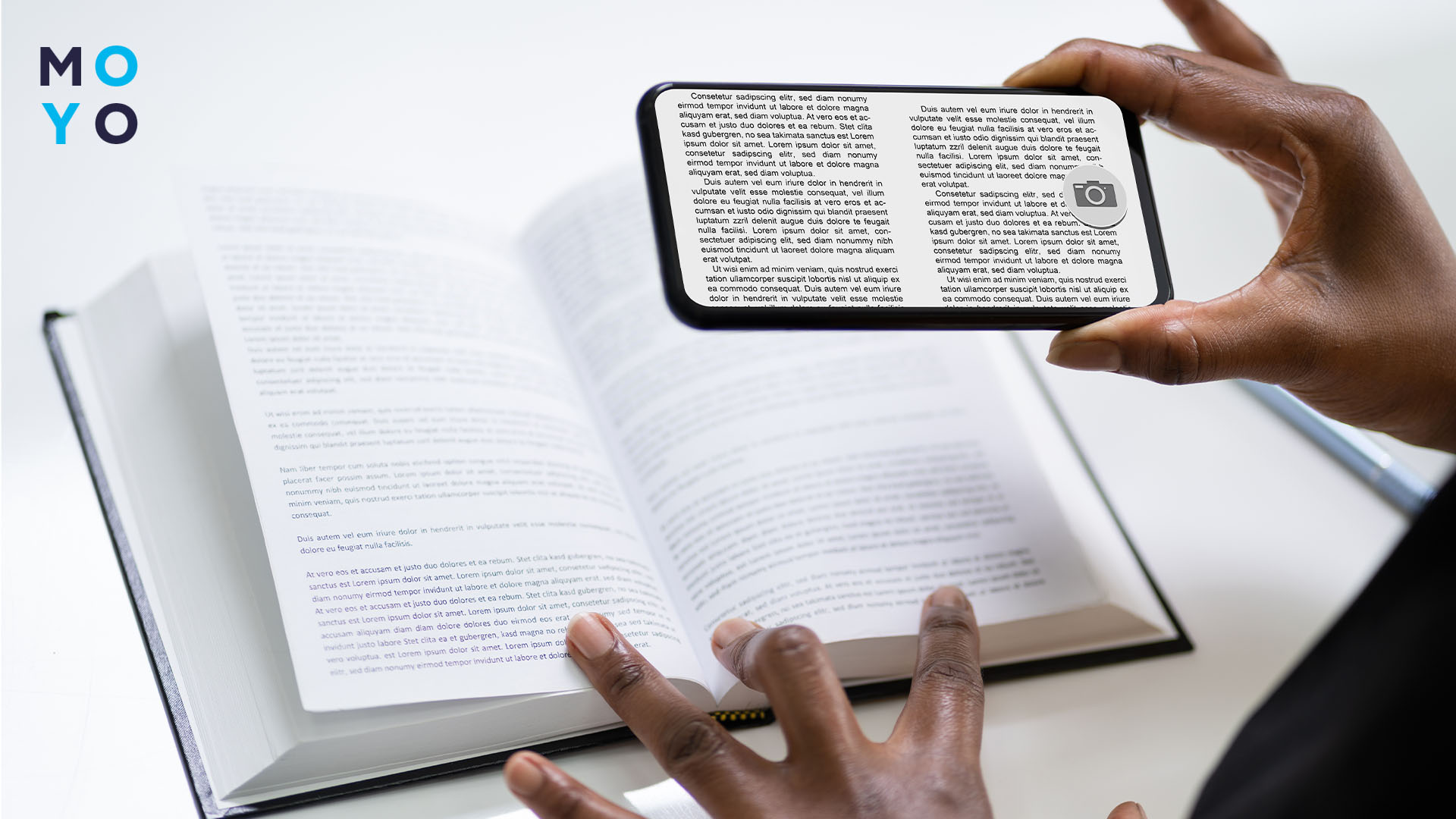
Можна зробити для особистого використання — вибрати фільтр «Чорно-білий» і зберегти в Файлах через кнопку «Поділитися».
Рекомендуємо: Як зробити запис екрана на iPhone — 2 простих способи та докладні налаштування
Додаткові можливості сканування
Нотатки пропонують зручні алгоритми та додаткові опції при створенні дубліката:
- Фільтри — чорно-білий, кольоровий, відтінки сірого, фото.
- Автоматичне визначення країв — розпізнавання меж і обрізка фону.
- Вирівнювання — прибирає спотворення і заломи, робить папір плоским.
- Поліпшення контрасту — чіткі та глибокі кольори для комфортного читання.
- Різні формати — збереження в PDF, JPEG, HEIC, PNG.
У застосунку підписують скан пальцем або стилусом. Можна змінювати розмір підпису та розміщувати в різних місцях паперу. Вони об'єднують, впорядковують або видаляють непотрібні сторінки.
Для зберігання зручні секретні теки з наскрізним шифруванням. Айфони 15 серії та новіші оснащені опцією «Live Text». Доступні переклад і копіювання виділеного тексту.
Інструкція: Як перенести дані з Андроїда на Айфон — 7 особливостей
Поради для якісного сканування
Після з'ясування, як зробити скан документа на iPhone, потрібно поліпшити й спростити процес.
|
Рекомендація |
Що знадобиться |
Як зробити |
|
Гарне освітлення |
Денне світло або настільна лампа |
Покласти документ на підвіконня в денний час. Спрямувати зверху світло лампи. Якщо розмістити збоку, з'являться відблиски й тіні |
|
Чиста камера |
М'яка серветка |
Акуратно протерти об'єктив від пилу і забруднень |
|
Стабілізація зображення |
Штатив або підставка |
Використовувати стабілізаційний аксесуар для смартфона |
|
Контрастний фон |
Темна поверхня або папір |
Покласти документ на контрастну поверхню для кращого визначення меж |
Збереження в PDF точно фіксує пропорції, розмітку і шрифти. Відкривається без помилок на смартфоні, планшеті, комп'ютері.
Розробники регулярно оновлюють стокові програми для сканування, покращують функціонал і усувають дрібні збої. Безпека гарантується політикою Apple.
Досвідчені користувачі можуть встановити на Айфон 15 Про розширені інструменти — Scanner Pro, Genius Scan, CamScanner. Вони вміють конвертувати в Excel, Word, TXT. Підходять для квитанцій, квитків, рекламних видруків. Доступні безплатно в App Store.
Популярні потужні програми ABBYY FineReader PDF і Paperscan для поліпшення готових копій на ПК.
Просто і швидко: Як скинути Айфон до заводських налаштувань — 8 роз'яснювальних розділів у цій статті


