

Існує безліч причин для того, щоб встановити macOS на MacBook – від системних помилок до підготовки комп’ютера до продажу. Але який спосіб вибрати? Усі мають свої плюси та мінуси.
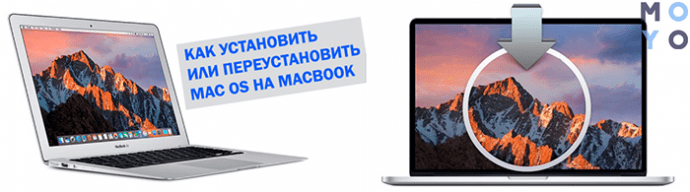
Для одних користувачів достатньо встановлення macOS MacBook через стандартний режим відновлення, інші ж потребують чистої установки операційної системи або відновлення з резервної копії. Все залежить від ситуації: система працює некоректно чи ви просто хочете почати з чистого листа після оновлення або заміни диска. Процес буде дещо відрізнятися залежно від того у вас Apple Silicon чи Intel Mac.
Коли потрібно встановлювати або перевстановлювати macOS
Типові ситуації, коли перевстановлення необхідне:
- Критичні системні помилки. Якщо Apple OS починає давати збій, а файли чи налаштування пошкоджені, перевстановлення допоможе відновити стабільність.
- Зараження шкідливим ПЗ. Хоч операційна система Mac і вважається більш захищеною, ніхто не застрахований від вірусів чи іншого шкідливого ПЗ, і в такому разі перевстановлення системи – один з найкращих способів розв'язання проблеми.
- Підготовка до продажу. Якщо ви плануєте продати свій Mac, варто зробити відновлення заводських налаштувань Mac, щоб новий власник отримав чисту систему без ваших даних.
- Перехід на новий пристрій. Переїзд на новий MacBook або iMac зазвичай потребує перевстановлення система для коректної інтеграції з новим обладнанням.
- Заміна диска. Якщо замінюєте диск, автоматично стає необхідним встановлення нової копії операційної системи.
- Погіршення продуктивності після оновлень. Якщо система почала працювати повільно, інколи перевстановити macOS зі збереженням файлів може бути ефективним рішенням для повернення швидкості роботи.
Що можна зробити? Як стерти диск macOS?
По-перше, оновлення Apple OS. Це найпростіший спосіб оновити систему. Ваші дані залишаються на місці, а операційна система просто оновлюється, наче ви встановлюєте нову версію поверх старої. Цей метод підходить, коли проблеми не дуже серйозні, а ви хочете просто покращити стабільність системи.
Читайте також: Як вибрати MacBook у 2025 році: огляд, рекомендації та ціни
По-друге, чиста установка macOS. Якщо потрібне більш глибоке відновлення, варто обрати чисту установку. Це передбачає форматування диска, що означає повне очищення комп'ютера від усіх даних і початок з нуля. Тут вже не обійдешся без резервних копій!
Можна спробувати встановити macOS без втрати даних через Time Machine, щоб повернути все, що було на комп’ютері до початку проблем.
Ну і звісно, міграція з іншого Mac. Якщо у вас є ще один Mac з налаштуваннями, вам навіть не потрібно витрачати час. Просто мігруйте дані й налаштування на новий пристрій – і все буде готово.
Підготовка до встановлення macOS
Як встановити macOS на MacBook? Перш ніж почати, слід виконати кілька ключових кроків, які гарантують коректне встановлення системи та збереження даних.
Створення резервної копії
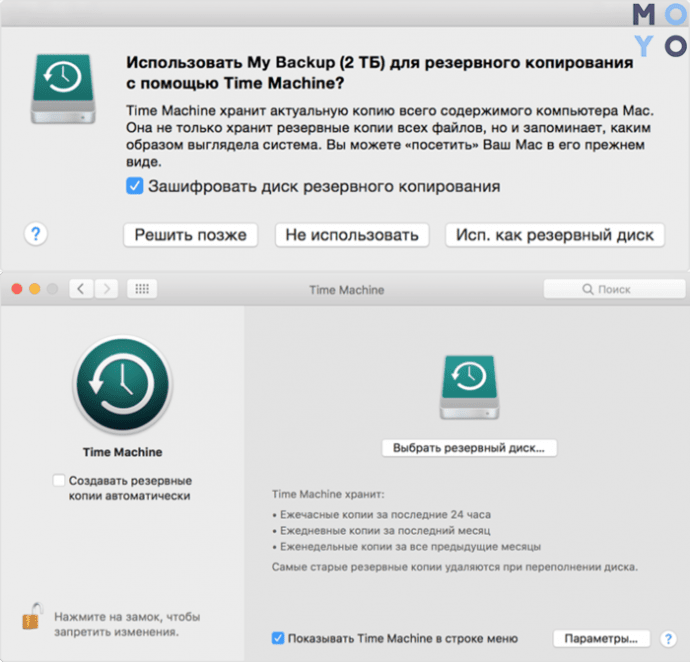
Обов’язково створіть резервну копію. Це можна зробити через Time Machine відновлення, або використовуючи iCloud чи навіть зовнішні носії, такі як флешка. Ще один хороший варіант – клонування диска за допомогою Disk Utility.
Перевірка сумісності
Пам'ятайте, що не всі MacBook можуть підтримувати найновіші версії macOS. Тому перед тим, як встановити Apple OS Sequoia чи Sonoma, обов'язково перевірте мінімальні системні вимоги вашої моделі.
Підготовка Mac до встановлення
Такі деталі, як підключення до живлення, стабільне інтернет-з’єднання та звільнення місця на диску не менш важливі. Якщо ви використовуєте FileVault, варто вимкнути його перед перевстановленням, щоб уникнути проблем з доступом до файлів.
Встановлення macOS через режим відновлення (macOS Recovery)
Один з найбільш зручних способів перевстановити macOS – через macOS Recovery режим відновлення.
Для Apple Silicon процес дуже простий. Просто натискайте та тримайте кнопку живлення при запуску комп’ютера, поки не з’являться варіанти для відновлення. Виберіть потрібну опцію, введіть пароль адміністратора, і ви потрапите в меню відновлення.
Може стати в нагоді: Як видалити непотрібні програми з ноутбука — 2 способи
На Intel Mac доступ до режиму відновлення macOS забезпечує натискання Command+R під час завантаження. Для відновлення останньої доступної версії системи слід використовувати Option+Command+R, а для повної переустановки попередньої версії — Shift+Option+Command+R.
Основні кроки, як перевстановити macOS зі збереженням файлів:
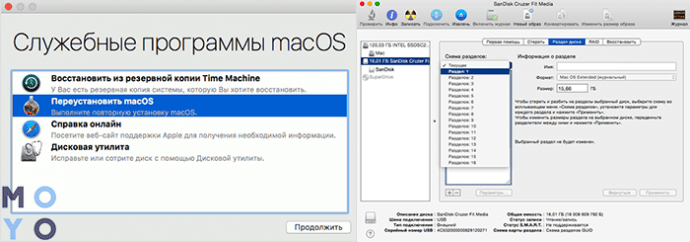
- У Apple OS Recovery виберіть «Переустановити macOS».
- Програма завантажиться та встановить останню версію операційної системи, зберігаючи ваші особисті дані, налаштування та програми.
- Після завершення процесу система автоматично перезавантажиться.
Важливо: програми можуть потребувати оновлення після перевстановлення, але дані залишаться без змін.
Якщо хочете почати з нуля, то для чистої установки macOS потрібно:
- В macOS Recovery вибрати Disk Utility.
- Виберіть диск для форматування та натисніть «Erase».
- Після форматування встановіть систему через Reinstall macOS.
- Програма завантажить та встановить чисту версію операційної системи.
Чиста установка часто вирішує проблеми із системними збоєм або зараженням шкідливим ПЗ, але всі дані на диску будуть втрачені.
Створення завантажувальної флешки та встановлення
Використання завантажувальної флешки macOS може теж бути дуже зручним варіантом, особливо якщо у вас обмежене інтернет-з’єднання. Цей спосіб дозволяє встановити або перевстановити систему без залежності від швидкості Інтернету та забезпечує контроль над версією macOS, яка встановлюється.
Завантаження установника macOS
Перш за все, потрібно завантажити сам установник. Для цього можна скористатися App Store або офіційними посиланнями на сайті Apple для актуальних версій Apple OS: Sequoia, Sonoma або Ventura.
Відкрийте App Store і знайдіть потрібну версію операційної системи. Натисніть кнопку Завантажити. Після завантаження файл установника автоматично з'явиться у папці Програми.
Створення завантажувальної флешки через Terminal
Підключіть флешку об'ємом від 16 ГБ до комп'ютера. Далі відкрийте Terminal і за допомогою команди createinstallmedia створіть завантажувальний носій для вашої версії macOS. Не забувайте, що точна команда може відрізнятися залежно від версії операційної системи.
Цікаво: Що краще MacBook або iMас: порівняння 3 культових пристроїв Apple
Як встановити macOS з флешки
Завершальний крок – безпосереднє встановлення Apple OS з флешки. Для цього:
- Підключіть флешку до вашого Mac.
- Для Apple Silicon Mac: вимкніть комп'ютер, потім натискайте і тримайте кнопку живлення до появи меню завантаження. Оберіть флешку як джерело завантаження.
- Для Intel Mac: увімкніть пристрій і одразу натискайте клавіші Option (Alt). Виберіть вашу флешку зі списку доступних дисків.
Далі слідуйте інструкціям на екрані. Це може бути чиста установка macOS або перевстановлення з оновленням, зберігаючи ваші файли.
Інтернет-відновлення macOS з резервної копії Time Machine
Потрібно відновити лише окремі файли або налаштування? Вам допоможе Migration Assistant. Це ідеальний інструмент для перенесення даних з вашої резервної копії Time Machine:
- Підключіть резервний диск до Mac.
- Відкрийте Migration Assistant.
- Оберіть джерело даних (в нашому випадку це буде Time Machine).
- Виберіть, що саме хочете відновити: програми, файли або налаштування.
Процес досить простий та зрозумілий, і дозволяє швидко отримати доступ до важливих даних.
Для повного відновлення, можна скористатися операційною системою Recovery. Просто увійдіть в цей режим (якщо ви вже працюєте з новими Mac, то це можна зробити за допомогою кнопки живлення), оберіть Time Machine та відновіть всю систему.
Ще одне зручне рішення – міграція даних між Mac. Потрібно просто перенести всі ваші файли, налаштування та програми. Спочатку підключіть новий Mac до вашого старого через Thunderbolt або Wi-Fi. Запустіть Migration Assistant. Оберіть Time Machine як джерело даних і починайте перенесення. Можна використовувати Apple Silicon macOS встановлення або Intel Mac встановлення для налаштування нового пристрою.
Міграція на новий Mac
Міграція даних між Mac – це процес, з яким стикаються всі, хто змінює старий пристрій на новий. Процес міграції став ще простішим завдяки Migration Assistant. Він дозволяє перенести файли, налаштування та програми зі старого Мак на новий без необхідності повторної установки або ручного копіювання даних.
Migration Assistant між Mac
Підключіть старий Mac до нового за допомогою кабелю або через Wi-Fi. Відкрийте Migration Assistant на новому Mac і виберіть перенесення даних з іншого Mac. Оберіть, що саме ви хочете перенести, і чекайте, поки все налаштується.
Корисно: Як збільшити продуктивність ноутбука — 8 способів
Міграція з Time Machine
При наявності резервної копії Time Machine можна швидко налаштувати новий Mac. Все, що потрібно – підключити диск з резервною копією, вибрати її у Migration Assistant і відновити всі дані.
Міграція з PC на Mac
Перенесення даних з ПК на Mac відбувається так само просто, як і між пристроями Apple. Migration Assistant дозволяє імпортувати файли, налаштування та облікові записи з Windows на новий Mac, зберігаючи структуру даних і порядок папок. Це значно спрощує перехід для користувачів, які раніше працювали на ПК, і дозволяє швидко почати роботу на новому пристрої без втрати важливої інформації.
Встановлення macOS без інтернету
Що робити, якщо інтернет нестабільний або взагалі відсутній? Не проблема. Існує кілька способів встановити Apple OS без інтернету.
Локальне відновлення
Для цього використовується операційна система Mac режим Recovery, який дозволяє відновити систему без необхідності підключення до Інтернету. Потрібен завантажувальний диск з macOS Sequoia встановлення або іншою версією операційної системи.
Встановлення з кешованого установника
Якщо установник macOS вже був завантажений і збережений на локальному диску, його можна використати для перевстановлення системи. Використання локальної копії скорочує час інсталяції, усуває залежність від інтернет-з’єднання та забезпечує більш стабільний процес встановлення, особливо при нестабільному або повільному доступі до мережі.
Вирішення проблем при встановленні
Перевстановлення macOS, звісно, може викликати певні труднощі. Іноді система не запускається, Іноді система не запускається, іноді виникають помилки під час завантаження, або ж процес установки зависає на певному етапі. Але не варто панікувати – більшість проблем можна вирішити за допомогою кількох простих кроків. Розглянемо найпоширеніші ситуації та як їх виправити.
Проблеми з завантаженням Recovery
Якщо macOS Recovery режим відновлення не запускається або завантаження зависає, використовуйте комбінації клавіш Option+Command+R чи Shift+Option+Commnd+R для інтернет-відновлення. Або ж перезавантажте пристрій і спробуйте знову.
Помилки встановлення
Помилки завантаження установника часто пов'язані з нестабільним інтернетом або нестачею вільного місця на диску. Перевірте це, щоб усунути перешкоди.
Інструкція: Як поліпшити охолодження ноутбука — 5 способів
Apple ID та активація
Іноді виникають труднощі з авторизацією через Apple ID або з блокуванням Mac. У таких випадках слід зв'язатися з підтримкою Apple для відновлення доступу.
Проблеми з дисками
Якщо ви отримали повідомлення про проблеми з диском або файловою системою (особливо при використанні Disk Utility), найкраще звернутися до спеціалістів для перевірки й можливої заміни диска.
Після встановлення macOS
Після завершення встановлення macOS на MacBook важливо правильно налаштувати систему для комфортної роботи. Почніть із Setup Assistant, створення облікового запису та налаштування Touch ID/Face ID. Далі відновіть програми та налаштування – якщо використовували Time Machine, процес буде простим. Перевірте роботу операційної системи, основних функцій та підключених периферійних пристроїв, щоб упевнитися в стабільності та продуктивності.
Що стосується оновлення macOS, існує кілька способів залежно від потреб користувача. Головне – мати резервні копії та підготувати пристрій, щоб уникнути втрати даних і зберегти стабільну роботу системи.
дякую вам велике - ви врятували комп )))