

Зробити бекап (скопіювати всі необхідні дані) на лептопі від Apple можна запросто. Інструкції можна знайти в статті. У ній також розповідається, як потім все відновити.
Як зробити резервну копію на Макбуков: особливості та правила
Користувачеві варто враховувати всього два аспекти:
- потрібно достатньо місця на диску, призначеного для копій даних;
- макбук повинен бути підключений до інтернету, тому що деякі способи припускають хмарне зберігання інформації.
Зазвичай при резервному копіюванні система Macbook дає підказки. А щоб не збитися з шляху, можна тримати під рукою цю статтю, відкривши її на іншому пристрої.
Дізнайтеся: Який MacBook вибрати в 2019 році: огляд, порівняння, відгуки
Основні способи
Створити резерв на Мак можна за допомогою хмари, вбудованої в лептоп утиліти або через Айтюнс.
Через iCloud
Як зробити резервне копіювання:
1. Клікнути по меню Еппл, перейти в «Системні налаштування» і клацнути по Айклауд. Якщо потрібен ID і пароль – ввести їх.
2. Справа в верхній частині знайти «iCloud Drive» і відзначити цей пункт.
3. Щоб перенести дані в хмару, вибрати «Зберегти» або перетягнути необхідні файли на ліву частину вікна Finder.
4. Необхідно позначити додатки, які отримають доступ до хмарного диска. Це можна зробити в «Параметрах».
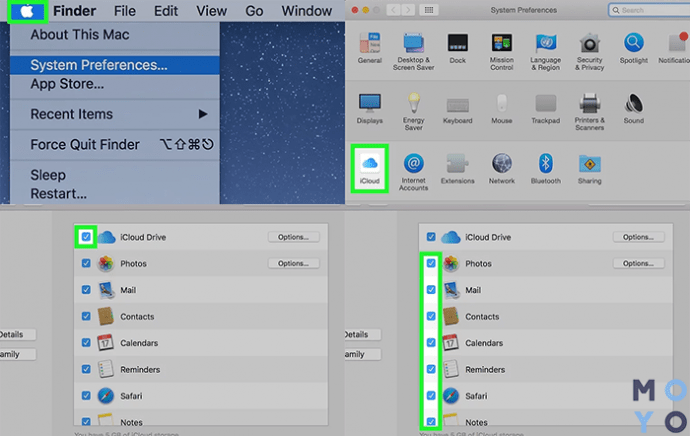
5. Чи залишиться поставити галочки поруч з тими типами даних, які потрібно синхронізувати з iCloud (як електронні листи і контакти) або копіювати (наприклад, фото або музику).
ЗА допомогою iTunes
Зробити резерв медіафайлів з Айтюнс так само легко. Спочатку необхідно об'єднати медіатеку:
- Відкриття програми iTunes.
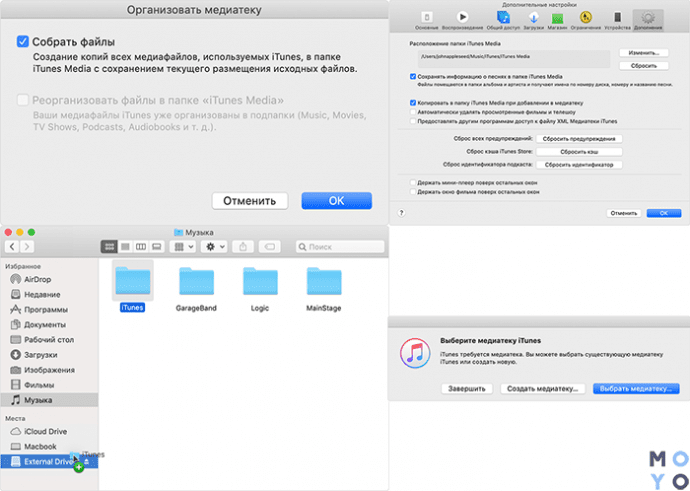
- Пройти шлях: «Файл» → «Медіатека» → «Організувати».
- Встановити галочку на опції збору файлів.
- Підтвердити дії.
Важливо: Після виконання цих пунктів стоїть заново завантажити попередні покупки і активувати автозагрузку для майбутніх придбань. Справа в тому, що дані з програми можна зберігати тільки на вінчестері Макбуков або зовнішньому носії.
Наступний етап: iTunes → «Налаштування» → «Додатки». Потім залишиться підключити флешку, щоб інтегроване додаток могло створити на ній копію. Більш докладно про цей спосіб – нижче.
Резервна копія за допомогою Time Machine
Тут знадобиться чистий портативний носій. Якщо на ньому щось зберігалося, спочатку потрібно відформатувати девайс.
Як зробити:
- Приєднати накопичувач до ПК.
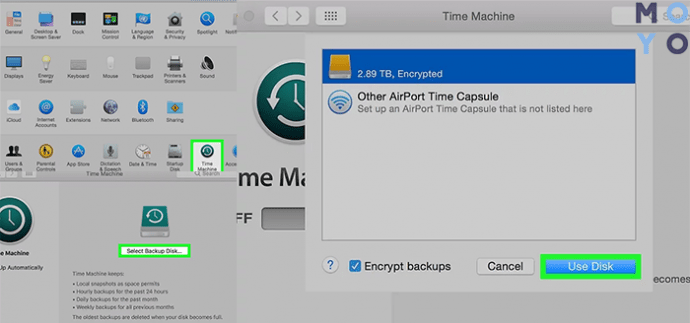
- Увійти в налаштування через Apple меню.
- Клацнути по Time Machine (ТМ) внизу вікна. Якщо треба, пересунути повзунок в активне положення.
- Клацнути по «Вибрати резервний диск» і клікнути на майбутній носій копії.
- Підтвердити вибір, натиснувши «Використовувати».
Поради:
- Щоб копії даних створювалися автоматично, слід поставити поруч з цією опцією прапорець.
- Можна дозволити програмі робити резерв, навіть якщо Макбук не підключений до розетки. Для цього потрібна галочка біля пункту про копіюванні від батарей.
- Якщо потрібно, щоб програмне забезпечення (ПО) повідомляло, коли видаляє старі копії, треба поставити прапорець на такий опції.
Інструкції: Як перенести контакти з айфона на айфон – 2 легких способу
Як зробити резервну копію MAC OS за допомогою сторонніх додатків
Нижче – один з найбільш зручних і безкоштовних варіантів.
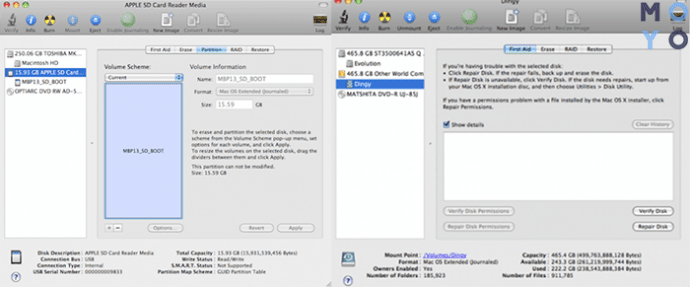
Використання Disk Utility
| Як створювати | |
|---|---|
| Крок 1 | Приєднати до MacBook портативний вінчестер. |
| Крок 2 | Запустити установник. |
| Крок 3 | Клацнути на «Disk Utility». |
| Крок 4 | Відзначити той розділ, який треба скопіювати. |
| Крок 5 | Клацнути «Перевірити», і якщо ПО видасть якісь помилки, клацнути по «Відновлення». |
| Крок 6 | Вибрати «Новий образ», задати йому назву і натиснути «Зберегти». |
| Крок 7 | Якщо програма попросить, ввести ім'я адміністратора, а також пароль. |
| Крок 8 | Коли софт закінчить копіювати інформацію, потрібно на панелі пристрою вибрати образ, пройшовши шлях Images → Scan Image for Restore, і дати роздільна здатність на сканування. |
| Крок 9 | Закрити програму, а також установникМакбуков і перезавантажити девайс. |
Керівництво: Як поставити рингтон на Айфон: покрокова інструкція для 2 ОС – Windows і Mac
Скільки місця мені потрібно для резервної копії
В Apple радять:
- подивитися, який об'єм займають всі файли, які необхідно скопіювати;
- відвести під резерв хоча б в 2 рази більше місця.
Який об'єм в хмарі, можна дізнатися, натиснувши «Управління», а потім – клацнувши по «Змінити план сховища».
Переглянути, який об'єм пам'яті файли на Макбуков, можна так: зайти в Apple-меню і вибрати «Інформація про пристрій», а потім відкрити «Сховище».
Дивіться також: Що краще – моноблок Apple або MacBook: 2 кроки до розуміння
Де зберігаються резервні копії на Макбуков
Як зрозуміло з вищесказаного, скопійовані дані можуть зберігатися в самому MacBook, на зовнішньому пристрої або ж в хмарі. Коли знадобиться, їх можна відновити. З iCloud все можна завантажити заново, а медіатеку айтюнс перенести з Макбуков на інше пристрій.
Як відновити все за допомогою інтегрованої утиліти «Time Machine»:
- Приєднати до PC (personal computer) диск з даними і включити девайс.
- Запустити «Асистент міграції». Він покаже варіанти перенесення інформації.
- Вам потрібно вибрати такий, що перемістить дані на Мас з резерву ТМ, і натиснути «Продовжити».
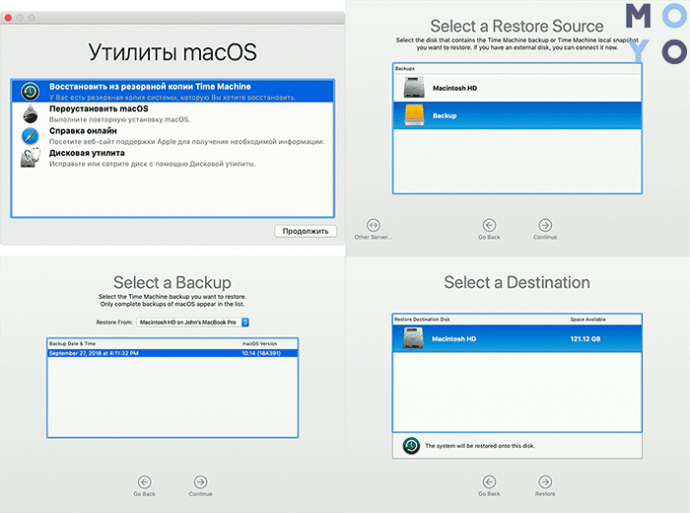
Як відновити в ТМ:
- Приєднати накопичувач до Мак і включити лептоп.
- Затиснути Cmd + R, поки йде завантаження.
- У віконці утиліти слід відзначити відновлення з резервної копії Time Machine і підтвердити вибір.
- Позначити диск, на якому лежать дублікати. Ця дія теж вимагає підтвердження. Якщо носій зашифрований, надійде пропозиція про зняття блокування. Знадобиться набрати пароль адміна, а потім натиснути «Продовжити».
- Позначити розділ в сховище Макбуков, куди необхідно відправити дані, і клікнути «Відновити».
Лайфхак: Як перекинути фільми, фото і відео з iPad на комп'ютер і навпаки: 7 способів
Як видно, уберегти інформацію від втрати може навіть новачок. Де вона буде лежати, вирішує власник. Все досить просто відновити, але для підстраховки можна порадити тримати копії на різних ресурсах.