

Удаление учетной записи Google — задача, которая, казалось бы, должна быть простой, но на деле часто превращается в настоящий квест. Регистрация — это всего несколько кликов и ввод пароля, а вот как удалить Гугл аккаунт — совсем другая история. Здесь и многоуровневая верификация, и предупреждения о потере данных, и список сервисов, которые так или иначе связаны с вашей учетной записью.
По последним данным, более 2 миллиардов пользователей активно пользуются различными сервисами Google. Это не просто цифра — это океан информации, фотографий, писем, контактов, документов, истории поиска и личных привычек, которые Гугл хранит годами. С одной стороны — это удобно, с другой — тревожно. Особенно когда речь заходит о безопасности Google аккаунта: кто еще имеет доступ к вашим данным, где они хранятся и как ими могут воспользоваться?
Именно поэтому всё больше пользователей задумываются о том, как правильно пользоваться сервисами и как удалить аккаунт Гугл, когда приходит момент изменить цифровую среду или просто ограничить доступ к личной информации.
Читайте также: Восстановление Google аккаунта: 5 проверенных способов
Подготовка к удалению аккаунта
Резервное копирование данных — обязательный пункт. Без этого можно остаться ни с чем, ведь вместе с аккаунтом исчезнут письма, фото, документы. Именно поэтому стоит воспользоваться инструментом Google Takeout и создать полную резервную копию данных Google. Выбираешь нужные сервисы, формат файлов — и система сама соберёт всё в один архив.
Далее — проверка связанных сервисов. Часто мы даже не замечаем, сколько сторонних платформ используют авторизацию через Гугл. И тут возникает вопрос: что будет со всеми этими аккаунтами, если просто нажать кнопку удаления? Логично, что их нужно перенастроить или заменить.
Настройку резервных контактов тоже нельзя пропускать. Специалисты советуют добавлять альтернативные email или номера телефонов — это поможет, если что-то пойдёт не так при деактивации.
И, наконец, альтернативные сервисы. Если планируете полное удаление Google аккаунта, стоит заранее подобрать замену для Gmail, Google Drive, YouTube, чтобы не остаться без почты или любимых видео.
Удалить Google аккаунт на компьютере
Стандартный способ удаления через браузер и частичное отключение сервисов позволяют управлять аккаунтом по-разному. Это даёт возможность сохранить доступ к другим продуктам Гугл без полной потери информации.
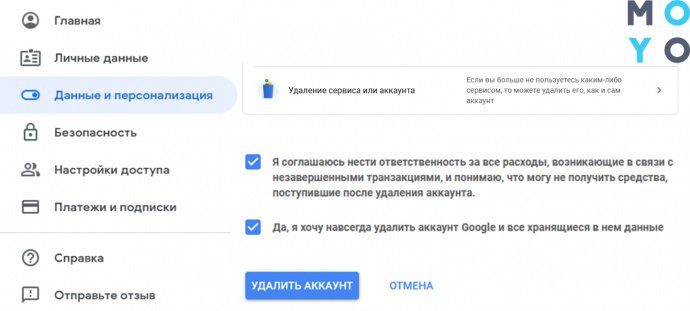
Стандартный способ через браузер
Здесь всё довольно лаконично, но нужно действовать пошагово:
|
Шаг |
Действие |
Пояснение |
|
1 |
Открыть myaccount.google.com |
Обновлённый адрес панели управления |
|
2 |
Войти в Данные и конфиденциальность |
Новое название раздела |
|
3 |
Найти «Удалить аккаунт Google» |
Обновлённое расположение опции |
|
4 |
Введите пароль для подтверждения |
Дополнительная верификация |
|
5 |
Подтвердить удаление |
Окончательное подтверждение |
Вот так просто, но в то же время не совсем просто. И именно в этот момент возникает вопрос: как удалить Google так, чтобы не осталось сомнений?
Пригодится: Темная тема Gmail для компа, iOS и Android: 3 способа активации
Частичное удаление сервисов
Стоит знать, что можно не уничтожать весь аккаунт, а удалить только отдельные сервисы. Такой подход имеет смысл, если вы хотите сохранить доступ к другим сервисам, но избавиться от того, что больше не нужно. Также это позволяет сохранить основные настройки и историю. Поэтому пользователи часто ищут, как удалить Gmail-почту, удалить YouTube-канал или удалить Google Photos.
Удаление Google аккаунта через Android
На Android всё выглядит немного иначе, чем на компьютере. Здесь вы можете удалить аккаунт непосредственно с устройства, и это не обязательно приводит к его полному удалению в системе. Либо действовать через настройки Google.
Удаление аккаунта с устройства
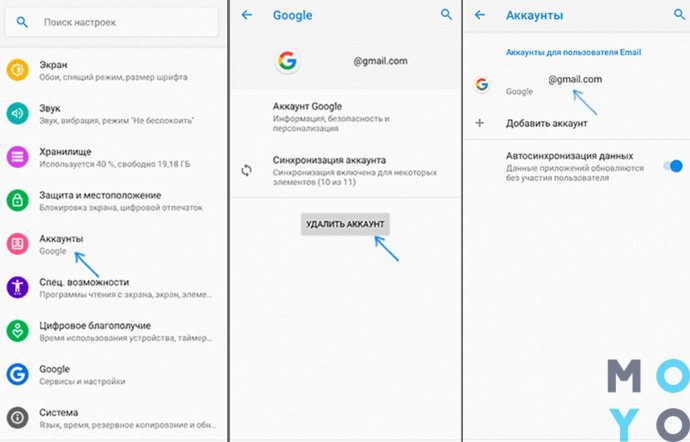
Чтобы удалить аккаунт Гугл с телефона, инструкция следующая:
|
Действие |
Путь |
Последствия |
|
Открыть Настройки |
Настройки > Аккаунты или Пользователи и аккаунты |
Зависит от версии Android |
|
Выбрать Google |
Список всех аккаунтов |
Может быть несколько Google аккаунтов |
|
Нажать «Удалить аккаунт» |
Опция может называться по-разному |
Аккаунт удаляется только с устройства |
Здесь важно понимать — это лишь локальное удаление, аккаунт остаётся активным на серверах Google, просто не привязан к этому конкретному устройству.
Полное удаление Google аккаунта на Android
Как навсегда удалить Гугл аккаунт? Нужно действовать по другому подходу через настройки. Пошагово это выглядит так:
- Откройте Настройки на вашем Android.
- Перейдите в раздел Google — он может находиться в меню «Аккаунты» или «Пользователи и аккаунты».
- Выберите «Управление вашим аккаунтом».
- Перейдите на вкладку «Данные и конфиденциальность».
- Прокрутите вниз до опции «Удалить аккаунт Google».
- Подтвердите свой пароль и следуйте инструкциям на экране.
В этом случае удаление учетной записи приведёт к удалению данных со всех устройств, синхронизированных с этим профилем.
Hard Reset
Hard Reset Android – радикальный способ вернуть устройство к заводским настройкам. Он удаляет все данные с телефона, но профиль Google на серверах остаётся активным, и для повторного входа нужны те же учетные данные.
Когда использовать? Если устройство заблокировано на уровне аккаунта и невозможно выйти из своей учетной записи, либо когда хотите начать с чистого листа и удалить всё, включая системные файлы.
Последствия очевидны. Теряются абсолютно все данные с телефона: фото, контакты, документы, приложения, настройки — всё исчезнет безвозвратно, если заранее не сделана резервная копия. Придётся настраивать устройство заново, включая повторную авторизацию в Гугл.
Инструкция для современных версий Android:
- Откройте Настройки > Система > Сброс.
- Выберите «Восстановление заводских настроек» или «Очистить данные Google аккаунта».
- Подтвердите действие, введя пароль, PIN-код или графический ключ.
- Дождитесь завершения процесса — телефон перезагрузится, и вы получите «чистое» устройство.
Hard reset — это последний вариант, если вы хотите полностью удалить Гугл аккаунт с телефона, но заранее помните обо всех рисках.
Будет полезно: Как удалить историю поиска в Гугл — алгоритм для разных устройств и 2 совета

Удаление на iPhone/iPad
Для пользователей Apple также есть простые варианты, как удалить учетную запись Google, но процесс немного отличается.
Через настройки iOS:
- Откройте Настройки > Пароли и аккаунты (или «Почта», в зависимости от версии iOS).
- Выберите ваш Google аккаунт в списке.
- Нажмите «Удалить аккаунт».
- Подтвердите удаление.
Это удалит профиль с устройства, но не деактивирует его в сервисах Google.
Через браузер Safari:
- Откройте сайт myaccount.google.com в Safari.
- Войдите в свой аккаунт, если требуется.
- Перейдите в раздел «Данные и конфиденциальность».
- Найдите пункт «Удалить аккаунт Google» и следуйте инструкциям.
Это уже полное удаление учетной записи из сервисов Google, а не только с iPhone.
Стоит учитывать, что Google может синхронизировать контакты, календари и другие данные с устройством. Если вы удаляете профиль, соответствующие данные с iPhone тоже исчезнут, поэтому заранее сделайте резервную копию или экспортируйте нужное.
Восстановление удалённого Google аккаунта
Произошла ошибка или после деактивации Google аккаунта было принято другое решение? Восстановление удалённого профиля доступно в течение ограниченного времени, что позволяет сохранить электронную почту, контакты и данные других сервисов. Действия следует выполнять оперативно, чтобы избежать безвозвратной потери информации.
Сроки восстановления
Обычно Гугл даёт несколько недель (до 3–4 недель) для восстановления полностью удалённого аккаунта. После этого все данные могут быть безвозвратно утрачены. Поэтому важно проверять состояние профиля и начинать восстановление как можно скорее после удаления.
Процесс восстановления
Посетите страницу восстановления Google. Введите email или номер телефона, привязанный к удалённому аккаунту. Следуйте пошаговым подсказкам: подтверждение личности через код на телефон, электронную почту, секретные вопросы.
Условия восстановления
Если учётная запись была удалена очень давно или Google уже завершил процесс удаления всех связанных данных, восстановление становится невозможным. В таких случаях восстановить доступ даже к электронной почте или контактам не удастся.
Частичное восстановление
В отдельных ситуациях возможно восстановить доступ только к некоторым сервисам, например, к Gmail, но без всех ранее сохранённых файлов и настроек. Это означает, что история переписки и сохранённые данные других продуктов Google будут потеряны навсегда.
Не будет лишним: Как подключить и настроить Google Authenticator на ПК и телефоне — варианты для 4 операционных систем
Удаление для Root-пользователей Android
Если у вас есть root-права на Android, можно глубже проникнуть в систему, но это — зона повышенного риска. Существуют определённые предостережения, которые следует учитывать.
Предостережения
Доступ к системным файлам (например, accounts.db) может позволить полностью стереть учётную запись, но это очень опасно. Ошибка — и смартфон просто «зависнет» или будет постоянно запрашивать логин.
Современные методы
С изменениями в Android система стала более защищённой, поэтому многие старые способы удаления или восстановления аккаунтов перестали работать или требуют дополнительных действий. Например, часто требуется установка специальных приложений для управления учетной записью и синхронизации данных.
Альтернативные инструменты
Среди полезных программ можно выделить Titanium Backup для создания резервных копий, Root Explorer для работы с системными файлами и другие. Однако без опыта использования таких инструментов это может привести к потере данных или нарушению работы устройства.
Безопасность и приватность Google аккаунта после удаления
Что остаётся после удаления? Информация могла быть сохранена на серверах сторонних сервисов, которые вы когда-либо использовали через Google, в кэше браузера, в резервных копиях. Поэтому важны дополнительные меры очистки:
- очистить кэш и историю браузера;
- отключить Google во всех сторонних приложениях и сервисах;
- проверить устройства, где остались авторизации.
Отслеживайте активность с помощью Google Dashboard или других инструментов, чтобы убедиться, что никто не пользуется вашими данными после деактивации.
Читайте также: Как восстановить контакты Google на телефоне — 4 базовых алгоритма
Альтернативы сервисам Google
Если вы задумались о том, как удалить учетную запись Google из соображений приватности или просто ищете более надёжные и удобные сервисы, стоит знать, что альтернатив сейчас довольно много. Не обязательно полностью отказываться от онлайн-сервисов, чтобы сохранить комфорт.
Вот несколько вариантов:
- Почта. ProtonMail и Tutanota — это зашифрованные сервисы, которые ставят на первое место вашу безопасность и приватность Google аккаунта. Outlook — классика от Microsoft с гибкими возможностями.
- Облачное хранилище. Dropbox и OneDrive — хорошая альтернатива для работы с файлами, pCloud тоже популярен, если вы ищете шифрование и контроль.
- Поисковая система. Можно попробовать DuckDuckGo, Bing или Yandex.
- Браузер. Firefox и Brave отлично защищают от трекеров, Safari — хороший вариант для пользователей iOS/macOS.
- Карты. Apple Maps — для фанатов экосистемы Apple, OpenStreetMap — открытый проект, который постоянно развивается.
Эти альтернативы помогут не только сохранить вашу приватность, но и найти новые, иногда даже лучшие возможности для организации вашей цифровой жизни.
Распространённые проблемы и их решение
При попытке удалить учётную запись Google часто возникают вопросы и сложности. Рассмотрим самые популярные.
Не могу вспомнить пароль
Восстановление доступа к учётной записи — первый шаг в такой ситуации. Наличие резервного email или привязанного номера телефона в настройках позволяет быстро получить код подтверждения и восстановить доступ.
Полезная статья: Как узнать свой адрес электронной почты — 4 способа
Двухфакторная аутентификация
Если у вас включено 2FA, а устройство потеряно или код недоступен — воспользуйтесь резервными кодами или свяжитесь с поддержкой Google. Обойти 2FA для удаления почти невозможно, и это плюс для безопасности.
Запрещено удаление
Иногда Google блокирует удаление, например, из-за подозрительной активности или если аккаунт связан с корпоративными сервисами. В таких случаях придётся пройти дополнительную проверку.
Частичное удаление не работает
Если вы пытаетесь удалить только Gmail или YouTube, а эти сервисы всё равно остаются активными, попробуйте делать это через веб-версию Google аккаунта, проверьте все связанные сервисы — иногда требуется время для синхронизации изменений.
Чеклист перед удалением учётной записи
Чтобы не попасть в ловушку и не потерять важную информацию, стоит всё сделать правильно. Вот краткий и полезный чеклист:
- Скачать резервную копию данных Google через Takeout.
- Изменить авторизацию на сторонних сервисах (соцсети, приложения).
- Экспортировать контакты.
- Сохранить важные письма Gmail.
- Скачать фотографии из Google Photos.
- Записать важные даты из Calendar.
- Настроить альтернативы сервисам Google для почты, облачных хранилищ и т.д.
- Сообщить контактам о смене email.
После выполнения всех шагов по удалению учётной записи Google информация будет надёжно защищена, а доступ к важным данным сохранён через резервные копии. Соблюдение чеклиста позволяет избежать потери контактов, документов и мультимедиа, а также упрощает переход на альтернативные сервисы без лишних сложностей.


