

В XXI веке ЭЛТ-мониторы уступили место ЖК-дисплеям. Работать за компьютером стало безопаснее, защитные экраны ушли в прошлое. Но не все модели комфортны. В статье о том, какой монитор лучше для глаз и на какие характеристики стоит смотреть.
Мерцание и частота обновления
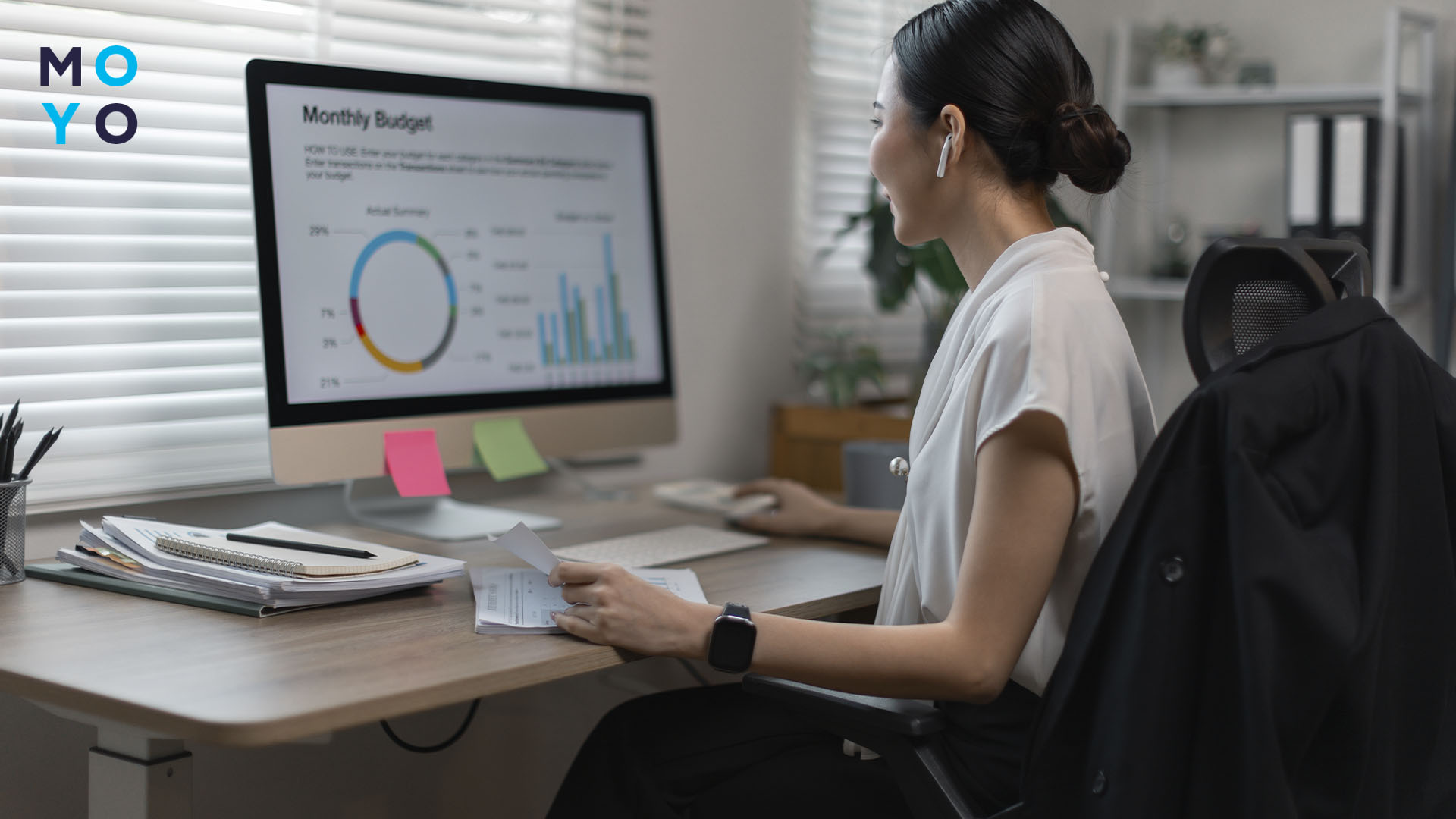
Глаза устают из-за мерцания подсветки. Его не замечают, но оно восприимчиво, из-за чего появляется усталость, сухость и даже головная боль. Чаще всего это связано с технологией регулировки яркости (PWM). Экран как бы быстро «мигает», особенно на низкой яркости. Поэтому для длительной работы стоит выбирать модели с Flicker-Free — без мерцания.
Также важную роль играет частота обновления. Это количество обновлений изображения в секунду. 60 Гц уже не всегда комфортны при длительной работе. Картинка выглядит менее плавной, зрение быстрее утомляется, особенно при прокрутке и работе с текстом. Мониторы с частотой от 75-120 Гц и выше воспринимаются мягче. Движение становится плавнее, нагрузка на зрение снижается, и работать за экраном проще.
Интересная статья: Что такое Flicker Free — 2 варианта проверки на мерцание монитора
Яркость, контрастность и синий свет
Комфорт для глаз зависит от качества матрицы и от настроек изображения. Даже хороший монитор утомляет, если яркость, контраст и цветовая температура выставлены неправильно.
Оптимальная яркость — в пределах 250-300 нит. Этого достаточно для работы днём. Но ориентироваться нужно на освещение. В тёмной комнате яркий экран перегружает глаза. А при дневном свете слишком тусклый дисплей заставляет напрягаться. Экран не должен «резать» зрение и выглядеть серым.
Контрастность отвечает за глубину изображения. Для большинства задач достаточно уровня 1000:1. Это стандарт для IPS-матриц. Повышенный контраст делает картинку выразительнее. Но сам по себе не решает проблему усталости, если другие параметры настроены ошибочно.
Синий свет — ключевой фактор нагрузки на зрение. При длительной работе он вызывает усталость и сбивает режим сна. Поэтому важно уменьшать его влияние, особенно вечером.
Что помогает снизить нагрузку на зрение:
- настройка яркости под освещение;
- использование режима снижения синего света: Night Shift, Night Light;
- тёплая цветовая температура в вечернее время;
- перерывы при работе дольше нескольких часов;
- при необходимости — компьютерные очки с фильтром синего света.
Даже простой монитор с нормальными настройками утомляет меньше, чем дорогой с неправильными.
Убираем послесвечение: Что такое гостинг — 6 способов избавиться от напасти
Выбор матрицы
Большая часть ассортимента в магазинах — это мониторы с IPS-матрицами. Они дают картинку без искажений, с широкими углами обзора. Это удобно для работы и для игр. Но чёрный цвет не самый глубокий. VA-матрицы эффективнее передают чёрный и контраст, хотя уступают по углам обзора. В динамике могут появляться шлейфы (гостинг), что заметно в играх.
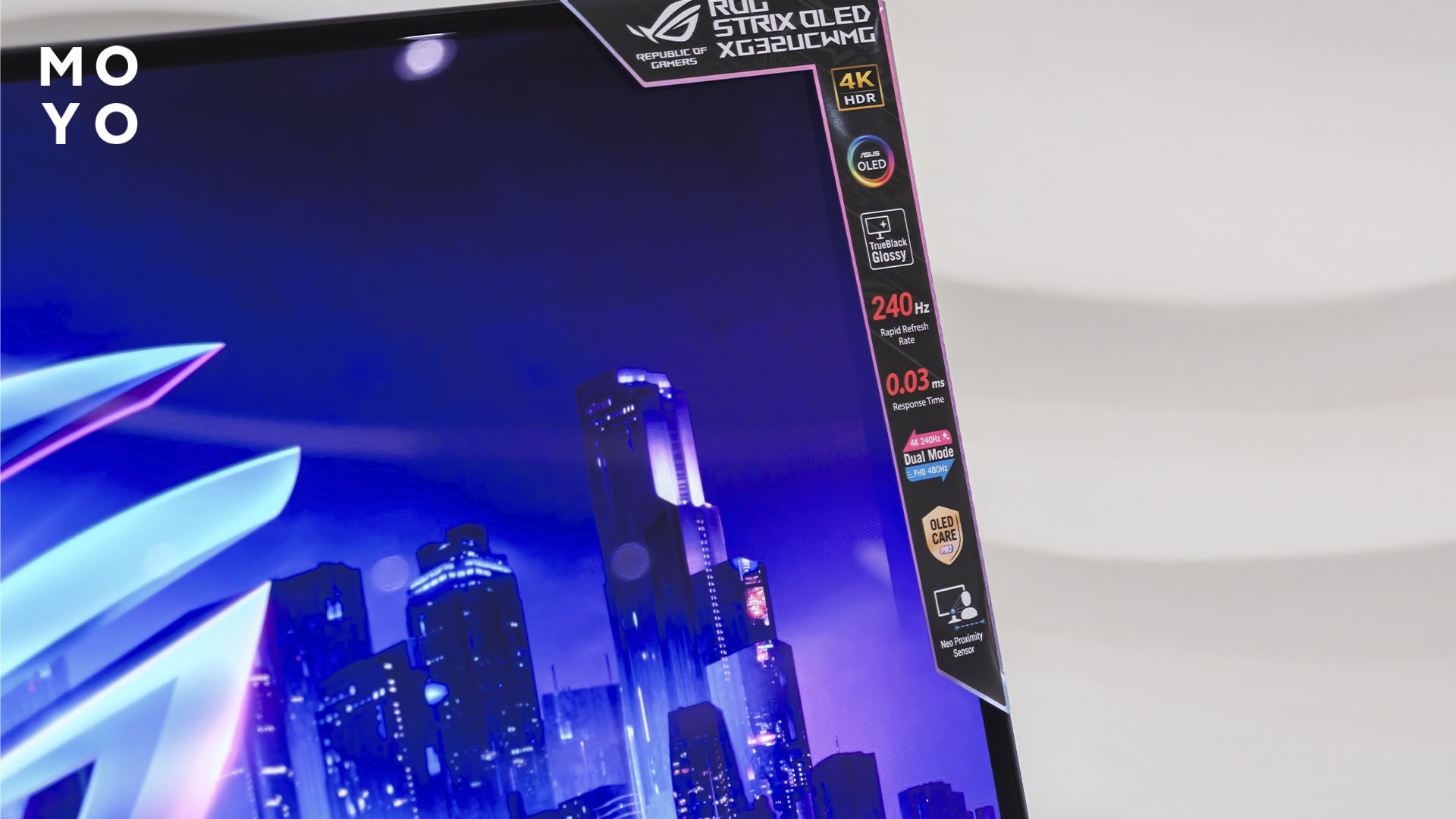
Если позволяет бюджет, стоит смотреть в сторону OLED. У них максимальная контрастность и мгновенный отклик. Картинка выглядит чёткой. В отличие от LED-дисплеев, здесь каждый пиксель светится сам, без подсветки. Для зрения универсальным вариантом остаются IPS. Они дают мягкое изображение без резких перепадов.
Сравнительная таблица:
|
Показатель |
IPS |
VA |
OLED |
|
Яркость, нит |
200-600 |
200-600 |
200-500 |
|
Ориентировочная контрастность |
1000:1 |
3000:1 |
1000000:1 |
|
Время отклика, мс |
0,3-8 |
0,5-6,5 |
0,03 |
|
Начальный уровень цен, тыс. грн |
3 |
2,5 |
20 |
Скорость имеет значение: MPRT в мониторе — о важности 1 мс в характеристиках
Какой монитор лучше для глаз: дополнительные факторы для снижения зрительной нагрузки
Выше разобрали, какая матрица лучше для глаз и как влияет устройство панели. Далее — о дополнительных характеристиках, которые тоже важны для удобной и безопасной работы за компьютером.
Типичные неисправности: Размытое изображение на мониторе — разбираемся с 8 причинами
Покрытие экрана
Тип покрытия влияет на нагрузку при длительной работе. Даже хороший монитор утомляет, если поверхность даёт блики или отражает свет из окна и ламп.
Среди основных вариантов:
- матовое покрытие рассеивает свет и не бликует. Комфортно для глаз, особенно при работе днём. Но картинка менее контрастная;
- глянцевое — даёт более чёткое изображение, глубокий чёрный и насыщенные цвета, хотя отражает свет. Появляются блики и отвлекающие отражения;
- антибликовое — компромиссный вариант. Снижает отражения, сохраняет чёткость и нормальную цветопередачу.
Для длительной работы за компьютером подходят матовые и антибликовые экраны. Они меньше нагружают зрение за счёт отсутствия бликов.
Разрешение и диагональ
Для офиса достаточно 22-24 дюйма. Этого достаточно для удобства, работая с текстом и таблицами. Для игр, фильмов и графики чаще берут от 27″. Такие предлагают больше пространства. Удобнее работать с деталями.
Форма экрана (изогнутый или плоский) не влияет на зрение. Куда важнее разрешение. Чем оно выше, тем меньше заметна зернистость. И тем легче воспринимается изображение.
Важно учитывать связку «диагональ + разрешение». На большом экране с низким разрешением пиксели становятся заметны, и это утомляет. До 24″ хватает Full HD. Для 24-32 дюймов комфортнее 2K. На диагоналях от 27″ и выше эффектнее смотрится 4K. Как вариант, при одинаковом 2K экран на 27″ выглядит чётче, чем на 32 дюйма, потому что пиксели меньше.
Эргономика и расположение
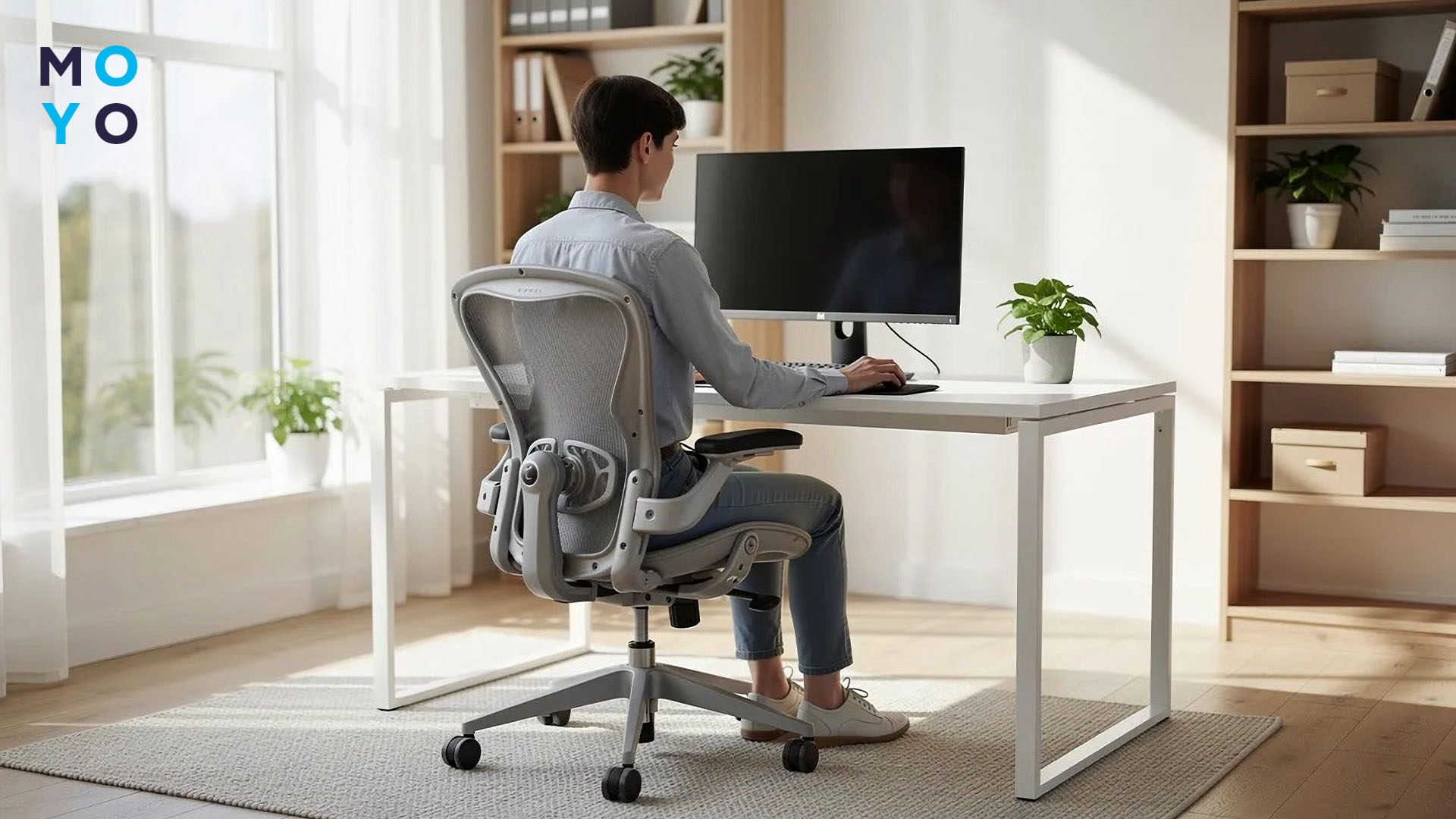
Расстояние до монитора должно составлять 1,5-2 диагонали экрана. При таком положении взгляд охватывает изображение без напряжения. Чем больше панель, тем дальше от нее нужно сидеть. Оптимальный угол обзора — до 30 градусов. Так информация воспринимается легче и быстрее.
Желательно, чтобы у монитора была регулировка по высоте. Верхняя граница экрана должна находиться на уровне глаз. Тогда не приходится наклонять голову, снижается нагрузка на шею и спину. В этом плане компьютер удобнее ноутбука. Монитор можно поставить отдельно и настроить под себя. Но не существует такого, который избавляет от усталости при долгой работе. Глаза устают из-за постоянной фокусировки на близком расстоянии, даже при идеальных настройках.
Поэтому важна не только техника, но и режим. Каждый час стоит делать перерыв на 5-10 минут: перевести взгляд вдаль, размяться, сменить положение. Это снижает нагрузку на зрение и на спину.
Во время работы человек моргает реже, из-за этого появляется сухость и дискомфорт. Если делать паузы и при необходимости использовать увлажняющие капли, проблему легко контролировать.
Украшаем рабочий стол: Как поставить обои на компьютере (ПК) в 3 операционных системах


