

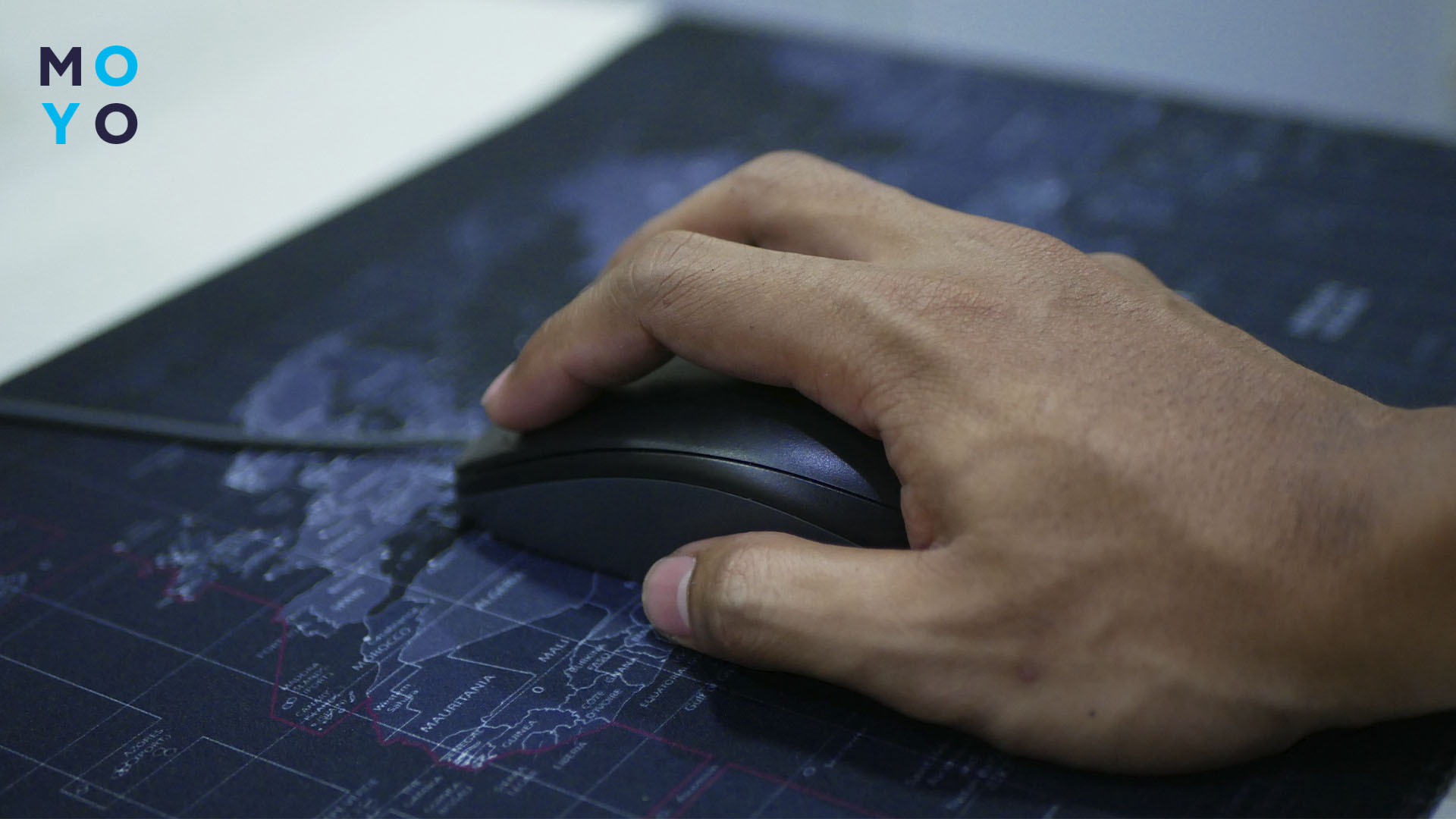
Светящий лазер означает, что на манипулятор поступает какое-то питание. Но для нормального функционирования этого не достаточно. Далее — о том, почему мышка не работает, хотя лазер горит. Разбор типичных ситуаций, связанных с проводными и беспроводными устройствами.
Убираем лишнее: Как удалить пользователя в Windows 10 — обзор 3 вариантов
Проверяется питание и подключение
Если мышка светится, но не работает — проблема не в питании. Без запитки обычно не горит индикатор. Но проверить подачу электричества все же не помешает. Для проверки подсоединяют другую мышь или флешку. Проверяют работоспособность подключенного гаджета. Замена манипулятора на рабочий — первый шаг в диагностике. Если и этот отказывается функционировать, придется «лечить» ПК. В противном случае причина в манипуляторе.

Часто причина оказывается в USB-разъёме компьютера. Поэтому проверяют подключение и исключают сбои:
- подключают мышь к другому порту;
- используют задние USB-разъёмы системного блока вместо передних;
- пробуют USB 2.0 вместо USB 3.0 — на скорость мышки это не влияет;
- подключают устройство без переходников и хабов;
- проверяют, включены ли USB-порты в BIOS;
- временно отключают принтер или другие устройства, после которых пропал курсор.
Если используется мышка с круглым штекером (PS/2), причиной могут быть повреждённые контакты. Их легко погнуть при подключении. В таком случае аккуратно выпрямляют контакты тонкой отвёрткой.
Настраиваем Windows: Как добавить «Мой компьютер» на рабочий стол — 5 вариантов для «десятки» и других OS
Драйверы и настройки
Если с питанием всё в порядке и переподключение не помогает, переходят к настройкам Windows. Поскольку мышка не работает, интерфейсом управляют с помощью клавиатуры. В этом помогут следующие кнопки:
|
Клавиша |
Действие |
|
Win |
Открывание «Пуска» |
|
Tab |
Переход к следующему элементу окна |
|
Shift + Tab |
Возврат к предыдущему элементу |
|
Стрелка вправо |
Открыть раздел |
|
Enter |
Выбрать элемент |
Для «реанимации» манипулятора часто достаточно удалить устройство. После этого система автоматически восстановит его работу. Но сначала стоит перезагрузить компьютер. Если не помогло, переходят в диспетчер устройств и удаляют мышь: открывают «Пуск» и вводят команду devmgmt.msc. Если в разделе мышей отображается ошибка, после удаления устройство начинает работать. Даже без ошибки мышь всё равно удаляют. Если устройств несколько — удаляют все.
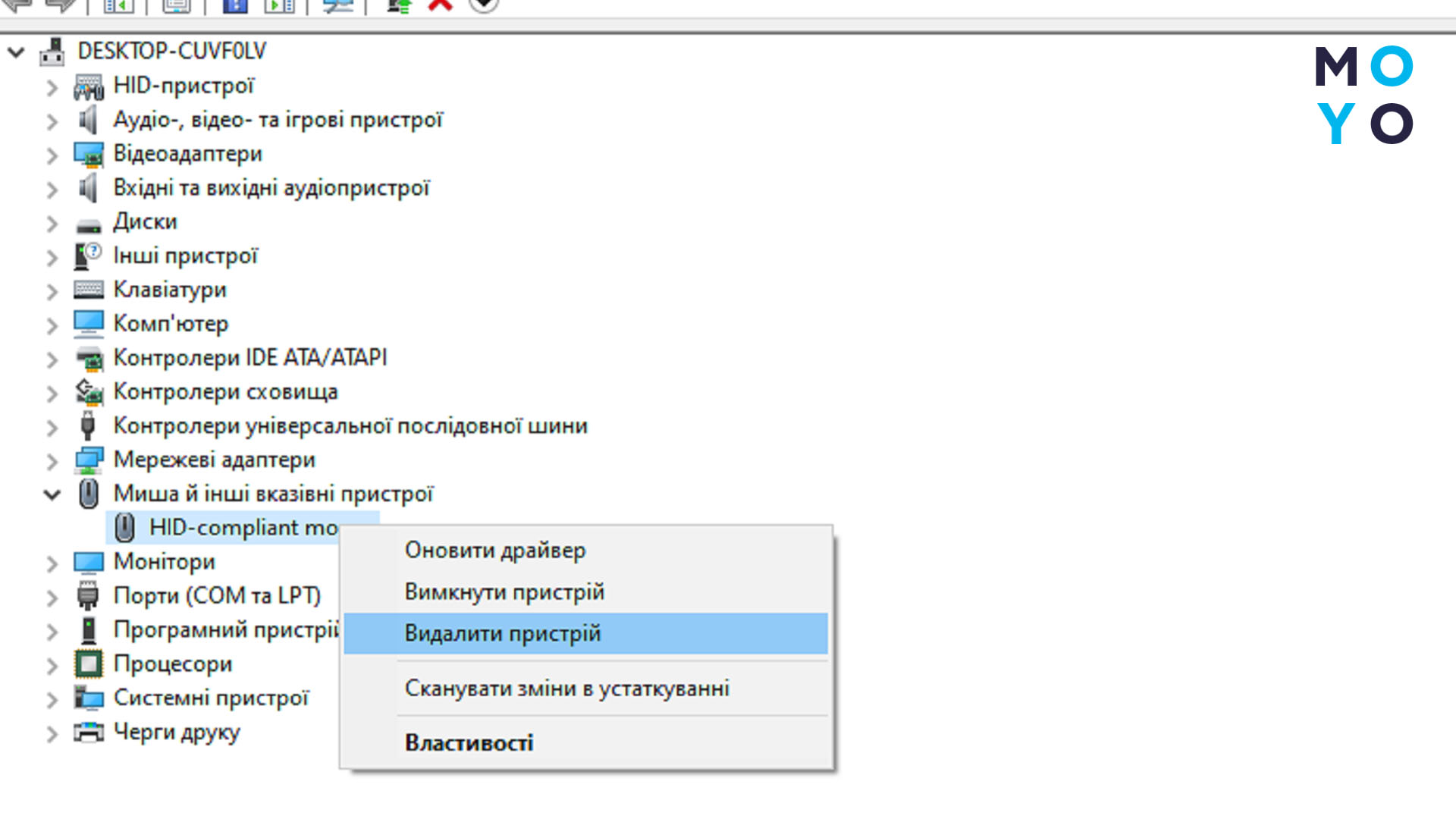
После удаления запускают перезагрузку. Или обновляют конфигурацию оборудования через контекстное меню ПК в диспетчере устройств.
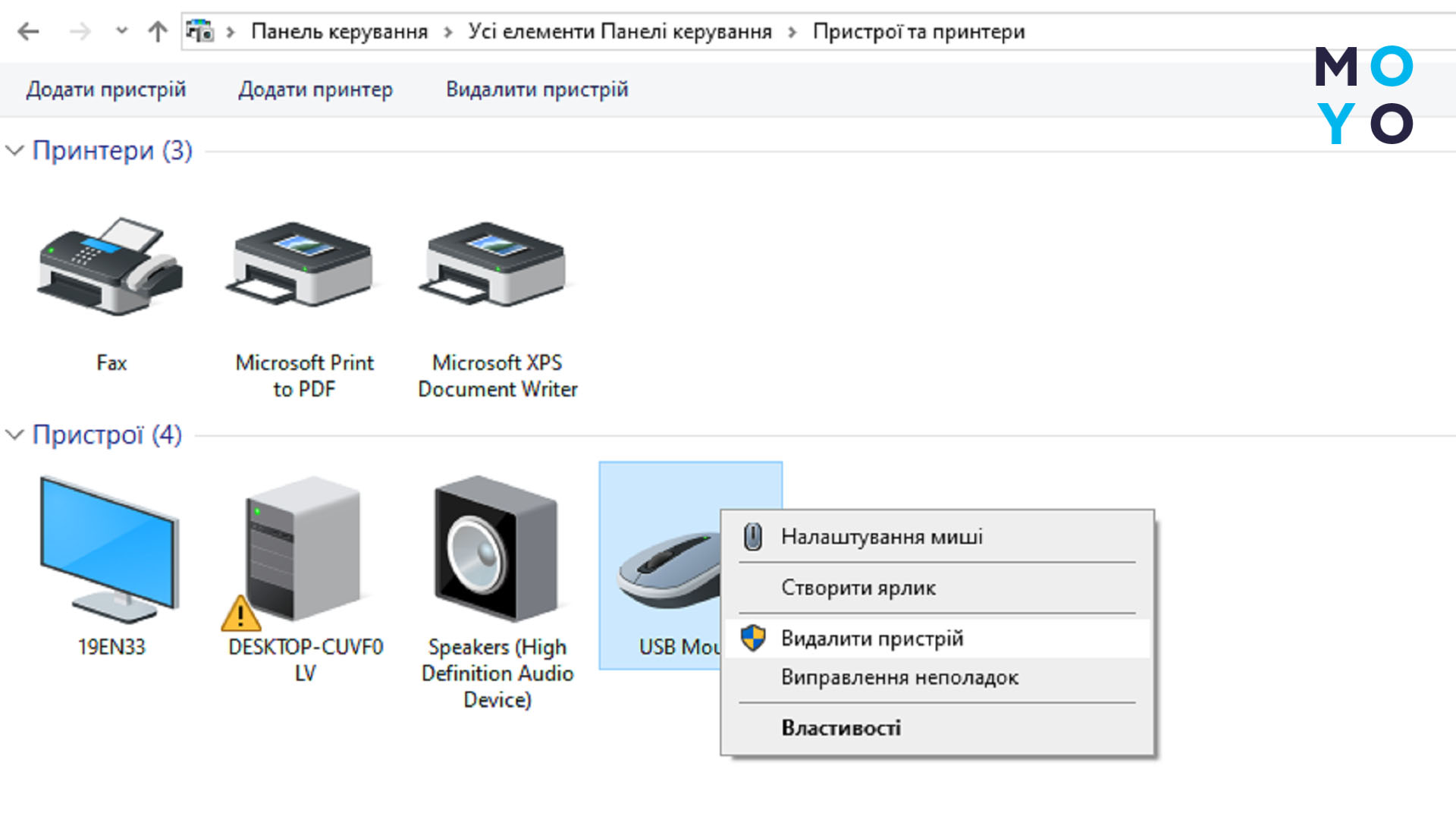
Альтернативный вариант — удаление через панель управления. Открывают «Пуск», вводят cmd, затем в консоли — control. В панели управления открывают «Устройства и принтеры», удаляют мышку. При выделении помогает поиск девайсов.
Если проблема появилась после обновления Винды или установки какой-нибудь программы, стоит вернуть компьютер к предыдущему состоянию: удалить обновку, убрать из автозагрузки или деинсталлировать софт.
Еще одна причина неисправности — последствия ударов. Падение со стола не всегда ломает мышку. Но вероятность повреждения внутренних деталей всё равно есть. Ремонт бюджетной модели не целесообразен. Проще купить новую.
Украшаем рабочий стол: Как поставить обои на компьютере (ПК) в 3 операционных системах
Что делать, если беспроводная мышка не двигается
У блютузовских мышей свое питание. Через несколько недель или месяцев батарейки садятся, их нужно менять. Продолжительность автономной работы зависит от интенсивности эксплуатации. Если замена батареек не помогает — дело не в питании. Курсор может пропасть из-за плохой связи с приёмником. Такое изредка бывает, когда он вставлен в системник, закрытый под столом.
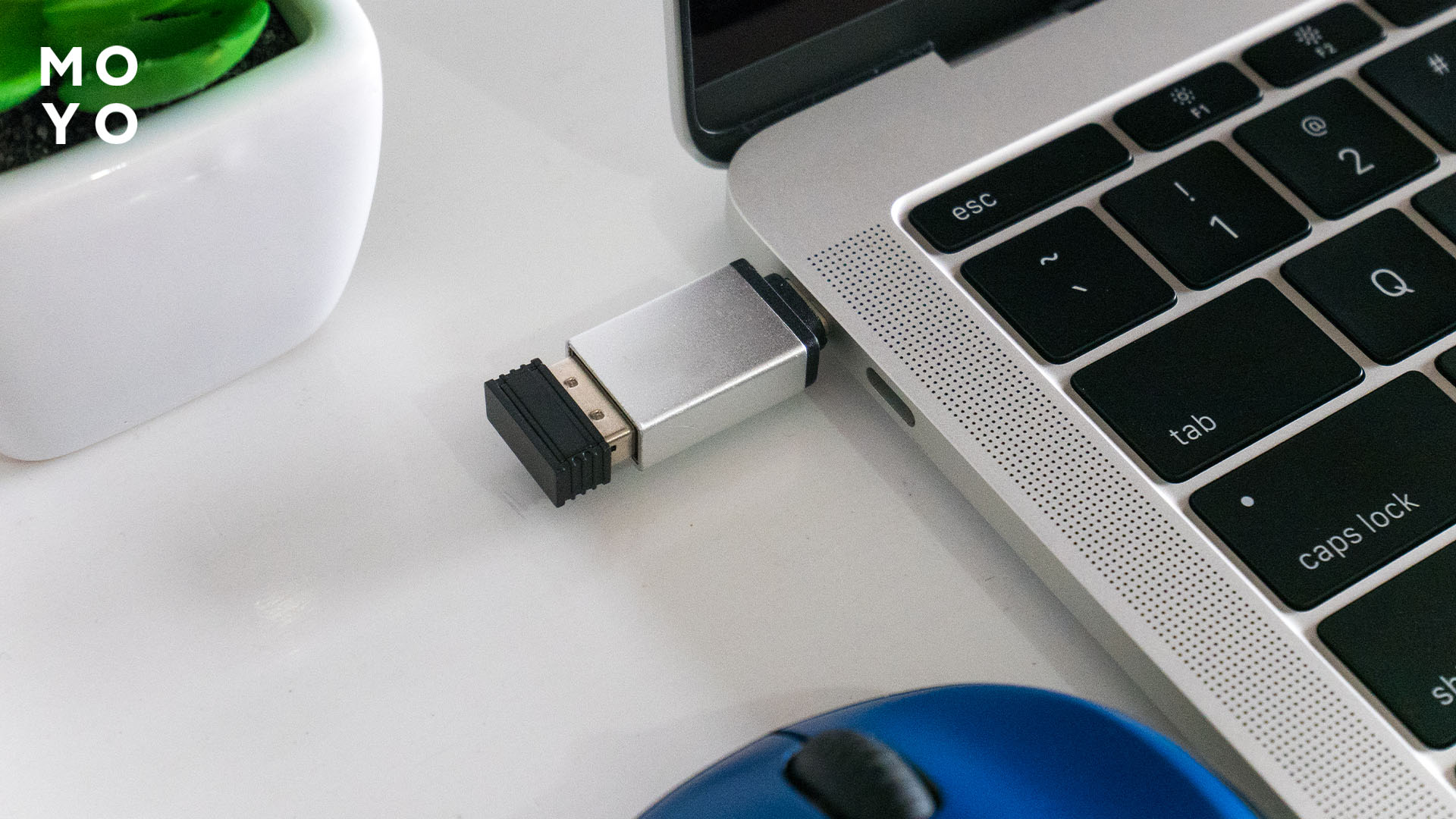
Проблему с USB решают просто: вставляют приёмник в другой разъём ПК или действуют по аналогии с проводной мышкой. При системном сбое беспроводную мышь удаляют через «Пуск» — «Параметры» — «Устройства» — Bluetooth и прочее — Другие устройства. При этом Bluetooth на компьютере должен быть включён. Теперь понятно что делать, если беспроводная мышка не двигается. Если не помогло, проверяют комп на вирусы и чистят систему.
Чистим ПК: Как удалить временные файлы Windows 10 средствами ОС и 3 утилитами
Когда пора менять мышь
Бюджетную мышку не ремонтируют. При первых сбоях её проще заменить. Но ориентируются не только на поломку. Часто она постепенно выходит из строя. Сначала появляются мелкие, но раздражающие неполадки. Со временем они начинают мешать работе.
Основные признаки, что мышь пора менять:
- некорректные клики — нужно давить сильнее, срабатывает двойной вместо одного;
- проблемы с выделением текста и точными действиями;
- колёсико прокручивает рывками или «перескакивает» строки;
- курсор дергается или запаздывает;
- пропадает связь (для беспроводных моделей) даже при нормальной батарее;
- быстрый разряд аккумулятора или батареек;
- изношенные ножки — устройство плохо скользит, появляются рывки;
- люфт кнопок или корпуса.
Если корпус чистый, коврик в порядке, а настройки скорости и чувствительности выставлены правильно, такие симптомы означают износ, а не программную проблему. Для офиса редкие сбои ещё терпимы. Но в играх или при работе с графикой даже минимальная задержка или неточность критична. Поэтому геймеры и дизайнеры меняют мышь раньше — при первых признаках дискомфорта.
Срок службы зависит от класса устройства. Бюджетные модели при нагрузке часто изнашиваются за 8-12 месяцев. Средний сегмент служит 2-3 года. Дорогие мыши — дольше, если не страдают от повреждений.
Продлевает срок службы регулярная очистка корпуса от пыли. Нужно протирать ножки и кнопки мягкой тканью, увлажненной жидкостью для экранов. И следить за чистотой коврика. Это снижает трение и нагрузку на сенсор.
Оптические мыши защищены от пыли лучше механических. Их не нужно разбирать. Если мышка горит, но не работает, дело чаще в электронике или износе. А не в грязи внутри. Ее стоит менять тогда, когда начинает мешать работе. В большинстве случаев это быстрее и дешевле, чем пытаться продлить ресурс устройства с уже изношенными компонентами.
Интересная статья: Как почистить ноутбук от пыли — 2 технологии


