

Компания Avast выпускает программы для защиты устройств. Они работают на ПК и смартфонах. Также подходят для недорогих ноутбуков и для мощных компьютеров.
Разновидности проги:
|
Функционал |
Free |
Premium |
Ultimate |
|
Базовая защита от вирусов |
+ |
+ |
+ |
|
Брандмауэр, запуск подозрительных программ в «песочнице», полное удаление конфиденциальных файлов |
- |
+ |
+ |
|
Чистка ПК, VPN, маскировка цифрового следа для защиты от персонализированной рекламы |
- |
- |
+ |
Платить нужно только за версии Premium. Free остаётся бесплатной. Если пользователь не привык платить за программы, ему хватает обычных функций. А на недорогом игровом ПК расширенная защита не нужна. После установки бесплатного варианта антивирус время от времени предлагает перейти на платный тариф. И может ошибаться при определении угроз.
В результате у владельца компьютера часто возникает желание перейти на другую защиту. Далее объясняется, как удалить надоевший Avast с ПК, не повредив Windows.
Разбираемся со зловредами: Как удалить вирус с ПК — 4 шага для быстрой проверки
Как удалить Avast с ПК через «Панель управления»
В майкрософтовской операционке имеется стандартный способ деинсталляции. Необходимые шаги:
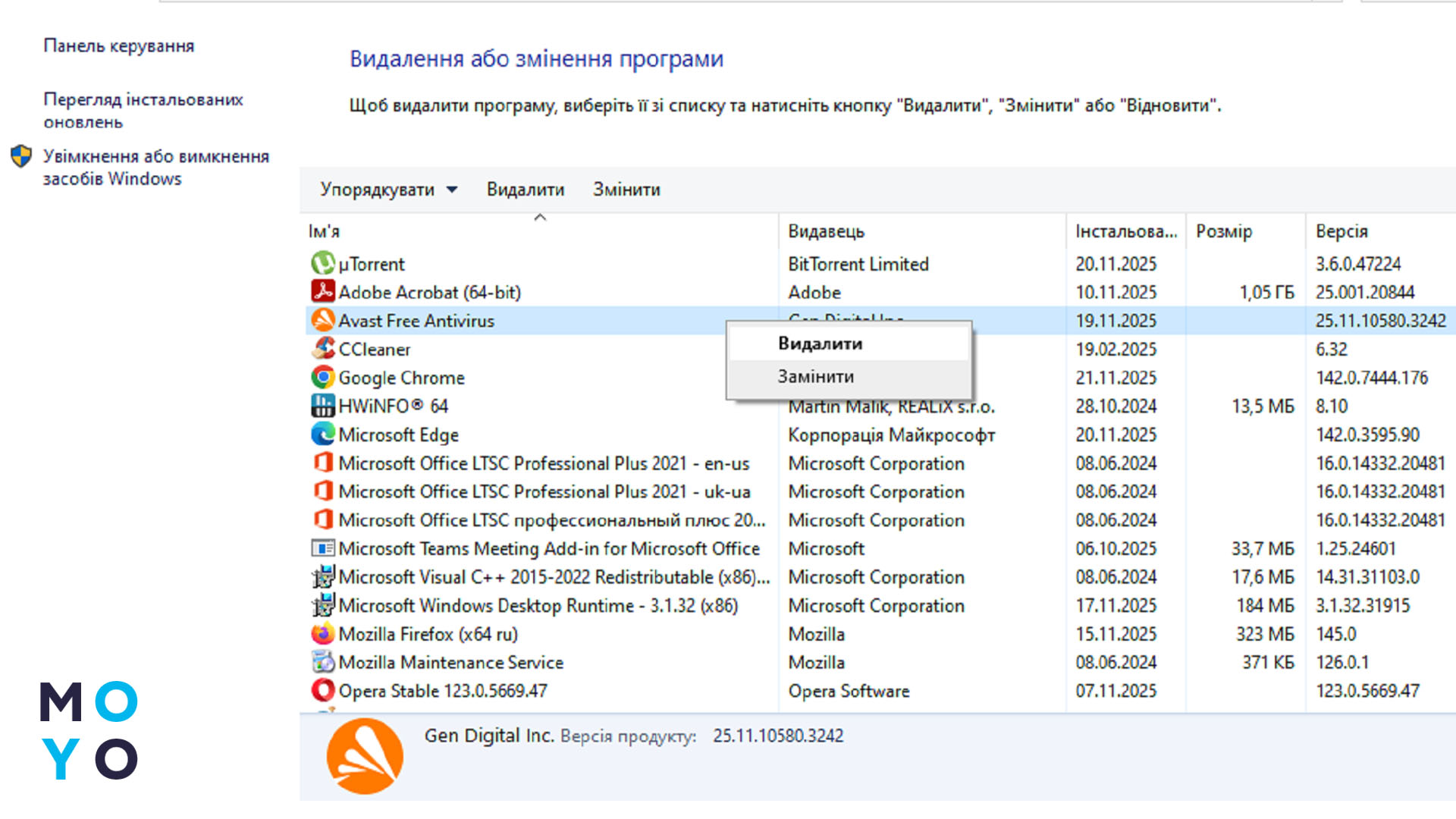
- Переместиться в «Панель управления».
- Открыть Проги и компоненты.
- Клацнуть ПКМ по Авасту и нажать «Удалить».
На финишном этапе потребуется подтвердить удаление. Если деинсталлятор предложит пройти опрос, при желании можно потратить на это немного времени.
Антивирусные программы сопротивляются удалению, чтобы вредоносный софт не мог легко их отключить. Аваст действует так же. Чтобы удалить без проблем, лучше сначала остановить его работу. Для этого пользователь нажимает правой кнопкой на значок в трее. В разделе «Управление защитой» выбирает пункт «Отключить навсегда». Дополнительно можно попробовать выполнить удаление в безопасном режиме, о котором будет сказано далее.
Обходимся без техподдержки: Как отключить переадресацию звонков — 3 простых способа для Android, iPhone и операторов связи
Утилита для удаления с компьютера
Разработчики Аваста предусмотрели запасной вариант на случай, если антивирь не удается удалить обычным способом. Для удаления нужно запустить утилиту Avast Clear. Её можно скачать на официальном сайте. Там же есть подробная инструкция по использованию.
Алгоритм удаления:
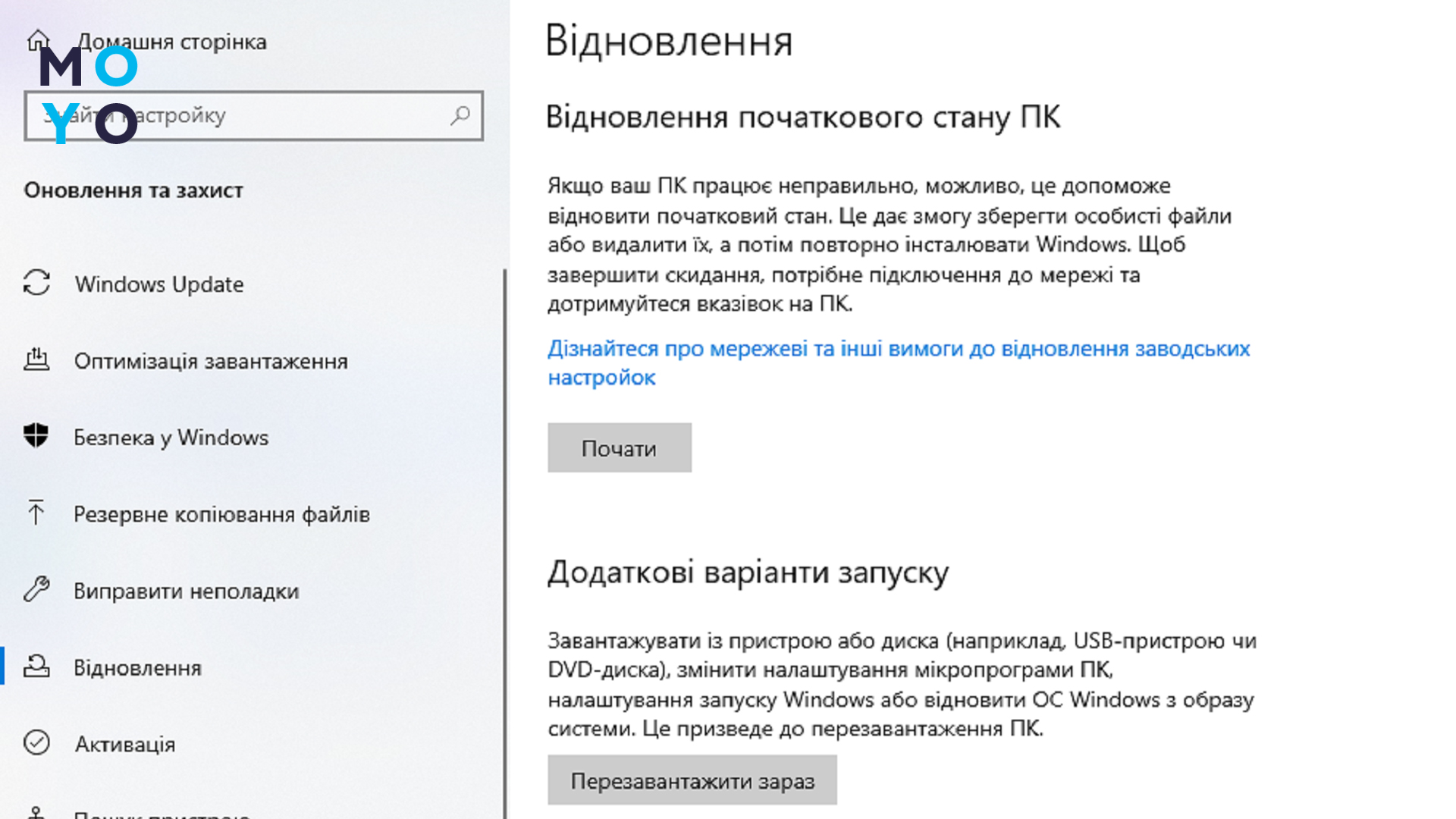
- Перезагрузка недорогого или игрового компьютера в безопасном режиме. Один из вариантов предполагает следующую цепочку кликов: «Параметры» — Обновления — «Восстановление» — Перезагрузить. На синем фоне нажимают: Поиск неисправностей — Доппараметры — «Параметры загрузки» или Другие — Перезагрузить — 4 пункт меню.
- Запуск Avast Clear. Если при установке антивируса не менялись пути к папкам, в окне среды удаления ничего менять не нужно. Версия Аваста должна совпадать с удаляемой.
- Ожидание, пока программа удалит файлы Аваста с диска и подчистит системный реестр.
- Перезагрузка ПК.
После процедуры получится установить другой антивирус. Но полностью диск и реестр Avast Clear не вычищает.
Подчищаем лишнее: Как удалить теги в GetContact — 3 шага для обеспечения конфиденциальности
Очистка остаточных файлов
После работы Avast Clear остается убрать следы присутствия антивируса на компьютере. Пользователям, которые опасаются удалить что-то лишнее, этот этап можно пропустить.
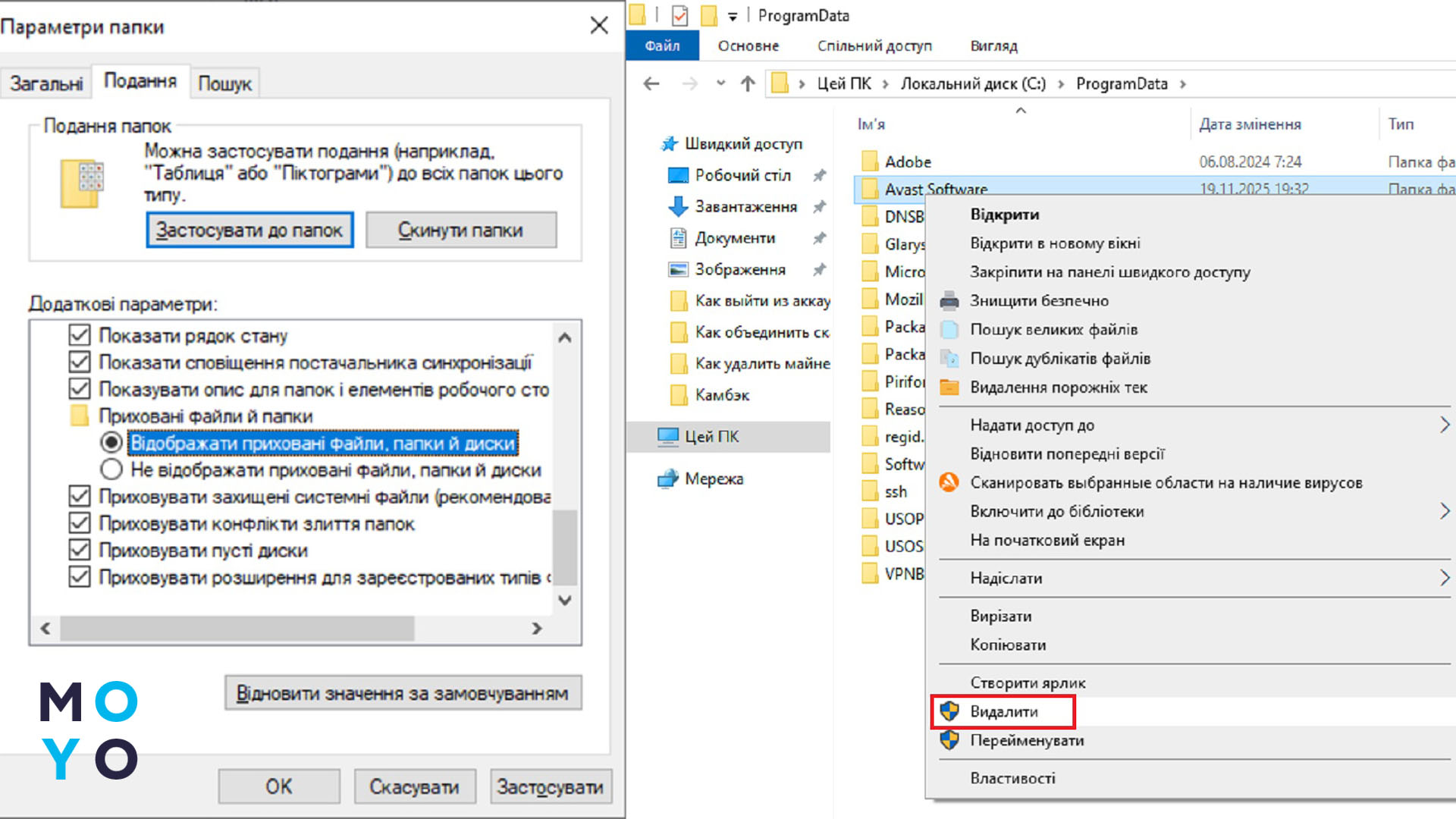
После деинсталляции юзер получает доступ к папке Avast Software в каталогах ProgramFiles и ProgramData. Имеет возможность вручную ликвидировать их. Папка ProgramData не высвечивается при настройках Windows по умолчанию. Чтобы её найти, можно открыть файл-менеджер вроде Total Commander. Либо зайти на диск C и нажать: «Вид» → «Параметры» → «Изменить». Во вкладке «Вид» пролистать вниз и включить показ системных файлов и папок.
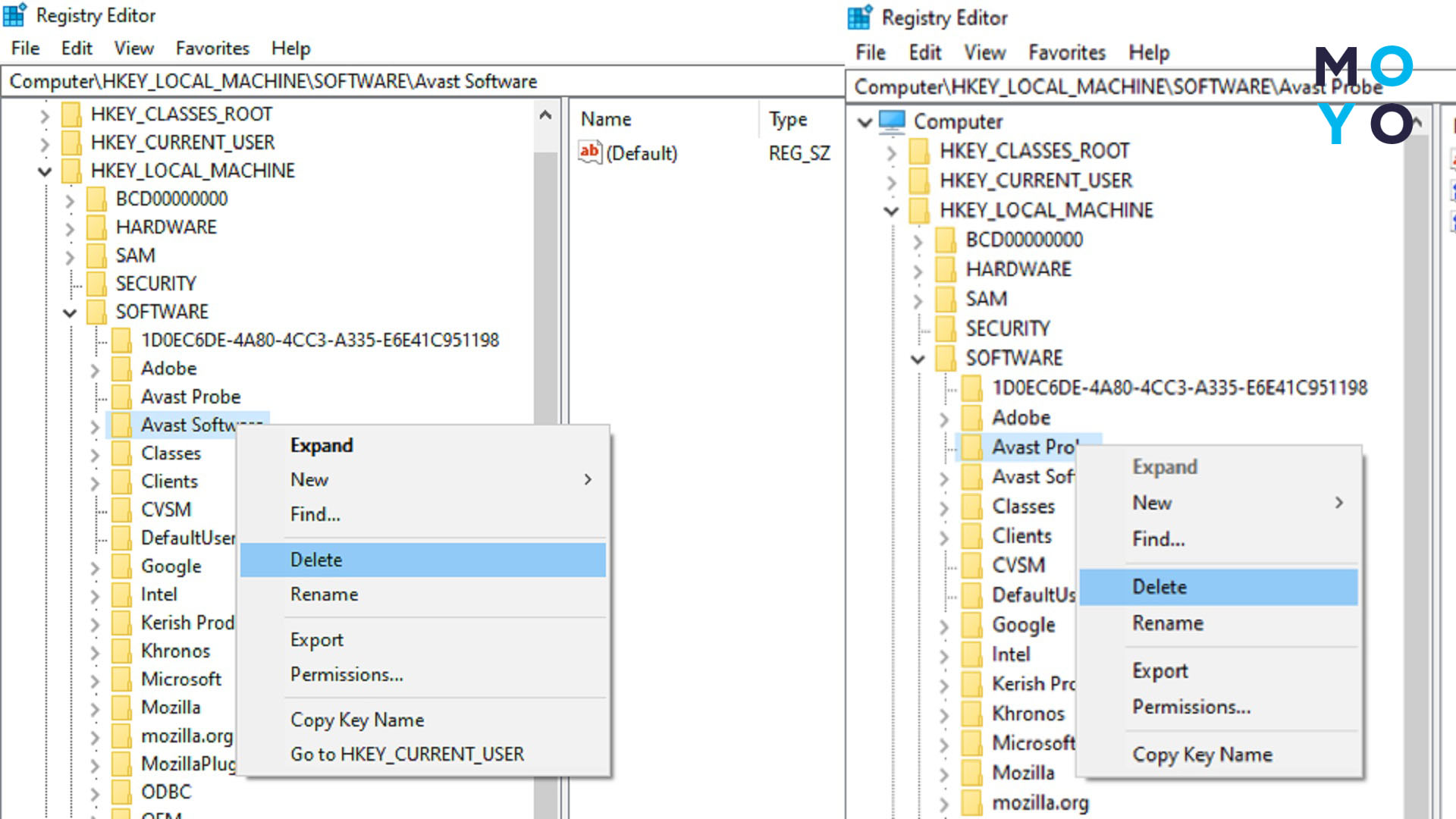
В сисреестре перейти в HKEY_LOCAL_MACHINE\SOFTWARE, затем удалить разделы, которые начинаются с AVAST. Этим стоит ограничиться. Есть способ полной очистки: в поиске находят все записи об Авасте в реестре и удаляют связанные с ним папки и параметры. В случае чистки хвостов антивируса так лучше не делать, иначе можно навредить Windows.
В завершение стоит упомянуть дополнительный софт. Avast продвигает собственный браузер. По информации на сайте он защищает от кражи данных, блокирует опасные сайты и загрузки. Уменьшает риск фишинга, синхронизируется между устройствами и имеет встроенный блокировщик рекламы.
Несложно удалить этот браузер вместе с антивирусом. Стандартная деинсталляция через «Программы и компоненты» проходит без проблем. Но несмотря на перечисленные преимущества, у браузера есть спорные моменты. Разработчика обвиняли в передаче пользовательских данных рекламодателям. Кроме того, многие случайно его устанавливают. Он устанавливается вместе с другим ПО, включая сам антивирус.
Интересная статья: Как понять, что Telegram взломали и что делать — 4 эффективных способа защиты аккаунтов


