

Часто производительность игрового ПК упирается в недостаточную скорость оперативки. Если вставить ОЗУ в материнку и включить компьютер, герцовка будет отличаться в меньшую сторону от цифр на упаковке. Далее – о том, что делать, если оперативная память не хочет работать на своей частоте.
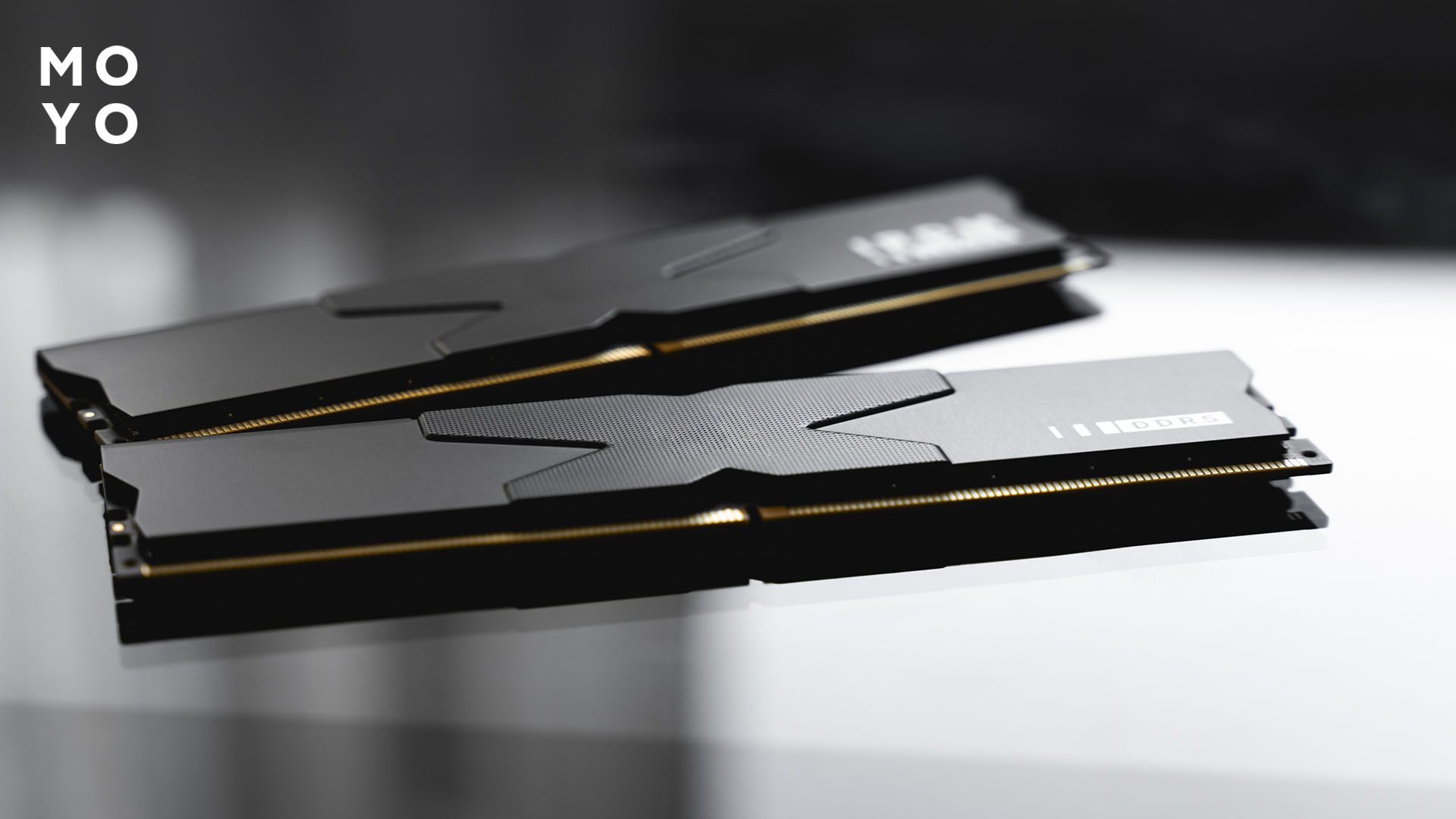
Что влияет на работу ОЗУ на заявленной частоте
Герцовку ограничивают следующие моменты:
- Процессор. Можно посмотреть на ограничения на официальном сайте производителя чипа. К примеру, для AMD 7 7700 указано, что будут работать две планки DDR5 на 5200 или четыре на 3600 МГц.
- Материнка. Бюджетные модели жестко ограничены по частотности оперативки. Для полноценного разгона нужен среднебюджетный или премиальный чипсет. В BIOS игровой платы имеется разгонный профиль ХМР для Intel или ЕХРО для AMD. Память заработает на полную только в слотах, указанных в документации. Две планки устанавливают в разъемы 2 и 4 от процессора, одну – во 2-й слот.
- Настройки по умолчанию. Установленная оперативка начинает работать по дефолту. Чтобы она набрала мегагерцы, которые присутствует в названии, нужно выбрать профиль ХМР или ЕХРО. Это настройки заводского разгона. Чем современнее память, тем вероятнее, что они предусмотрены производителем. Для DDR5 возможность включения профиля актуальнее, чем для DDR4.
Уменьшение герцовки порой связано с использованием модулей разных производителей. Чтобы частота оперативной памяти не была ниже заявленной, стоит покупать одну планку или набор ОЗУ из одной партии.
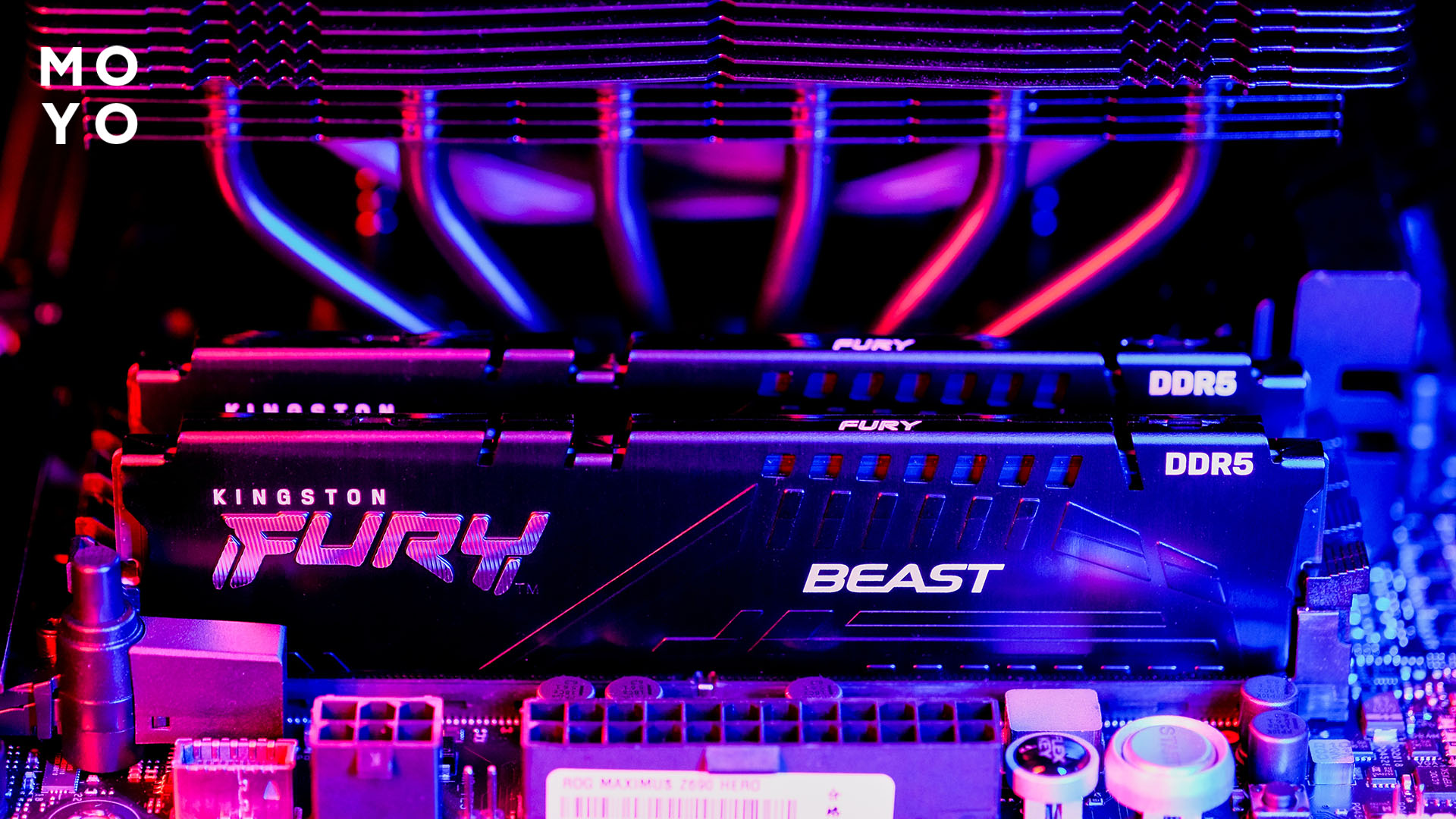
Также не стоит сбрасывать со счетов проблемы, связанные с заводским браком или повреждением оперативки. От аппаратных неисправностей на 100% не застрахована даже ОЗУ из коробки. Вероятность получить дефектный модуль – 0,5-2% в зависимости от бренда. Что уж говорить о планке, которая отработала несколько лет.
Популярные разновидности: DDR4 vs. DDR5 – в чем разница, 6 технологических плюшек и 3 подводных камешка новой памяти
Проверка частоты в BIOS/UEFI
Для входа в БИОС при включении стационарного ПК нажимают F2 или Delete. Используют серию нажатий сразу после появления на экране монитора логотипа материнки. Варианты для ноутбуков:
|
Бренд
|
Клавиша или горячая комбинация |
| Acer | F2, F12 или Delete |
| Asus | Одна F2 или в сочетании с Fn |
| Dell | F2, F12 либо Fn + Esc |
| НР | Esc, одна F10 или в сочетании с Fn |
| Lenovo | F2, F12 либо комбо Fn + F2 |
Если не получается, нажимают F1, F3 или F8.
В интерфейсе главного экрана ищут Memory или DRAM Status с объемом и частотностью в МГц. В режиме Advanced Mode смотрят на пункты Main, MIT или Tweaker. В них выбирают подраздел с Memory Frequency или Configuration. Выставляют профиль XMP/EXPO.
Больше о БИОС: Как зайти в BIOS на ноутбуке или ПК: простые методы
Использование программ для мониторинга (CPU-Z, AIDA64)
Для получения информации об ОЗУ хорошим вариантом станет утилита CPU-Z. Для скачивания доступна бесплатная портативная версия. После запуска открывают вкладку Memory. В поле DRAM Frequency указаны мегагерцы для одного канала. Если в Channel прописано Dual, показатель умножают на 2.
В CPU-Z также стоит открыть вкладку SPD, в которой содержится информация по каждому модулю: объем ОЗУ, тип, ранг, производитель, номер партии, тайминги и напряжения.
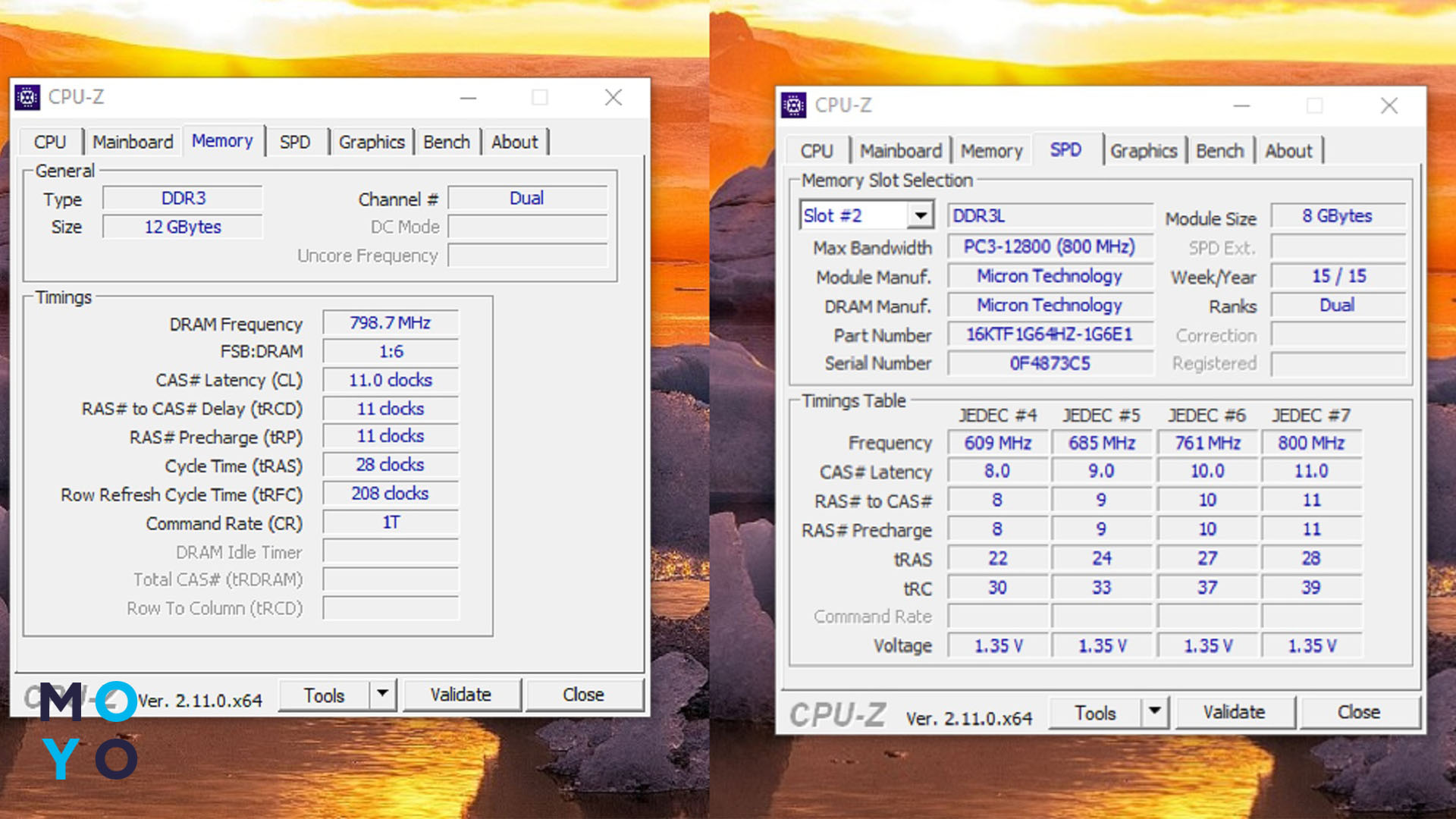
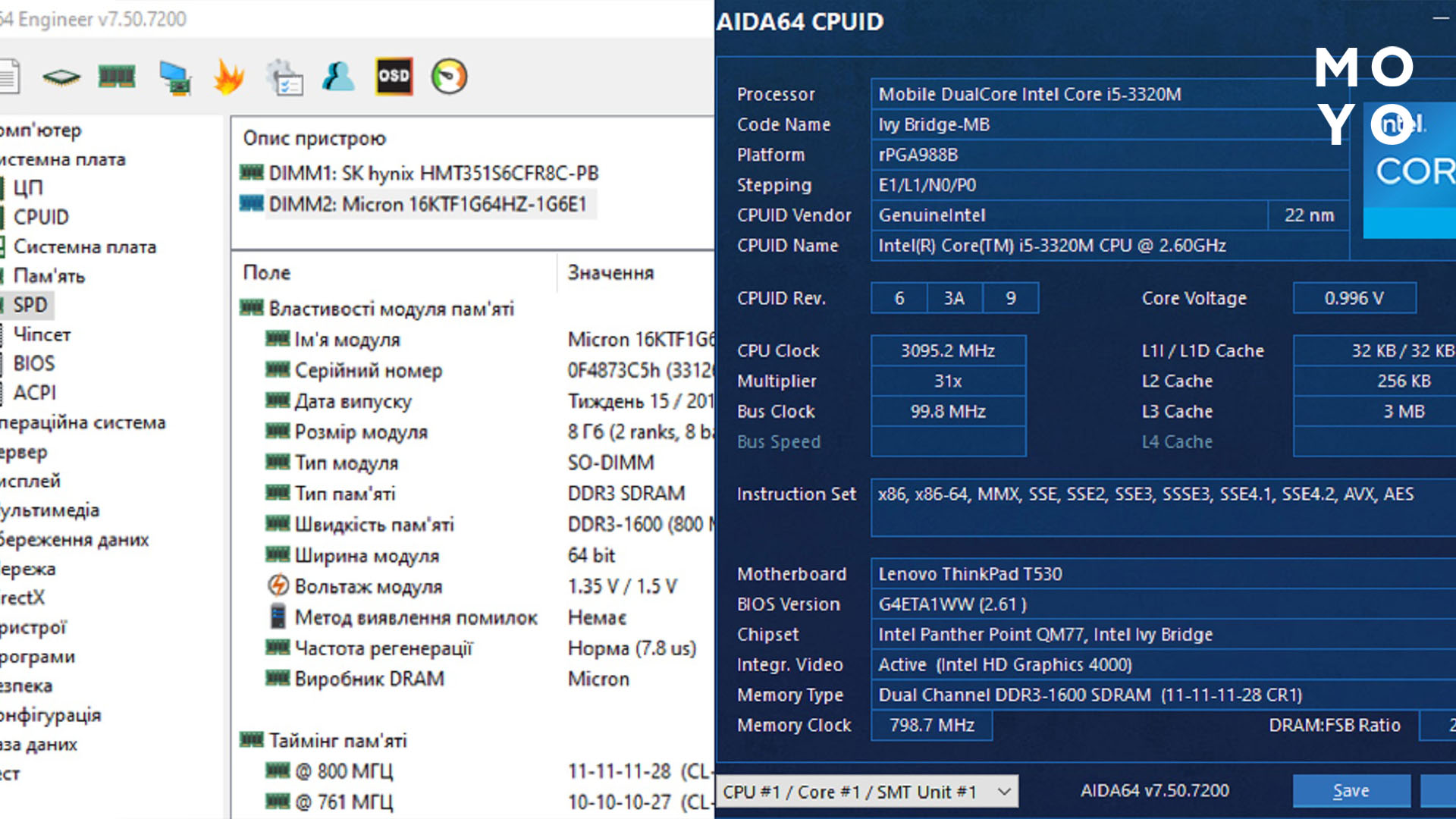
AIDA64 – более информативное приложение с пробной портативной версией. Для просмотра сведений об оперативке клацают: «Системная плата» – SPD. Можно посмотреть подробное описание для каждого модуля.
Для просмотра текущей герцовки нажимают: «Сервис» – AIDA64 CPUID. В поле Memory Clock фактическая частотность для одного канала. Для двухканальной памяти показатель умножают на 2. Сравнение с номиналом позволяет понять, работает оперативная память на меньшей частоте или нет. Тут же размещена информация о шине памяти.
Подробнее: 5 способов, как узнать частоту оперативной памяти (RAM, ОЗУ) и где посмотреть
Тестирование на стабильность
Возможна ситуация, когда при работе компьютера периодически появляются сбои, лаги, зависания. Если незадолго до этого менялись настройки ОЗУ, проблема в оперативке. Чтобы убедиться в этом, открывают AIDA64 для запуска на верхней панели теста стабильности.
В появившемся окне, справа активируют чекбоксы cache и system memory, остальные оставляют пустыми. Запускают тестирование кнопкой Start. Если в течение 1 часа признаков нестабильности системы не наблюдается, тест пройден. Его останавливают нажатием на Stop. Синего экрана с ошибкой или перезагрузки быть не должно.
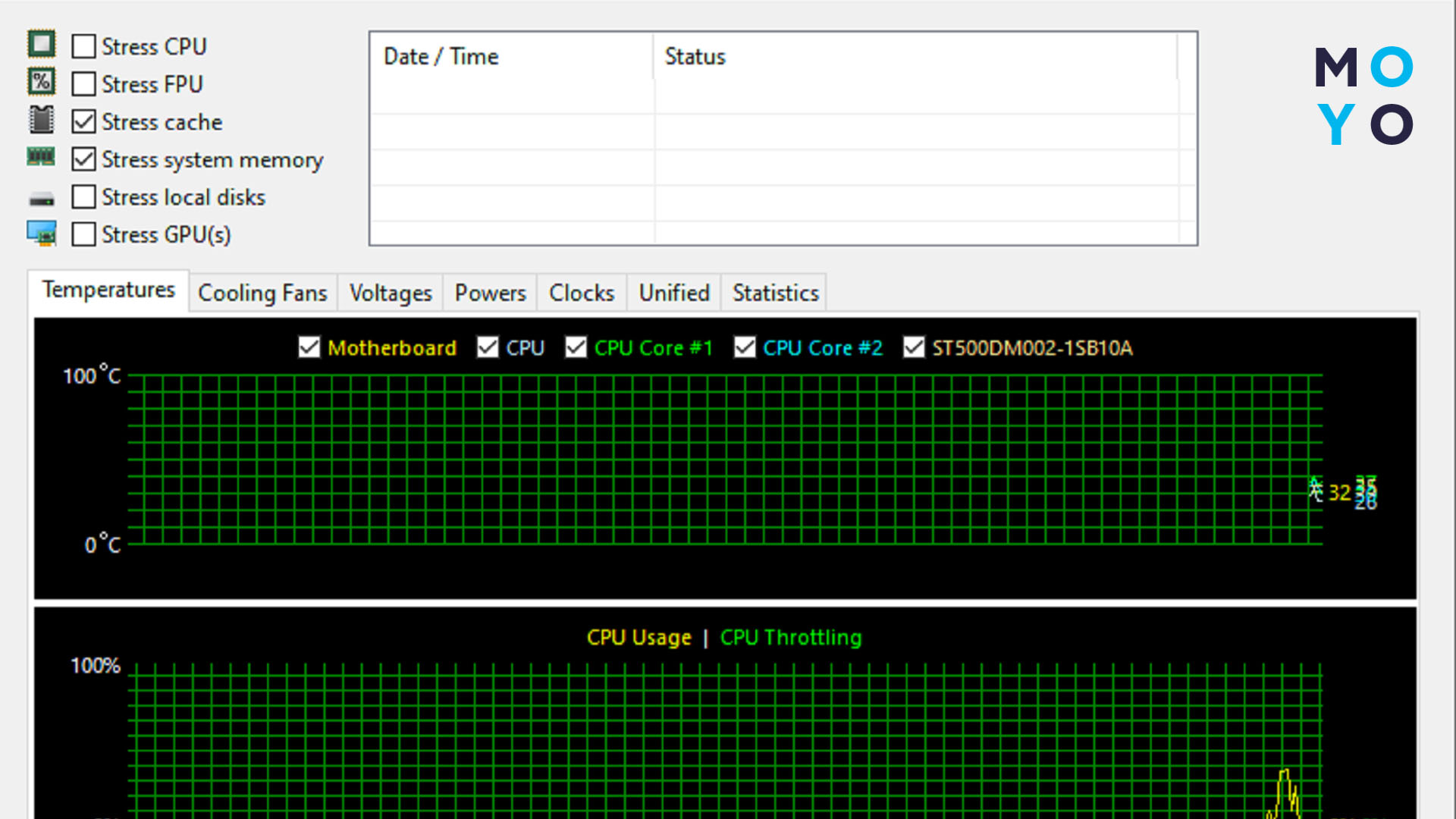
Проверить стабильность оперативки также можно с помощью игры, требующей больших ресурсов ПК. Вылетов, перезагрузок и зависаний не должно быть в течение игровой сессии любой продолжительности.
Нюансы технологии: Что такое двухканальный режим (Dual mode) оперативной памяти: гайд в 3 разделах
Что делать, если частота оперативной памяти ниже заявленной
Чтобы разобраться, почему оперативка работает с меньшей частотой, чем написано в названии, первым делом проверяют профиль в BIOS. Затем – поддержку герцовки со стороны материнки и процессора. А также порядок размещения планок в слотах. Если с этим ок, но заводской разгон не включается – пробуют:
- Сбросить БИОС. Вариант актуален, если ранее приходилось экспериментировать с настройками ОЗУ. После сброса включают заводской разгон заново.
- Обновить БИОС. В новых версиях софта производители материнок улучшают совместимость с XMP/EXPO.
- Поменять модули местами. Иногда срабатывает при незначительных дефектах одной из планок.
- Почистить контактные площадки плашек. Вариант для старых модулей, на которых металл окислился.
- Выбрать другой профиль в BIOS. В настройках может быть несколько вариантов XMP/EXPO, отличающихся таймингами. Результат изменения настроек – частота выше дефолтной, но ниже разгонной. Проблема решается лишь отчасти.
В ситуации, когда испробованы все варианты, но все еще не ясно, почему исправная ОЗУ не работает на своей частоте, остается ручной разгон. Его выбирают опытные пользователи, которые понимают возможные негативные последствия для оперативки и ЦПУ. Процесс сводится к пошаговому изменению таймингов и напряжения с тестированием на стабильность. Цель разгона – экспериментальным путем определить максимально производительные настройки, при которых память работает стабильно.


