

Масштабирование изменяет размер значков, текста и других элементов Windows, не меняя разрешение экрана. В системе масштаб интерфейса можно настраивать в процентах. При уменьшении значения элементы становятся меньше, при увеличении – крупнее.
Популярные модели: Что лучше: видеокарта RTX 3060 или 4060 – сравнение в 6 разделах
Изменение масштаба экрана в Windows
Для коррекции клацают правой по рабочему столу, жмут «Параметры экрана». Ниже надписи «Масштаб и разметка» несколько значений. По умолчанию – 100%. Пользователь может выбрать 125%, также есть другие варианты. Шаг изменений – 25%.
.jpg)
Для большей точности ниже есть переход к дополнительным параметрам. В них доступен ввод значений в диапазоне 100-500%, с точностью до 1%. После изменения некоторым программам потребуется перезапуск.
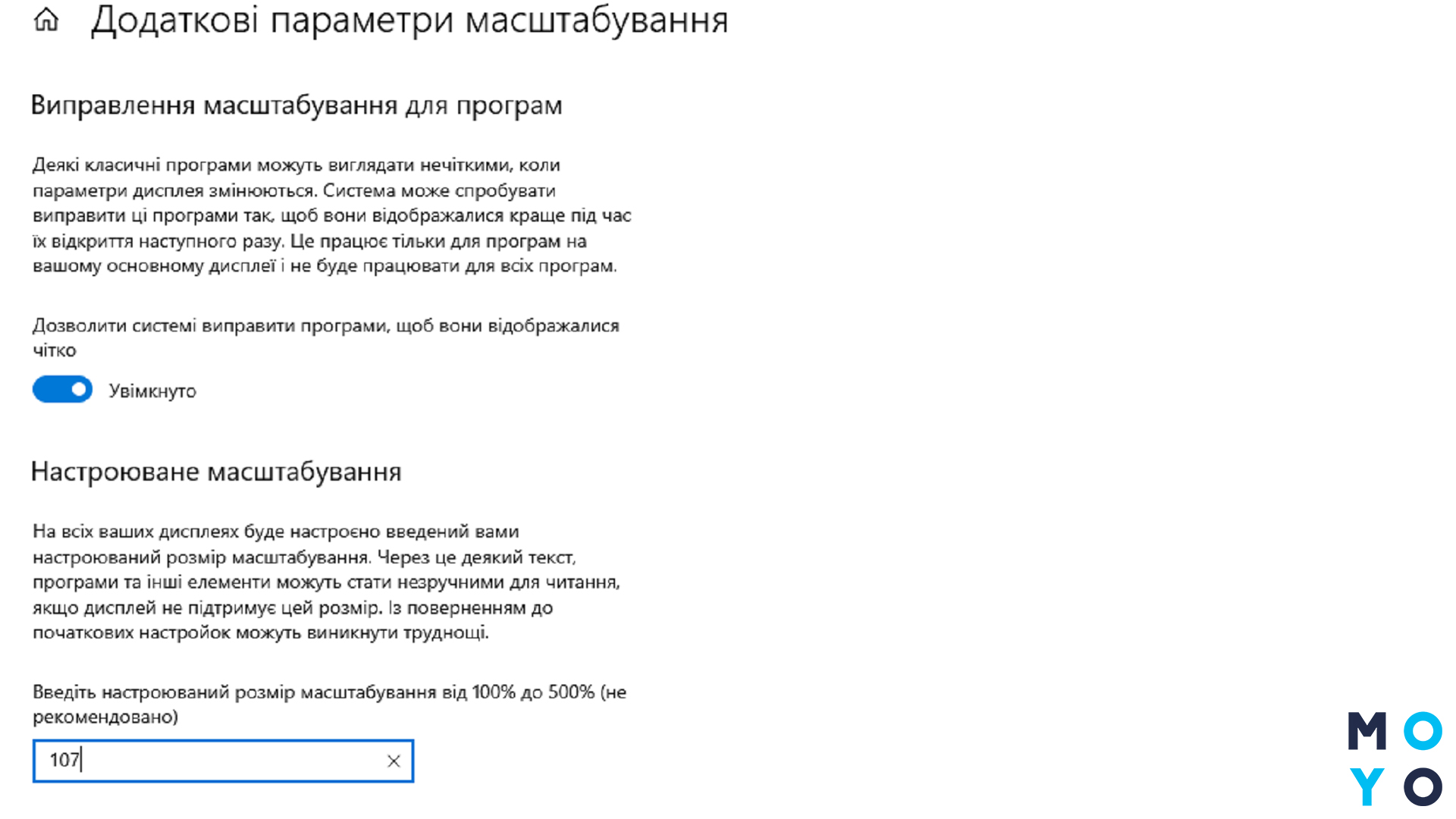
Изменение масштаба интерфейса стало актуальным после появления в продаже мониторов с разрешением 2К и 4К. У них большое количество точек на дюйм. Элементы графического интерфейса при стандартном масштабе плохо видно. Мелкие буквы в тексте или интерфейсе не разобрать. Для исправления ситуации параметр увеличивают до 150-200% и выше.
При масштабировании меняется DPI, а PPI – величина постоянная, которая зависит от диагонали и разрешения дисплея. При параметре в 100% эти величины совпадают.
Интересная статья: Вместо видеокарты работает процессор или наоборот – 4 способа исправить ситуацию
Как уменьшить масштаб экрана в браузере
Способы ручной регулировки для наиболее популярных просмотрщиков:
- Mozilla Firefox. Клацают по сэндвичу справа вверху, скролят вниз до строчки с «+» и «-». Нажатиями по ним меняют масштабирование. Рядом двойная стрелка, с помощью которой можно развернуть просмотрщик на полную. Альтернативный вариант – горячая клавиша F11. Она также подходит для выхода из полноэкранного режима.
- Google Chrome. Смысл тот же, что и в случае Мозиллы. Для перехода к настройкам нажимают на 3 точки справа вверху.
- Opera. Ситуация аналогичная. Чтобы найти настройки, достаточно кликнуть по «О» слева вверху.
Есть универсальный способ для браузера, подразумевающий использование колесика мыши. Зажимают Ctrl и крутят колесо вперед или назад. В зависимости от направления движения масштабирование меняется в большую или меньшую сторону с шагом 10%.
Перед тем как сделать размер экрана на компьютере меньше или больше, учитывают изменения в функционировании мыши. Скорость движения указателя изменится, может потребоваться корректировка настроек манипулятора.
Плюсы и минусы: RTX 4060 TI обзор – характеристики и 5 важных особенностей видеокарты
Настройки видеокарты
Как уменьшить или увеличить изображение на экране, если монитор подключен к видеоадаптеру NVIDIA? Клацают правой по рабочему столу, разворачивают Панель управления Нвидиа. Далее: «Дисплей» – Регулировка размера. Справа, во вкладке «Масштабирование» выбирают подходящий режим. Для тонкой настройки переходят во вкладку «Размер». Активируют чекбокс для включения изменений. После нажатия на Изменить появляется окно регулировки с ползунками ширины и высоты. Финальный шаг – отключить чекбокс.
С видеокартами AMD похожая ситуация. Алгоритм следующий: клик правой по рабочему столу – «Настройки Radeon» – вкладка «Дисплей» – изменение режима масштабирования. Для ручной корректировки в «Дисплее» переходят в Допнастройки, а затем в «Управление рабочим столом»
В случае встроенной видеокарты используют интеловский Центр управления графикой – приложение, которое устанавливается вместе с Windows. Во вкладке «Дисплей» листают до «Масштаба». При выборе пользовательского режима можно менять размеры отображаемой области по горизонтали и вертикали. Для повторного открывания интерфейса клацают по шестеренке.
Полезные нюансы: В чем плюс изогнутого монитора – 5 причин, почему его выбирают все чаще
Как изменить разрешение экрана
Два способа коррекции в майкрософтовской операционке:
- Клацают правой по рабочему столу, открывают «Параметры экрана». В разделе с разрешениями выбирают рекомендуемое или другой вариант. При выборе другого разрешения учитывают соотношение сторон монитора. Если оно не совпадает с выбранным режимом, изображение может растянуться или по краям появятся черные полосы.
- Переходят к доппараметрам в том же окошке. Далее нажимают Свойства видеоадаптера, кликают на кнопку «Список всех режимов». Выбирают нужное. Преимущество метода в том, что разрешения высвечиваются вместе с частотами. Герцовка – это не только мерцание. Вид рабочего стола может существенно отличаться при ее коррекции, даже если разрешение остается прежним.
Сравнение режимов в интерфейсах на примере бюджетного ноутбука:
|
Параметры дисплея |
Список всех режимов |
|
1600х900 |
1600х900, 60 Гц |
|
1440х900 |
1600х900, 50 Гц |
|
1366х768 |
1440х900, 60 Гц |
|
1360х768 |
1440х900, 50 Гц |
|
… |
… |
При наличии дискретной видяхи можно выбирать из расширенного списка и даже создавать свои конфигурации. В случае NVIDIA в Панели управления клацают «Дисплей» – «Изменение разрешения» – «Настройка». Переходят к созданию новой конфигурации.
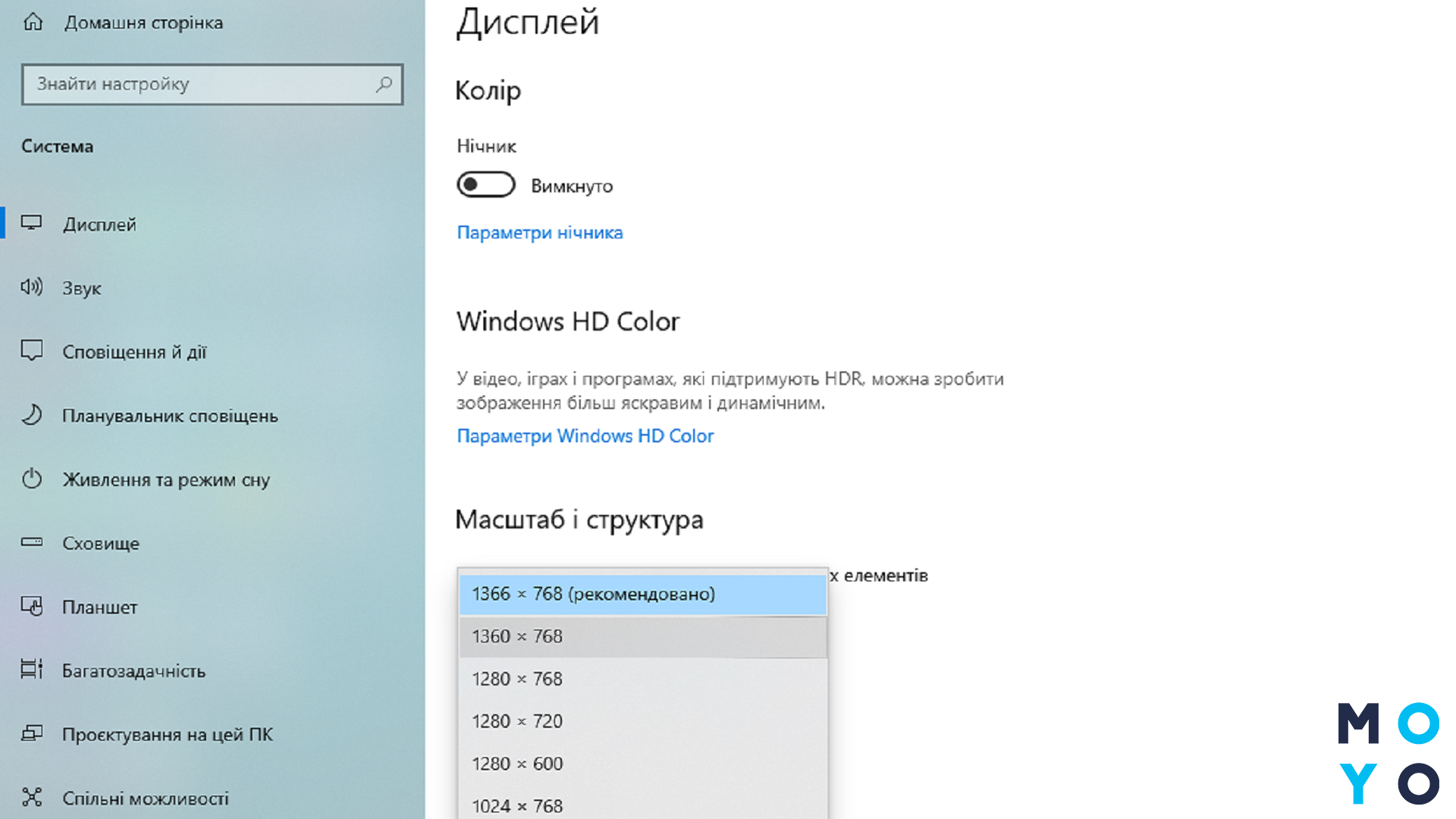
Часто пользователей интересует не то, как уменьшить значки и прочие изображения на рабочем столе, а как растянуть картинку, чтобы избавиться от черных полос по периметру. Сначала устанавливают рекомендуемое разрешение и подходящую частоту обновления экрана. Затем в панели управления NVIDIA включают полноэкранный режим. При необходимости корректируют ширину и высоту изображения. Калибровка не нужна.
Варианты для лэптопов: Можно ли менять видеокарты на ноутбуке – 2 способа обойтись без замены


