

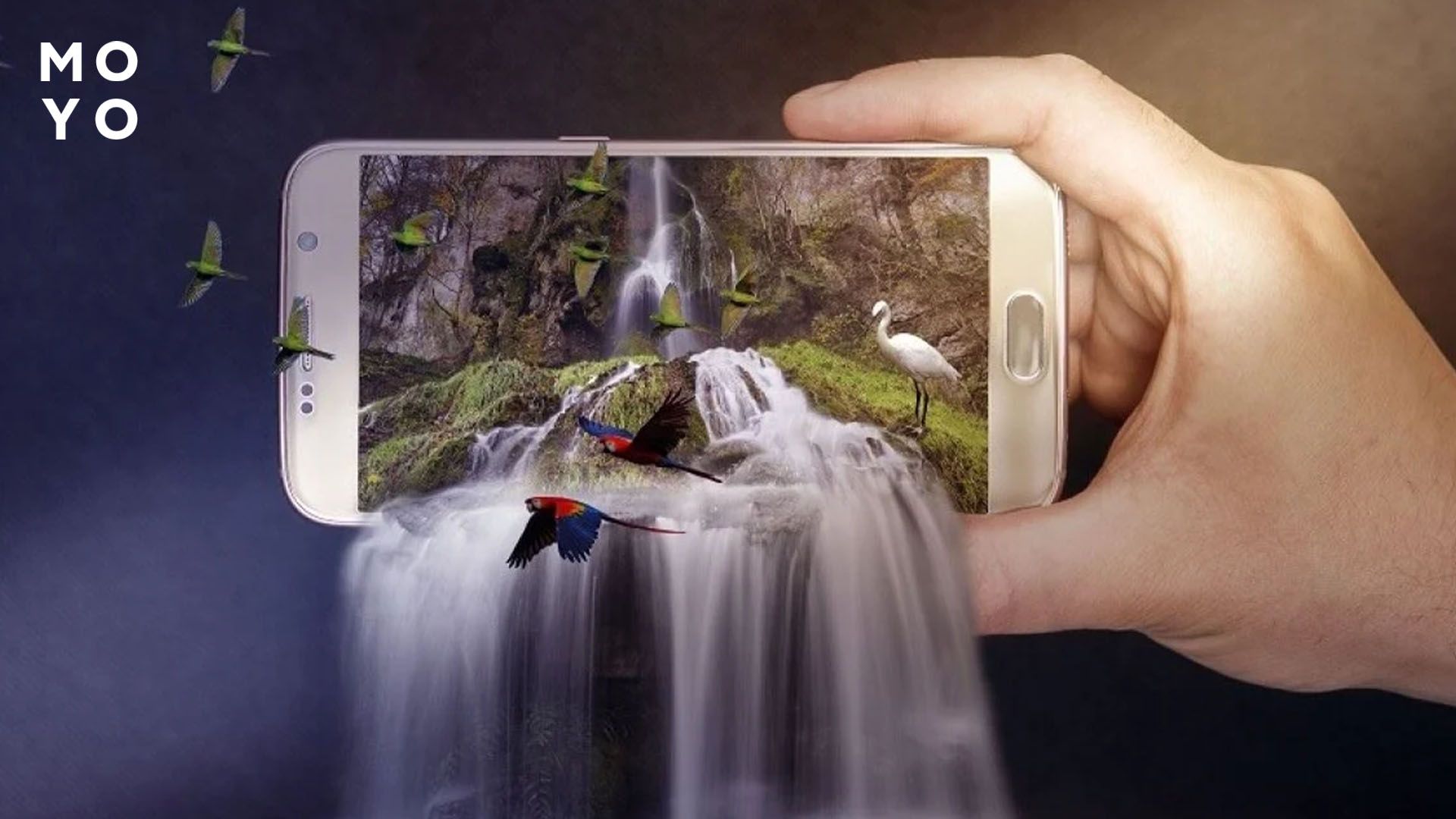
Экран способен выглядеть куда интереснее обычной статичной картинки. Короткий клип, плавная анимация или атмосферная заставка оживляют интерфейс и делают устройство более индивидуальным. Ниже подробно разобраны практические способы, позволяющие живые обои на телефон установить, а также важные технические нюансы, о которых часто забывают.
Особенности и нюансы
При добавлении живой обои на Андроид важно понимать, что это не просто картинка с эффектом – это активный компонент, который работает параллельно с интерфейсом. Он постоянно обновляет кадры, поэтому расход ресурсов реально присутствует и влияет на ежедневное использование.
Расход заряда
Когда изображение неподвижно, экран и процессор почти не тратят энергию на его рендеринг – изображение загружается один раз и остаётся. С живым фоном всё иначе: графический процессор (GPU) и центральный процессор (CPU) регулярно выполняют рендеринг кадров. Это выливается в увеличение расхода энергии примерно на 10–20 % по сравнению со статическим изображением при одинаковых условиях яркости и активности системы.
Такой прирост выглядит не катастрофично, но если телефон на Android служит уже не первый год, а аккумулятор потерял часть ёмкости, то эффект может быть ощутимым. К вечеру заряд действительно будет снижаться заметнее, чем без анимации. Кроме того, более сложные эффекты, яркие цвета и высокая частота обновления кадра усиливают нагрузку на батарею – OLED-дисплей потребляет энергию на каждый светящийся пиксель.
Полезно знать: Что такое выдержка: 4 творческих режима фотоаппарата
Производительность
Нагрузка на GPU – ключевой фактор. Простые фоны выглядят плавно даже на смартфонах среднего ценового уровня, но продвинутые анимированные обои на телефон с большим количеством движущихся элементов, физическими симуляциями (например, падающие листья, отскакивающие шарики, волны на воде) или высокой частотой обновления требуют более мощной графики.
Современные модели справляются хорошо. Motorola и Xiaomi показывают стабильную работу без фризов, OnePlus сохраняет плавность даже при тяжёлых видео, а TECNO позволяет ставить живой фон на бюджетных устройствах без сильного роста энергопотребления. SAMSUNG с AMOLED-экраном обеспечивает насыщенные цвета и экономию батареи на тёмных сценах.
Анимации используют часть ОЗУ, но оптимизация системы позволяет сохранять плавность интерфейса даже при многозадачности. На этих устройствах анимация выглядит эффектно без ощутимой потери производительности.
Нюансы по типу экрана
Тип экрана напрямую влияет на энергопотребление. На AMOLED-матрицах каждый пиксель излучает свет независимо, и поэтому тёмные области потребляют минимум энергии. В таком случае живые обои с преимущественно тёмными сценами существенно экономнее, чем яркие анимации с большим количеством светлых элементов.
Если стоит высокая частота обновления (например, 90 Hz или 120 Hz), то анимация выглядит плавнее, но с увеличением кадров в секунду растёт и нагрузка. На старых или менее мощных устройствах это особенно заметно: интерфейс может слегка подтормаживать, а заряд аккумулятора расходуется быстрее.
Формат и звук
Не все анимированные обои на телефон одинаковы по структуре. Многие используют простые визуальные эффекты с базовой графикой, но часть приложений поддерживает видеоформаты вроде .mp4 с дополнительными параметрами, включая звук и интерактивность. Фон в формате видео, особенно с высокой частотой кадров и разрешением, гораздо более требователен к ресурсам, чем анимация, созданная непосредственно внутри системы и рассчитанная на плавное отображение без тяжёлого видеоплеера.
Если добавить звук на фон, устройство должно не только воспроизводить видео, но и декодировать аудио, что усиливает нагрузку на процессор. При запуске такой анимации на экране блокировки увеличивается общее энергопотребление из-за необходимости поддерживать процесс декодирования активным. Все эти аспекты – формат, частота кадров, звук – должны учитываться, особенно если важна длительная автономность и гладкая работа системы.
Интересная статья: Поиск по фотографии с телефона: 5 способов найти картинку из галереи в Google
Как установить живые обои на Андроид
Реализовать динамичную картинку на телефоне просто, если точно знать, как поставить видео на обои Андроид. Существует несколько проверенных способов – от встроенных инструментов системы до приложений, которые превращают любые ролики в живые анимации на рабочем столе и экране блокировки.
Встроенные функции (без приложений)
На Android часто можно поставить живой фон без программ вообще – прямо из системных настроек, если устройство поддерживает движущиеся обои на телефон нативно:
- Нажмите и удерживайте пустое место на рабочем столе.
- Выберите «Обои» или «Фон рабочего стола».
- Перейдите во вкладку «Живые обои» / «Динамические».
- Посмотрите доступные варианты и примените нужный.
Если такой пункт не появился, тогда придётся использовать приложения. Но эта функция обычно встроена во многие версии Android и работает без установки сторонних утилит.
TikTok
Использование TikTok как источника движущихся вертикальных фонов – это быстрый путь получить анимацию непосредственно из любимых роликов. Платформа сама по себе не превращает видео в фон, но для этого есть специальное решение: официальное приложение TikTok Live Wallpaper (иногда его называют TickTock Video Wallpaper), которое позволяет конвертировать видео из TikTok в живые обои за несколько шагов.
Суть работы проста: сначала в официальном приложении TikTok выбирается нужный короткий клип. Затем через кнопку «Поделиться» этот ролик можно сохранить как живую фотографию или «Live Photo» – промежуточный формат, пригодный для установки в качестве фона. После этого уже установленная утилита TikTok Live Wallpaper применяет сохранённый файл на экран блокировки или рабочий стол.
Преимущество такого способа в том, что он требует минимум действий. Не нужно сначала скачивать видео вручную, затем обрезать и импортировать его в другое приложение – всё делается через ту же платформу и отдельное расширение. Поддерживаются разные типы контента – от музыкальных и танцевальных фрагментов до забавных моментов и атмосферных клипов.
Важно учитывать, что эта функция работает только если у автора ролика разрешено скачивание. Если опция недоступна, сохранить видео и конвертировать его в фон не получится без сторонних инструментов для загрузки видео из TikTok.
Читайте: Как убрать надпись «активация Windows» — 4 подхода к решению проблемки
Undead Wallpaper
Это одно из немногих приложений, которое позволяет использовать любые видео прямо из памяти устройства в качестве живых обоев. Программа бесплатная, часто обновляется, поддерживает зацикливание и звук, а интерфейс предельно прост:
- Скачайте приложение из Google Play или официального сайта.
- Откройте его и нажмите «Выбрать видео».
- Найдите нужный файл в памяти телефона и загрузите его.
- Предпросмотр и кнопка «Установить как обои».
- Подтвердите – и анимация появится на домашнем экране.
Важно, что Undead Wallpaper не перегружает систему лишними функциями и не требует покупок, делая процесс прямым и без лишних шагов.
Walloop
Walloop – приложение с огромной библиотекой готовых анимированных фонов высокого качества, включая 4K и эффекты параллакса. Здесь уже есть десятки тем, которые можно сразу применить:
- Установите Walloop из Play Store.
- Откройте и найдите категорию, которая нравится (например, анимация природы или абстракции).
- Выберите фон – нажмите «Применить».
- Определите, где хотите видеть обои: на рабочем столе или на экране блокировки.
Плюс Walloop в регулярном обновлении коллекции и встроенных эффектах, которые позволяют не только смотреть, но и менять настроение интерфейса.
Video Live Wallpaper
Как установить видео на обои, используя Video Live Wallpaper? Процесс похож на Undead, но с дополнительными опциями. Приложение поддерживает работу с видео в HD и 4K, автоматически подгоняет изображение под пропорции экрана, позволяет включать или отключать звук и оптимизировано так, чтобы минимизировать расход батареи и ресурсов системы при воспроизведении.
Процесс обычно сводится к поиску нужного ролика в галереи, настройке параметров (масштаб, звук, цикл) и применению его как фон. Такой способ подходит большинству Android-устройств и остаётся одним из самых быстрых и практичных путей оживить экран с собственными клипами.
Изучите вопрос заранее: ТОП 5 генераторов для дома среди бензиновых моделей
VideoWall
Интерфейс VideoWall предельно минималистичный. После запуска достаточно выбрать видео, установить начальную и конечную точку воспроизведения, а затем применить его как фон. Приложение поддерживает работу прямо из галереи – можно открыть клип, нажать «Поделиться» и выбрать VideoWall, после чего выбранный фрагмент станет фоном домашнего экрана или экрана блокировки.
VideoWall умеет обрабатывать видео так, чтобы они корректно отображались по размеру экрана, и предлагает несколько путей установки: через само приложение, через меню обоев при долгом нажатии на рабочем столе или через функцию «Поделиться» из медиапроигрывателя. Процесс превращения видео в фон быстрый и понятный даже без глубоких технических знаний.
Wallpaper Engine
Wallpaper Engine – мощный инструмент, который пришёл из PC-мира, но получил адаптацию под Android. Он позволяет не только устанавливать видео, но и импортировать внешние анимации, настраивать параметры воспроизведения, применять эффекты, слои, физику движения. Это отличный вариант, если хочется не просто анимированную картинку, а полноценную интерактивную визуальную среду на телефоне.
Таким образом, оживить экран современного смартфона можно разными способами – от встроенных динамических обоев до продвинутых приложений с расширенными настройками. Если цель – быстро и без приложений получить простой эффект, стоит начать с системных настроек. Если же хочется поставить любимый ролик или получить эффект, близкий к интерактивной сцене – приложения типа Undead Wallpaper, Walloop, Video Live Wallpaper или Wallpaper Engine дадут полный контроль и гибкие настройки.


