

После включения Bluetooth на телефоне следующий шаг — это выбрать, к какому устройству подключить беспроводные наушники. Процесс отличается в зависимости от модели смартфона.
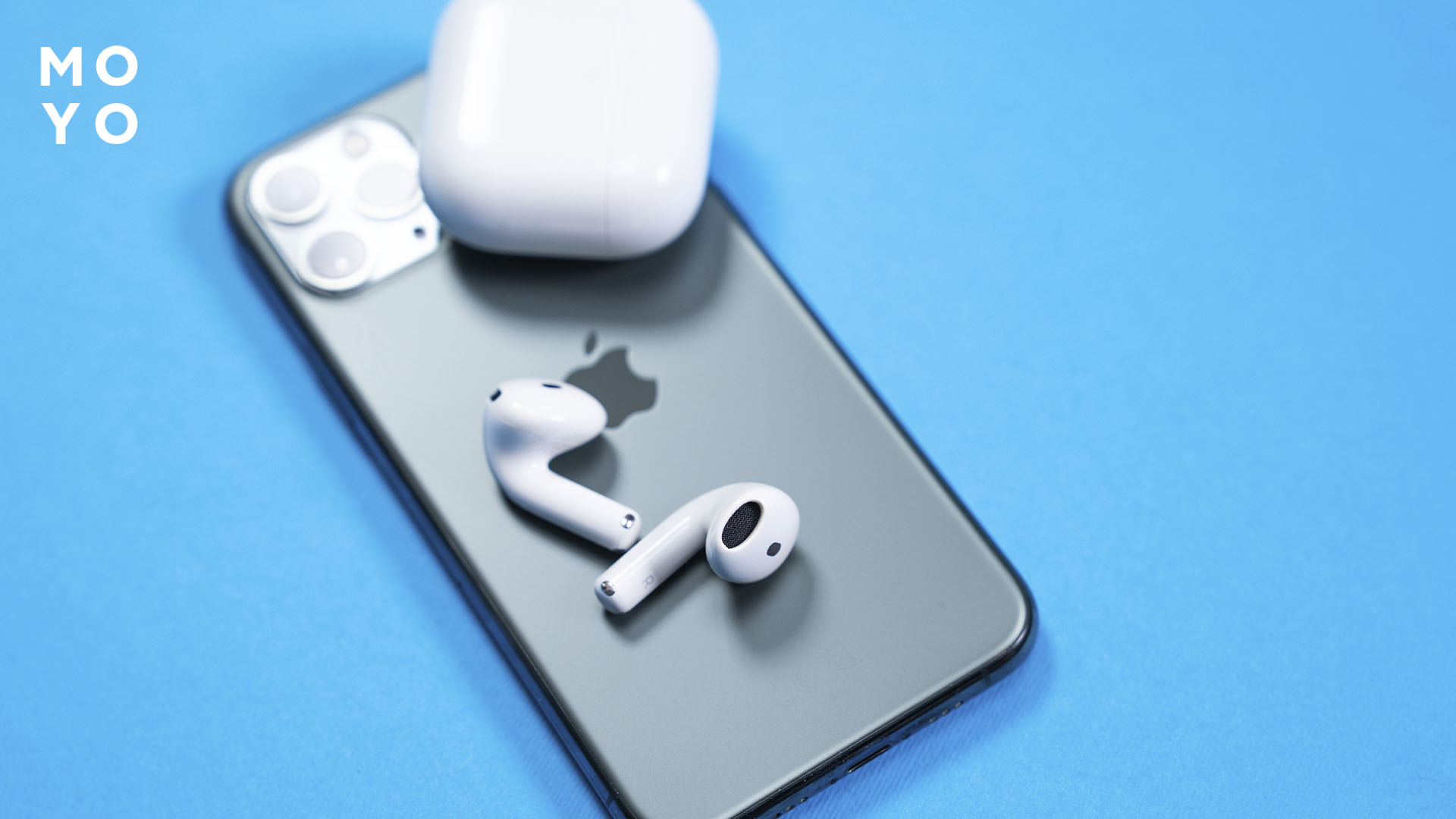
Рассказываем пошагово, как подключить беспроводные наушники к телефону iOS и Android, даем советы по повторному соединению. А также разбираем типичные проблемы и способы их решения.
Полезная информация: Что делать, если Ajax хаб не в сети — гайд в 6 разделах
Как подключить беспроводные наушники к телефону Android и iPhone
Дело пары минут, но для многих этот процесс всё ещё вызывает вопросы. На практике всё проще, чем кажется. Достаточно активировать Bluetooth, открыть настройки и дождаться, пока устройство «увидит» наушники. Дальше остаётся лишь выбрать нужную модель из списка.
Владельцы Android и iPhone делают это немного по-разному, но суть одна: телефон ищет устройство, а наушники готовы откликнуться. И если раньше приходилось разбираться с проводами и разъёмами, теперь — только лёгкое касание экрана.
Как подключить наушники Bluetooth к телефону iPhone
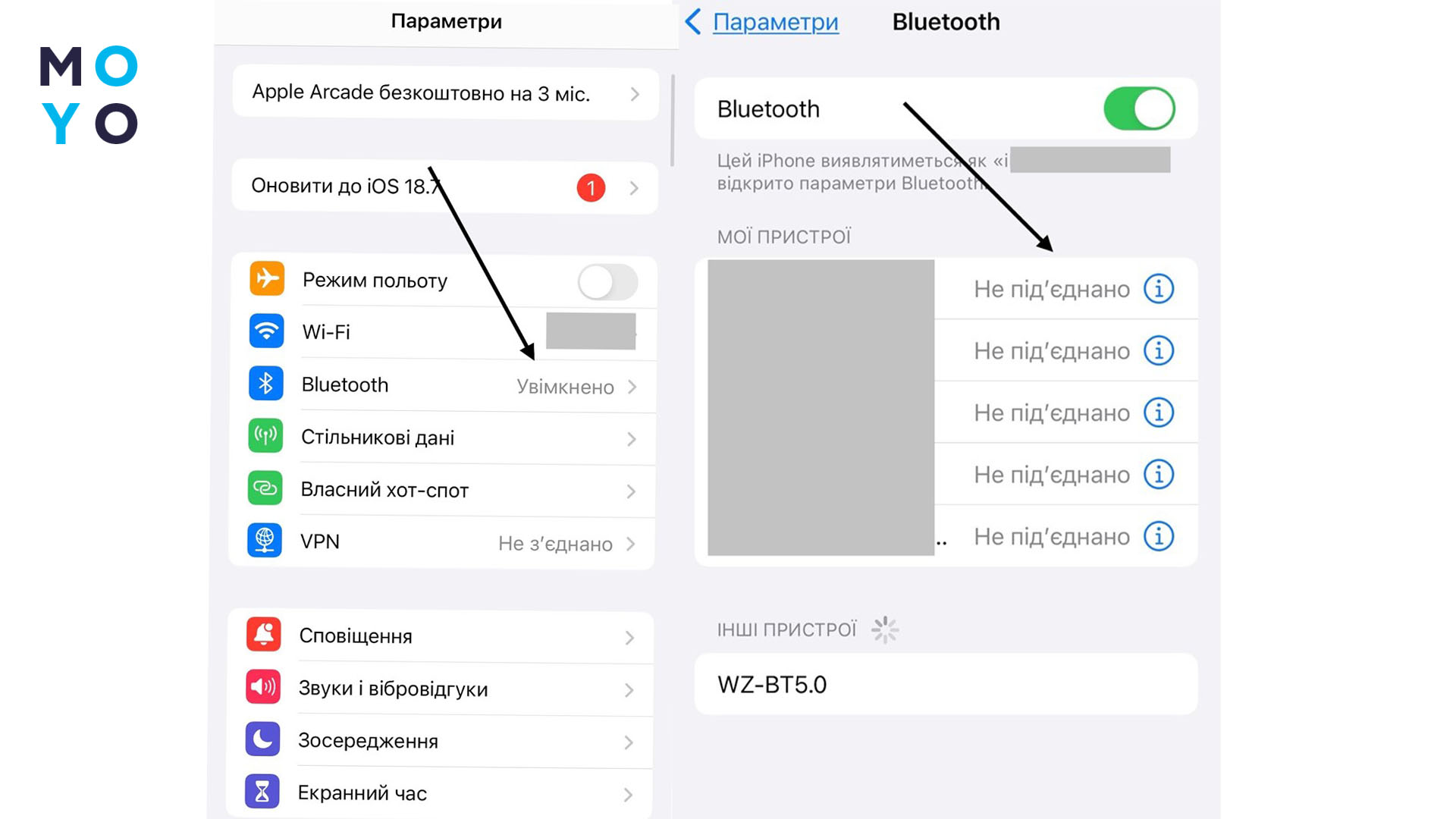
Перед подключением гарнитуры к Айфону важно проверить их совместимость с Apple и поддержку стандарта Bluetooth не ниже 4.0. Это влияет на качество звука и стабильность соединения. Устройства должны быть заряжены и переведены в режим сопряжения. После чего на смартфоне открываются настройки и включается Блютуз.
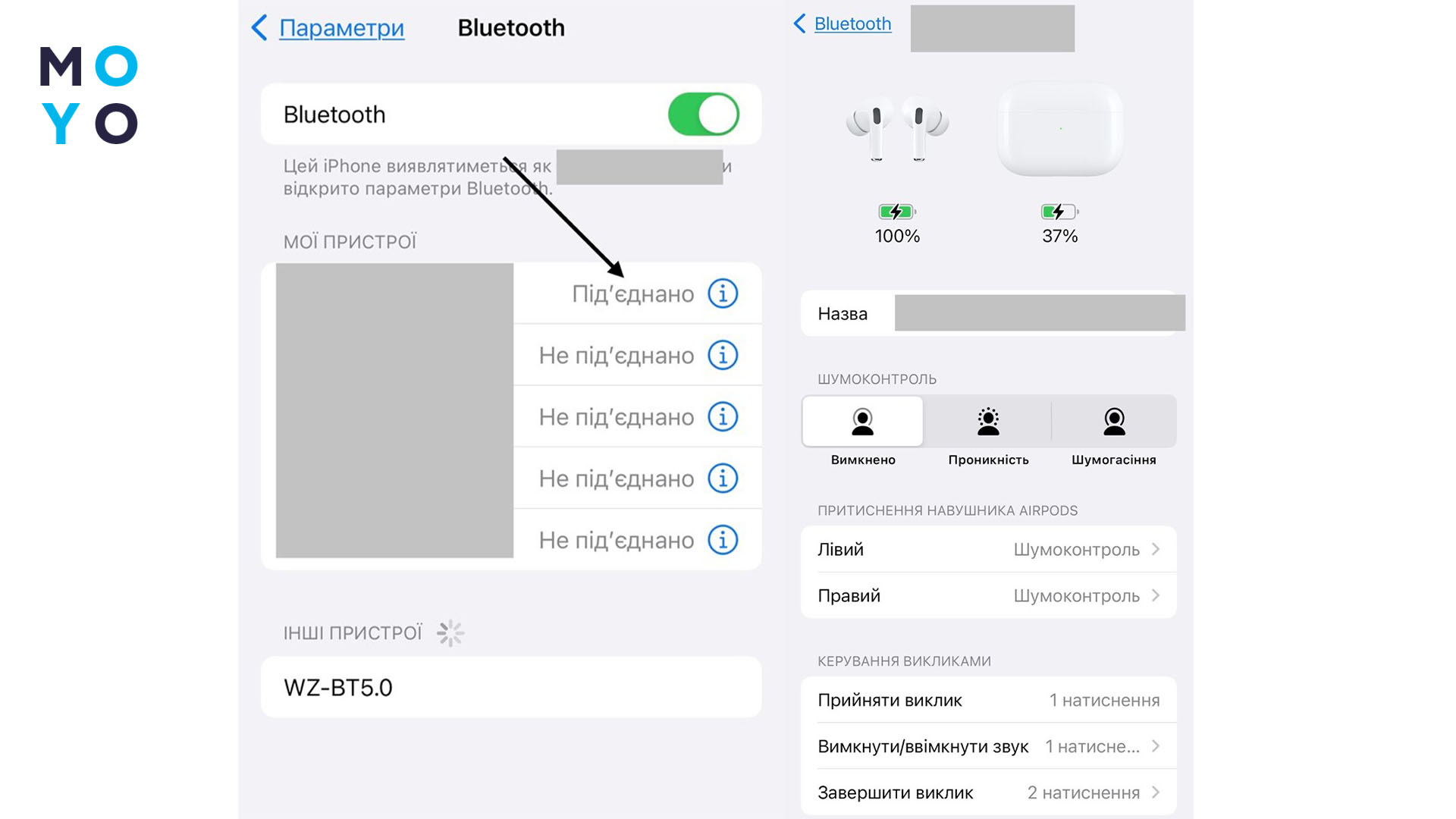
В списке доступных выбирают нужную модель. После подтверждения статус изменяют на «Подключено». Некоторые модели, такие как AirPods, определяются автоматически и подключаются через всплывающее окно, если Bluetooth активирован и пользователь вошёл под тем же Apple ID.
Как подключить наушники к Android
Подключение Bluetooth наушников к смартфону на базе Android тоже проходит быстро и просто. Необходимо:
- Включить гарнитуру и перевести в режим сопряжения.
- На телефоне открыть «Настройки» → «Подключения» → «Bluetooth».
- Включить Bluetooth и дождаться появления оборудования в списке.
- При необходимости предоставить системе или приложению разрешение на обнаружение модуля (на некоторых версиях Android — доступ к геолокации). Если не дать нужные разрешения, телефон может не «увидеть» девайсы.
- Нажать на название модели, чтобы подключиться.
- При необходимости подтвердить соединение кодом или нажатием «ОК».
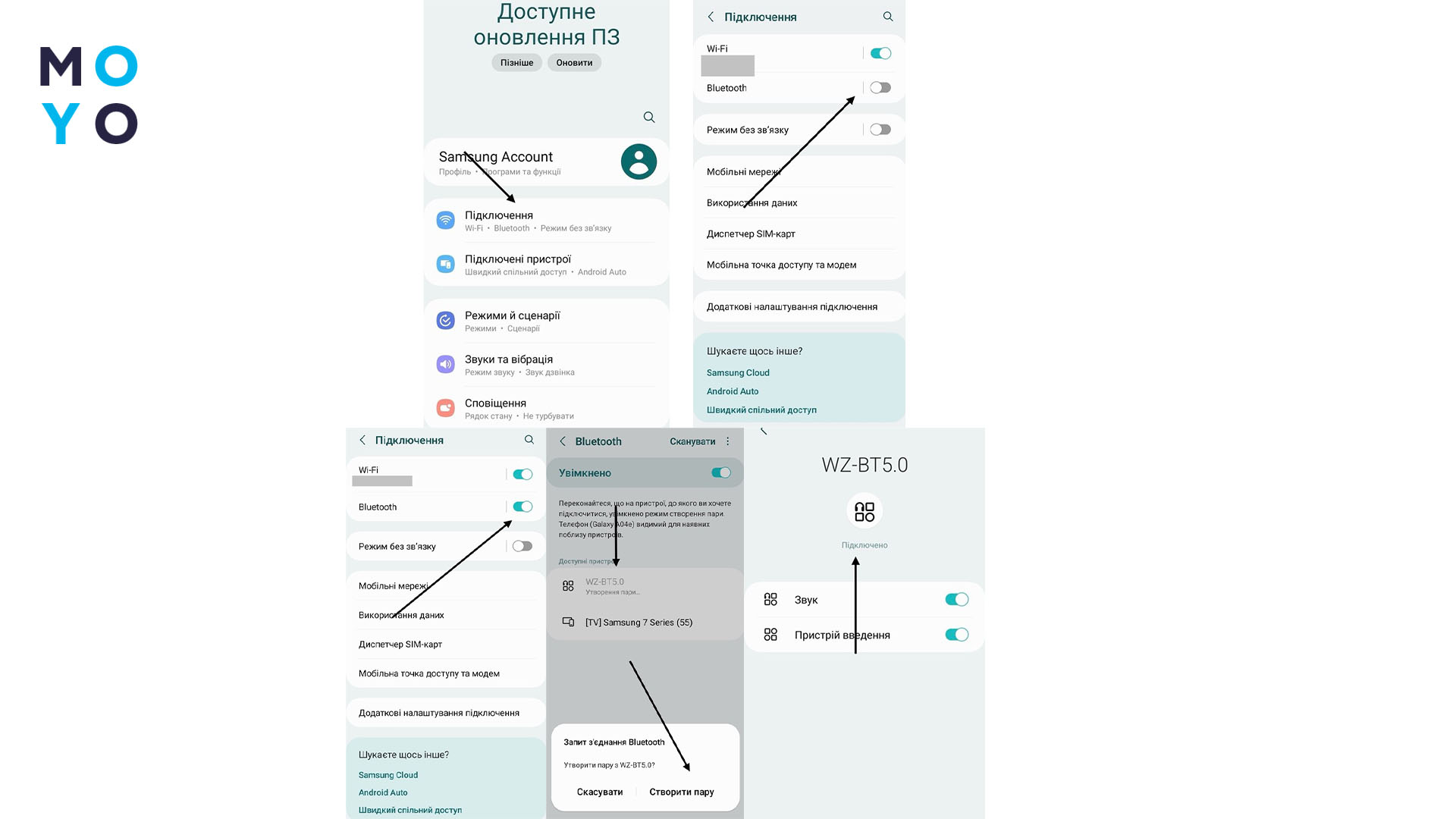
Преимущество Android заключается в возможности сопряжения нескольких устройств и индикатор заряда «ушей» в меню Bluetooth.
Читайте: Как подключить две пары наушников к одному телефону — 3 толковых совета
Повторное подключение
Повторное подключение наушников к телефону чаще всего происходит автоматически, если они уже были сопряжены ранее и включены. Но иногда связь не устанавливается, и тогда требуется вмешательство. Пользователь может вручную выбрать элемент в настройках Bluetooth или, если аксессуары не определяются, удалить их из списка и подключить заново.
Важно также убедиться, что поблизости нет других смартфонов, с которыми гарнитура могла быть связана раньше. Нужно проверить уровень заряда и при необходимости отключить режим энергосбережения. После этих действий соединение восстанавливается и остаётся стабильным при работе рядом с другими беспроводными модельками.
Что делать, если наушники не подключаются: решение
Исправно работающие беспроводные модели иногда барахлят. Пропадает звук, девайс не определяется в списке или соединение внезапно обрывается. Чаще причина не в поломке, а в ситуациях: в обновлении системы, потере сигнала или помехах от другой техники в доме.
Сначала стоит учесть особенности конкретной модели. Для TWS часто достаточно извлечь их из кейса. В большинстве случаев они автоматически переходят в режим сопряжения. Для других моделей нужно удерживать кнопку питания или подключения 3-5 секунд до появления индикатора. Если реакции нет, стоит открыть инструкцию производителя и уточнить способ активации режима сопряжения.
Если после этого подключение всё же не устанавливается, стоит проверить причины и способы их устранения. Если знать основные признаки неполадок, можно быстро понять, что делать. Правильная реакция поможет вернуть аксессуар к работе за пару минут — без похода в сервис.
Наушники не отображаются в списке
Если «ушки» не видны в списке, причин может быть несколько. Часто это разряженный аккумулятор, выключенный режим сопряжения или сбой Bluetooth. В такой ситуации стоит проверить заряд. Убедиться, что функция сопряжения активна. При необходимости выполнить сброс настроек на самих затычках и перезапустить Блютуз на телефоне. Если после этого гаджет всё равно не появляется, помогает полный сброс настроек Bluetooth на смартфоне. Таким образом устраняются редкие системные сбои и восстанавливается корректная работа.
Устройство не подключается
- Проверить состояние. Убедиться, что гарнитура заряжена, а Bluetooth на телефоне включён.
- Перезагрузить телефон и гарнитуру. Выключение и включение помогает устранить временные ошибки.
- Удалить и переподключить. В настройках Bluetooth выбрать «Забыть устройство». Затем перевести гарнитуру в режим сопряжения и подключить заново.
- Очистить кэш Bluetooth. На Android это делается через «Настройки» → «Приложения» → «Bluetooth» → «Хранилище» → «Очистить кэш». На телефонах Apple — через сброс сетевых настроек.
- Обновить прошивку. Несовместимость версий телефона и гарнитуры может вызывать сбои подключения.
- Использовать фирменное приложение. В нём часто есть функции диагностики и автоматического подключения.
- Проверить помехи. Сильный Wi-Fi-сигнал, микроволновка или другое Bluetooth-оборудование поблизости могут мешать соединению.
- Проверить работу с другим телефоном. Если гарнитура подключается к другому девайсу, проблема в настройках исходного телефона.
В большинстве случаев эти действия помогают восстановить соединение. Если подключение всё ещё не устанавливается, стоит пройти диагностику через фирменное приложение или обратиться в сервисный центр.
Дополнительные функции: Как включить фонарик при звонке на Айфоне — 5 шагов установки и 2 дополнительные функции
Звук не идет в наушники
Иногда беспроводные TWS наушники успешно подключаются к телефону, но звук продолжает идти через динамик. В такой ситуации необходимо убедиться, что выбран правильный источник звука. Проверить громкость и режим работы гарнитуры.
Полезно также обновить прошивку телефона или гарнитуры через фирменное приложение. При необходимости перезагрузить смартфон и переподключить гарнитуру. Если проблема остаётся, стоит попробовать подключить «уши» к другому телефону, чтобы исключить сбой.
Устройство уже подключено к другому телефону
Беспроводная гарнитура может автоматически подключаться к последнему использованному аппарату. Поэтому если они уже связаны с другим телефоном или ноутбуком, новое подключение не произойдет.
Чтобы законнектиться к новому телефону, нужно отключить Bluetooth на предыдущем. На новом смартфоне, наоборот, включить Bluetooth и в списке доступных подключиться к гарнитуре. Чтобы раз и навсегда исключить автоматическое подключение к «чужому» гаджету, в настройках того самого «чужого» в списке устройств блютуз нужно выбрать «Забыть устройство». Если наушники поддерживают мультиподключение (некоторые модели Sony, JBL, Samsung Buds) — настроить его через фирменное приложение производителя.
В таблице приведены частые сложности и способы их решения:
|
Проблема |
Возможное решение |
|
Не видно наушники или в списке |
Проверить заряд, включить режим сопряжения, перезапустить Bluetooth |
|
Не удается подключить |
Удалить и переподключить гаджет, проверить другие подключения, сбросить настройки |
|
Нет звука |
Проверить источник, громкость, обновить прошивку |
|
Подключены к другому телефону |
Разорвать соединение с предыдущим телефоном и перевести гарнитуру в режим сопряжения для подключения к новому оборудованию |
Для стабильной работы беспроводных девайсов важно хранить весь комплект — наушники, кейс и кабель — в чистоте и в защищённом месте. Это продлевает срок службы аксессуара и помогает избежать проблем с зарядкой и подключением. Не допускать полного разряда батареи. Оптимально поддерживать уровень заряда в пределах 20-80 %. Раз в месяц полезно проверять наличие обновлений прошивки и устанавливать их через фирменное приложение. Обновления повышают совместимость и устраняют возможные ошибки подключения.
Также стоит подобрать подходящие внутриканальные насадки-вкладыши или амбушюры. Они улучшают шумоизоляцию и делают использование гарнитуры комфортнее. Соблюдение этих несложных рекомендаций помогает сохранить качество звука и стабильность соединения.
Лучшая техника: Рейтинг беспроводных наушников JBL и накладных — 12 самых удобных и мощных моделей


